rope怎么重开

粉丝7240获赞2.4万
相关视频
 04:43查看AI文稿AI文稿
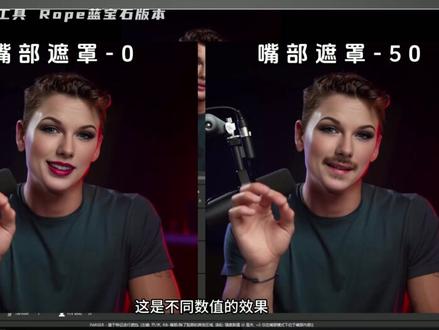
上期给大家分享了免费 ai 换脸软件 rope 的基本用法,本期就给大家带来各种功能效果的使用教程。在 rope 中将鼠标移到每个按钮上,页面下方都会出现对应按钮的功能讲解。 页面最下方有两个参数,第一个是设置程序运行的线程,这个值要根据自己的显卡来调整,建议六 g 显存可以设置为二,八 g 设置为三,十,二 g 可以设置为四。这个线程值越大,相对来说换脸的速度就越快。 第二个参数是设置视频的质量,最大是五十,数值越小,视频质量越高,其实默认十八就是原视频的质量上面这一块参数区域。第一个参数就是设置人脸高清化算法,点击鼠标左键开启,默认的是使用, 点击鼠标右键可以切换到 koformer, 算法,开启时会有一点延迟,要稍等一两秒,在预览区域就能看到高清处理后的效果,这是两个算法最终的结果对比。 第二个参数是差异值,它的作用是调整原视频中人脸和换脸照片的相似度,当打开这个选项时,这个值越小,替换后的人脸就越像照片里的人脸,反之,值越大,就越接近原视频中的人脸,这是不同值的效果。 下面来介绍 log 的遮罩功能,它可以控制人脸上方、侧面、下方的遮罩范围以及遮罩模糊度。我们先左键点击下面的显示遮罩选项,方便我们查看遮罩范围。左键打开遮罩,选 向右键可以切换模式。我们先调整上方遮罩,随着鼠标滚轮调整数值,预览区可以看见脸部的上方遮罩范围出现变化,侧面遮罩及下方遮罩筒里方便我们控制脸部调整的范围。 而遮罩模糊度则是对遮罩边缘进行柔化,避免边缘变化太生硬。这个描述遮罩是根据关键词描述调整脸部的遮罩范围,主要是在有物体遮挡脸部的时候使用。但新版本这项功能出现了 bug, 暂时不可用, 可以使用旁边的自动遮罩,效果类似。像这个视频有几针,画面是杯子,遮挡了脸部,画脸效果就比较差。而点击自动遮罩之后,就会自动识别遮挡脸部的物品,效果就比原来好多了。下面 这个嘴部遮罩,顾名思义就是调整嘴部的遮罩,打开之后数值调整越高就越像视频的嘴部,越低则越像照片的嘴部,这是不同数值的效果。 模糊这个选项,它代表所设置的遮罩的模糊程度,不建议开启,因为它会影响到前面介绍的所有遮罩的强度。开启以后,值的大小很难把控,因此也很难达到预期的效果。下面的预值选项,它的默认值是八十五。 如果你换脸的视频里有多个角色,并且镜头会在不同角色之间频繁切换,那就要调小这个值。比如这里有两张脸,单独选择要换的对应脸之后可以进行对应换脸。如果开启这个选项的话,他会替换视频里的所有人脸,就像这样的效, 这两位都被替换成同一张人脸了。因此,多角色的视频换脸时,通常我们只需要调低这个选项,但不要把它开启。强度则是换脸模型的强度,强度越高则换脸效果越明显,数值越低则越像原视频的人脸。 人脸朝向是为了应对不同姿势的换脸,通过鼠标滚轮调整人脸的角度,让他更适配视频中人的姿势。 这里的加号和减号是增加或删除时间线标记功能,这个功能有点像关键针,可以对单独的针进行调整,左右箭头可以快速定位这些针。 最右边这个 stop 是设置一个停止播放的针,视频播放到这一针就会停止。 rope 可以同时替换多个角色,只要通过检测人脸查找 所有人脸,然后挨个指定换脸照片,就能实现多角色换脸。此外, rope 还能进行人脸的融合,在指定换脸照片时,只要按住 shift 选择多张照片,就会融合多张人脸进行替换。 当然,我们也可以选择同一个人的多张照片进行融合,那替换后的效果会更好。以上就是洛布蓝宝石版本的全部使用方法,整合包下载链接放在视频简介或评论区中,不断探索,终成正果。关注一点,认知超前!
1225AI应用帮丨Danny 12:10
12:10


猜你喜欢
- 7294中国青年报