点烟动画ae教程
天秀讲后期,今天给大家分享的是一个烟散效果,那这种效果呢,如果用在合适的场景下呢,非常的有感觉,最主要的是不用插件,内置的效果都可以做,而且呢是哪个版本的软件都可以做的出。 好,咱们来看看怎么做。好。咱们新建一个合成尺寸呢,我设置幺九二零乘幺零八零的持续时间,设置八秒。好,接下来在这里输入文字, 接下来咱们再建一个合成, ctrl 加 n, 跟这个尺寸是一样大的,然后呢为 他提这个合成的名字,修改一下 ctrl 加 k, 咱们把它修改成 分型。 好,接下来咱们给他创建一个固态层, ctrl 加 y。 那有的小伙伴说什么是固态层,实际上他就是一个纯层,每个版本的叫法不一样,在最早的版本当中,实际上翻译的是心电实体, 那么后来呢又叫固态层,现在新的版本当中呢,又把它叫做为纯色,就是纯层,不管怎么叫他的意思都是一样的,你看有的最早的版本新建实体,我刚接触 ae 那会是六点零的时候,他是叫实体, 后来呢又叫回固态层,那现在呢又叫回新建成色图层,实际都是这个意思,就是装载效果用的好,那我还是喜欢叫他新建固态层黑色的, 接下来咱们为这个固态层呢,就是黑色的纯层添加一个效果,那我不在这里搜索这个效果了,要按道理我直接搜索,然后呢就是杂色 直接在这里搜索,这样的话你又不知道,咱们刚学的时候又不知道他在哪里,不便宜怎么去掌握,所以呢,我不用搜索的方法来给大家演示,我就点这个让大家知道我是在哪里找出来的,在杂色颗粒,然后分型杂色,再就是老的 版本当中,这里是分型造波,那二零二二的版本当中的分型杂色,不管他怎么叫都是一个滤镜,都是分型杂色,实际的就是一个分型造波。好,我们展开它的效果,先把它打一关键灯,动画, 这个分型类型基本,然后杂色的类型就选择柔型,就是柔和的线形就行。咱们做这个动画展开变换,做他的偏移动画,马表打开, 我尽量的操作的慢一点,把我最原始的操作步骤展现给大家,这是关键针。好,到这里结束的位置呢,我将他偏移过来,就是让他有一个滑动,大概测试一下,你看对吧?好,接下来再将他的演化,打一关键针。 好,点一下 k 键,然后跳到最后一个关键针,让他转一圈。好,下边呢,我把他的缩放值就是大一点, 双击就是双击,就是满屏的褶杖。好,接下来咱们把 m 点一下 m, 把这个蒙版的 属性展开,也就折兆的属性展开,点一下关键针,展开优键,我们可以把他的关键针数,这个做过关键针的动画都展示出来, 然后呢圈住这后边的两个结点,把它扒拽到最左边。好,然后再把它拖拽过来,让他从左到右形成 一段动画,接下来连按两下 f, 将他的羽化值设置一下,让他有些羽化。好,这你看他的边缘就不那么硬了。好,接下来咱们点击右键 效果,为他添加一个高斯模糊,在模糊里边找到高斯模糊, 那这个任务完成了,咱们回到合成一当中,然后呢找到这个项目,将这个分型拖拽到这个合成一当中,这个分型的合成拖拽这里边。好, 那么接下来呢,点击这个文字层,为文字层添加一个符合模糊,通常我是在这里的直接搜索符合模糊,当然我也来给大 演示,我不这样子,给大家看他在哪个里边模糊,然后符合模糊,在这个选项里边模糊和锐化,符合模糊。好,符合模糊。打开以后呢,咱们看这里边的模糊图层,选择分型, 选择这个分型,实现这个分型层,他就是一个贴图层,把这个眼睛关闭掉,好,然后将他的模糊纸设置一下, 你看对吧?你可以看到他的模糊效果了。好,接下来咱们为了得到更理想的效果呢,咱们再为他添加一个效果扭曲置换,然后效果找到扭曲 好,然后呢置换图层,咱们选择分型层,然后水平的置换,选择红色,垂直的置换,选择绿色, 就是默认的就行,把这个置换值拉的稍微大一点。好,你看这个造型发生了扭曲,对吧?这样看上去就是更自然一些,那下边呢?把这个值再调一调 好,那下边呢,这个文字不太清晰,你可以复制一层卡住加地,你看两层他就明显了, 两层的话,我还可以将它的模式改为叠加,你看 那这个效果就出来了,那咱们给他拖出一张图片, 对吧?那么我还可以就是再复制一层, ctrl 加 d, 然后呢其中的一层颜色稍微改一下这个文字层,让其中的一层稍微变变颜色,这样看上去就更有感觉了。那么接下来呢,咱们还可以将这个背景呢, 做一个缩放上的动画,也就说让咱的背景看上去不那么死板,让他看上去有一种运动的感觉。 好,那今天我就给大家分享到这里,另外我的 ae 全套系统课程已经上线在我的抖音主页店铺。那目前呢,我已升级至一百三十八级,超实用的案例,每一小节讲的都很详细,你不用担心学不会, 都很详细的。好,今天的这个小节我就为大家分享到这里,我是河南广电影视传媒的主讲老师张天秀。

粉丝4.5万获赞33.7万
相关视频
 24:40查看AI文稿AI文稿
动画火焰的效果是怎么去做出这种细节满满的火焰效果呢?我们就教学我们这个方法的话,还有这个创意想法,就是我们的一个油管的大神啊制作出来的一个 嗯,火焰效果。所以呢我们会跟大家怎么去讲一下这个制作方式,然后确定。首先的话来到这边我会右击新建一个形状图层, 这个话一开始我们可以在这个渲染呃合成设置这里命名为渲染合成,因为我需要给每个合成都命好名,这里的警告图层的话你就不需要命名了。 然后一开始描边的话给一个零,然后填充的话我们需要什么样的颜色呢?就是这种啊,偏,呃这样黄土黄土黄的,又不是太黄,饱和度 相对来说,呃,先偏这种黄吧,然后我们就找到钢笔工具,在这里绘制一个, 嗯,像是火焰的那种感觉,先把它拉住,按住 shift 键拉住,这样拉这么宽。然后呢我们需要的是给他 在这里也点上一点,就中间吧,就是中间这里点上一点,然后这里再点上一点,看到没有?现在的话我们要控制他的大小的话,就在下面控制就好了,大概就这样啊,做好这个之后呢,我们就在效果和预设这边添加我们的波形 变形的效果,波形变形好,波形变形放上去。现在这里的话需要的是一开始波形宽度给个二十,呃,波波宽的话给波高的话给个二十,然后波形宽度的话给个一百二十, 然后方向的话给个零度,现在的话我们可以看到,哎,这种火焰的效果就是我们想要的,这里开个三分之一给大家预览一下。好,这里做好之后呢,我们需要的是给他 ctrl 滴,再 ctrl d 再复制一层。好,这一层的话我们需要做什么呢?需要给他的波高给一个负二十,这样的话我们就做好一个对立的,然后给他做什么呢?给一个 l 法遮罩,现在的话我们可以看到他,是啊,不怎么好看的,所以那么 会动一下这个形状,像是让他动在这边吧,就是可以动这边。好,可以看到,哎,这种 火焰的效果,对吧?就挺可以的,但是呢,如果说你想让它好看一些,也可以直接把它抬高一些,就是,哎,这样子我们先把它的毛点放在中间吧,就是这个毛点我们可以用毛点工具放在底下, 记得要我忘了。好,往底下。好,这里的话我们继续找到钢笔工具给他往上抬, 就是这样子,就是可以抬到一个比较合适的位置,我们再看一下,然后我们再挪动一下他的整体的位置,可以挪一个比较好的 角度 看,没有像这样,这样的话就可以做出那种比较好玩的那种像是火焰的那种感觉了,对吧?所以说我们后续也是继续肯抽低再复制多一层,然后我们可以给他拖到这边啊中间 来,让我们再去给他调整一下他的一个嗯,这种角度,首先的话我们可以找到钢笔工具,也是给他挪, 就是这里的一些燃烧的一些区域的话,大家自己可以掌控一下吗?对吧?然后可以看到,嗯,都可以自己掌控一下,然后我们可以给他们整体往这边拉过来一点。好,然后我们可以看到 像这种效果就,呃挺可以了。然后呢我们继续给他复制第一层, ctrl d 再复制,然后我们这里的话就给他也是拖过来一些,我们拖过来中间吧。 好,中间往中间靠拢。好,这里的话我们要做什么呢?给他升高一些,就是这里的遮罩层我们会给他拉高, 拉的更高。呃,像是给他拉一下,拉到这里吧,那么底下这层的话也可以给他拉高一些,我们想让他做出一个主,主的一个内验, 对主内眼好,这里的话可以看到,哎,对吧?就是一个呃挺可以了,就是说比如说你觉得还不是很可以的话,我们还可以调整一下这边的 的一个效果,我们给他的这里调一下, 好像现在的话就是自己呃觉得可以的话就非常可以了,我们可以再调整一下,就是可以拉一个比较好的形状,可以看一下。好, 好,这里呃挺不错的。然后我们继续恳求的再复制上面这两个,然后给他拖过来放这边。好, 然后这里的一些形状的话大家自己去掌握一下,就是看着就是那种火焰不规则就可以了,就是不规则的 啊,然后就小小的也可以,其实也没有说特别的。对,然后我们可以给他们稍稍的位置挪回来一点啊。 好,这里做好之后呢,我们需要做的是给他们增加一些描边的效果,所以的话,呃, 中间这一个的话,我们会给他的这里打开他的描边吗?中间的这一层,然后给他的描边多一加一个十。看到没有?现在的话呢,就会有一个细节啊,然后我们左右的话左右左右这些的话给个红色, 就这种啊,偏红一点点的要给一个十好,然后我们左右两边的话 也是给一个红的,红一点点的。好,给个是,然后我们这里的话给个白的给个是。 嗯,这里也给个十哦,这里就不用给十了,给错了,这里就是我们遮罩,遮罩的图层给个十。 好,这里的话我们可以啊保存一下,你自己可以保存一下,然后我们这里的话就做好了。做好之后呢我们需要做什么呢?我们继续给他肯抽。 呃,第一,复制一层这些我看一下复制一个这个恳求。第一,复制一个放在最顶上,我们可以给他填充。呃,描边铃填充给他改成白色,然后可以给他放在最中间这里 啊,给他放在最中间这里,然后我们可以找到钢笔工具给他调整一下他的一些大小啊,我们就是做一个主,主主火焰,主体火焰的一些效果啊,放这里 好, ok, 然后我们需要的是继续 ctrl d 再复制多一个放在最底下,这一块我们给他没有遮绕轨道,然后给他换成一个红色,就是我们想要的红色,然后我们可以看到现在看不到是,对吧?所以呢我们继续给他放大就可以了 啊,拉大,拉大一点,拉大一点。好,现在的话就是啊有一个嗯,这样的一个效果,所以说啊,保存的话我们就可以保存一个,这里面为教程好,现在的话我们就可以看到 这个火焰。是啊,还不错的一个火焰。所以说做好这一步我们就需要做一个愈合程,给他们全选 ctrl shift 愈合程一下命名为火一, 确定火一的话我们就给他呃,把他的双击进来,这个合成的大小的话,我们可以先把他的整体往中间去挪动,就是挪到中间好,然后我们可以给他的一个 框选一个区域,在这里的话可以找到这个工具,然后我们可以给他框选出一个区域, 好,就这么就这样,然后我们在合成这边裁剪合成到目标区域,好,这样的话我们的火一的一个合成就这么大,然后我们回到渲染,合成火一的话,他就是一个这样的 一个渲染合成大小,这些的话做好之后呢,我们就在这边的面板这里,然后给他 ctrl 滴 复制三层,然后我们可以给他们分别脱下来,就是这里的话大家也可以 啊去脱下来,去做一些啊不一样的效果,去给他们放置在中心点,这里就是右击找到一个变换,找到一个水平翻转,这样的话我们就可以让他们在里面去做一些比较好玩的效果 啊。这里话我们可以给一个相乘吗?相乘的话就可以把他们的一个看到没有,就是内验啊,放放进去,然后我们可以看到,对吧?然后我们还可以改变一些其他的里面的一些形状,我们可以给他们改改吗?要么可以给他改 火二的,要不不需要一样的一些形状,我们可以给他们改这些里面的一些遮罩的图层,让他变得更变化的更加不一样,看到没有?然后我们还可以给他们挪过来一点点,对,然后这里的话中间的 中间的我们也可以给他挪一下啊,就是这样的。嗯,好,然后我们可以给他左右两边,还可以给他换成一些白色的描边。 对,咱们回到信仰合成这样的话他就会变得不一样,细节就会不一样吗?我们还可以给他改一下这边的一些颜色,就是可以给他改一个像是那种啊,橙红色的那种,这样的话我们会。嗯, 橙红色的话就比较像是火焰嘛,就是火焰他的色调不只是只有一种,一种嘛,然后我们可以这边的话也可以给他改改。呃,像是在 一点点的,然后我们这里话就改好了,然后我们这边就非常不错了。如果说你还想 改的话,我们还可以怎么去做呢?继续。呃,给他的缩放键吗?就是我们可以按住键盘的 s 键给他们改一下他的缩放,就是改一个小一点点的,然后我们可以放在啊下面一点点。 好,然后我们可以看到现在的话,这个细节如果说还不够,对吧?继续恳求迪再复制一层恳求迪再复制一层, 哦不,我们 ctrl d 不要复制这一层,我们直接在上面拉下来。对,我们在合成上面去修改的话,它就会比较方便嘛。所以说这里的话我们可以缩小一些,我们可以放在这边,就是放这边来,然后就可以 做一些细节的去作用,然后我们可以放这里,我们可以放相乘的话,我们可以拉宽一些,就是我想让这个白色更加的凸显。 其实说相乘的话也不是说一定要相乘,嗯, 缩小一点 放在旁边就好了。 嗯,好,这样说这边,然后放这里, 这边可以给他多加一些细节,如果说啊你不喜欢他太红,也可以给一个白,然后我们可以回到这边,对吧?就是他会不一样, 细节会更多,然后我们这里就啊如果说就做好了,对吧?所以说这里的话就可以了,然后呢我们可以往下做啊,我们往下做的话就可以给他多做一些不一样的变化,比如说我需要的是给他去做一些, 嗯,弯曲啊,或者说变形啊等等的这些,所以说我这里可能给他要做一个预测成 它命名为火焰组合成确定,然后这里的话我们可以在这边搜索一个变形, 把变形放上去这里画变形,我们会给他改成一个呃,垂直 啊,然后这里的话弯曲给个七十,然后我们可以看到现在是不是我们想要的,所以说我们还可以给他说放说放回来啊,对吧?好,这样的话就还行吧,就是我们这种火焰还可以,就是 啊如果说太小的话,就是按住键盘,是啊键,你要我们可以改一个角度好一点的, 嗯,好,这一画你就可以看到就是我们想 想要的一个效果,给它改小一点点。 你看看大家看到这个时候呢,如果说哎,不够宽,对吧?我们还可以拉出来一些,就是说这些就是可以拉出来一点点的。 是就是不是不太像火的话,可以拉出来一点点,然后我们可以回到这边炫河城,可以看到这些细节一下就被拉满了,对吧?好,这里的话我们就可以做成这样子。嗯, 做好这个之后我需要给他添加我们的一个发光的效果,所以我会在这边搜索一个发光,然后我们可以添加发光上去,发光的话发光半斤会给个五十,然后我们可以看到现在的话就是 质感就非常好,对吧?但是呢,我觉得还是缺了点东西,就是变不行,变弯曲的话,呃,还好,就七十其实挺好的。我看一下组合成这里的话,嗯,可以。然后我们这边, 呃,我看一下我们组合成就是需要改很多遍,就是这些可以拉宽一些,我感觉这样的话更像火。 对,要拉宽一些,这样的话会比较适合,我们可以让他的收拢一点,就是收过来。所以说我们可以在合成三里面 去把这个火往这边靠吗?所以说一定要好好的去改一下这些效果。 嗯,改一下好,就是靠, 哦,好。然后我们可以在火焰组合成这里看到啊三的话就在这,然后我们可以给他放过来, 然后我们二的话就给他放过来,就是让他下面是宽的,上面是尖的那种感觉做出来就可以了,我们可以看到这里 先把下面隐藏掉,然后我们可以看到现在这种火的话还是不错的。我看一下这个组合成的这里,呃, 可以给他这样子,我们可以让他的旋转角度改变一下,这是我们左右两边的。好,这里的话我们可以让他宽一点,现在好发现问题了。 然后我们可以看到底下我需要他是那种比较好看一点的,所以说我们紧凑一点, 这里细节要想做好一点的话就需要这样做好这里啊,差不多了,然后我们需要的是给他的发光半径,按住 ot 键点一下,我需要给他一个 vivo 表达是 wigtlavivo, 然后我这里话给个五,然后多 号给个五十,这样的话他就会有一个一闪闪烁的一些效果。然后呢我这里做好之后呢,我需要给他继续添加一些细节,所以我会在这里 ctrl d 再复制多一层,然后按住键盘的 r 键去旋转一下,他 就是缩放的话,我们也会给他缩放一下下,然后我们再给他按住键 shift 加 r, 然后给他拿过来,我们可以看到,对吧?就是这里的细节我们也可以去改 啊,那我们现在可以看到这些细节,我想让他不同的话,那我们就直接来到组合成这边, ctrl d 再复制多一个组合成,然后按照 ot 键给他替换掉,然后我们需要的是给他去做一个呃,不一样的变化, 所以说我们恳求迪再复制多一个组合成的一个火势,让我们替换他,给他的话去做一些不一样的变化,所以说我们这里话就好好的要继续改, 我们改好一些,就是你可以改的不一样一点,就是 我们可以给一个负的二十,然后我们可以给他改好,改下来一点点。 对,然后我们中间的话也可以给他改的下一点。好,然后我们回到我们的一个炫河城这边,可以看到就是这种细节的话就会拉满这样,嗯, 行,然后我们可以看到还不错,然后我们就可以就是看到这种火还行,就是如果说这种细节不要做太多 也就比较不错了,但是这里的中间的这种白会比较多,是吧?我们可以在这里调整一下,比如说这里你可以给它相乘一下, 这样的话相乘的话他的白就不会太那个啊,然后我们这里给个相乘 中间白,好,这样的话我们可以看到就是底下的白就不会太那个好。我们这里做好之后呢,我们就可以给他改色,因为我觉得就是只有只有我这个黄色是不太可以的,所以呢我们还可以给他们火一 图二,这里的话可以给他改一些颜色,比如说这里黄的话偏层一点,就是中间的比较偏层,偏层一点可以给他看看到没有,对这种就比较好看的色调就出现了,那么火山的话也可以给他改一个偏层一点的, 好,我们就改一部分就看到,哎,对吧?就不一样了,就这种效果。然后我们这里做好之后呢,我们就需要做一个火星的效果,火星的话也非常非常简单,我们也不需要插线去做,就我们用自带的就可以了。 要命为火星先建个合成,然后这个火星的合成大小的话,这你就改一下幺零八零乘一个幺零八零,确定,然后右击新建一个纯色层,这个话啊,命为火星 我们用到了 cc snowfall 这个效果,然后我们可以看到现在下雪是没有的,所以呢我们这里可以调整一下他的一些下雪的效果啊。首先一开始的话,我们需要给他这里啊,他的一些 下雪的参数,你就按照我的来调就可以了,八百给一个,然后 size 的话给一个十啊,我们这些啊就非常可以,我看一下锋利的话,这些你按照我的来调就好了。 参数的话,然后我们现在就给他这里我们会给一个啊四十,然后这里的话会给个三千,然后我们这里的话速度的话我们会给正常吧,然后我们这里速度会给一个二百五,然后我们这里 会给个一百,然后锋利值的话我们会给个三百,然后这里的一个不透明度开到百分百,然后呢我这里的一个给个五十吧, 这里给个五十。好,现在的话他是有的,对吧?有火星的那种感觉,但是呢颜色没有,是吧?所以呢我会这里我们的 呃不透明度这些就不用管了。然后我们可以看一下这里我们可以给一个二十五。 好,然后我们这句话需要给他填充颜色的话,我们就搜索提图渐变就好了,提图渐变丢上去,然后给他的话上面给一个这种暗的暗暗词,暗土棕色,然后我们这句话给个亮黄的颜色这种。好, 然后我们这里的话可以看到就是要这种效果,嗯, 取消,取消这个啊这个效果,然后我们就可以现在的话我们可以看到点的话,我们就可以给他挪上来一点点,然后这里话挪下来,哎,挪下来一些,这样的话就比较像我们的一些火星的那种感觉,然后我们可以在 呃我们的渲染合成这边把我们的火星拉下来给他放这里。好,现在的话我们需要的是可以看到他是反方向的,按住键盘的 s 键取消约束比例,给一个负一百, 这样的话他就翻转过来了,对吧?同一个角度,然后呢这里月数比例锁上,然后我们可以给他一个好看 的点的角度。要做什么呢?需要的是给他放大一些,放大一点点吧,然后我们可以给他放这里。 好,然后我需要给他去添加我们的一个发光的效果,可以恳求自己复制一下。恳求无疑,复制给他,然后他的发光效果就堆上去了啊。嗯,我看一下好像这里的一个, 哦,反了,哦,反了的话我们可以给他 这边副的,对,然后是这边是副的,然后我们可以看到现在的话就,呃,正常了,我们给他放这里,要给他的话扣个蒙版吧,我们就是找到钢笔工具, 然后给他在边缘的话,啊,会是一个差不多的感觉还不错的蒙版。 好,现在的话给他安置键盘的 mm 调出给一个一百五十的一个雨花池,现在的话我们可以看到,哎,我们的一个火焰的效果就完成了。 好,本期的效果教程就到这里,希望大家都能学会这个非常好玩的火焰效果,喜欢我视频的小伙伴也可以给我视频一键三联哦。
323AEC4D动态设计 08:15查看AI文稿AI文稿
先修剪后期,在 a e 中,这是一个经典的文字淹散效果,也可以用作其他的形状,不仅仅是文字这个效果,内置的滤镜就可以实现,不需用插件, 并且哪个版本都可以做的出。好,咱们来看看怎么做。那如果您正是有打算想学习专业的影视后期视觉特效与合成的话,那么可以到我的主页店铺来看看。 a 这个软件功能非常强大,用它可以制作各种高难度的视觉动画音特效,很多卖作大片中的效果用 a 都可以完成。 这套课程是专业的高端课程,每个案例都是技术的总结,如果您想学习的话,可以到我 我的主页店铺来看看。咱们新建一个合成尺寸呢?我设置幺九二零乘以幺零八零的持续时间,设置八秒。好,接下来在这里输入文字, 接下来咱们再建一个合成, ctrl 加 n, 跟这个尺寸是一样大的,然后呢为它这个合成的名字修改一下, ctrl 加 k, 咱们把它修改成 分型。 好,接下来咱们给他创建一个固态层, ctrl 加外。那有的小伙伴说什么是固态层,实际上它就是一个纯层,每个版本的叫法不一样,在最早的版本当中,实际它翻译的是新店实体,那么后来呢,又叫固态层,现在新的版本当中呢,又把它叫做为纯色,就是纯层, 不管怎么叫,他的意思都是一样的,你看有的最早的版本新建十题,我刚接触 a 那会是六点零的时候, 他是叫实体,后来呢又叫为固态层,那现在呢,又叫回新建纯色涂层,实际都是这个意思, 就是装载效果用的好,那我还是喜欢叫他新建固态层,黑色的,接下来咱们为这个固态层, 就是黑色的唇层添加一个效果,那我不在这里搜索这个效果了,要按道理我直接搜索,然后呢就是杂色 直接在这里搜索,这样的话你又不知道,刚咱们刚学的时候又不知道他在哪里,不便于咱们去掌握,所以呢,我不用搜索的方法来给大家演示,我就点这个让大家知道我是在哪里找出来的。在杂色颗粒,然后飞行杂色, 在就是老的版本当中,这里是分型造波,那二零二二的版本当中的分型杂色,不管他怎么叫都是一个滤镜,都是分型杂色, 实际就是一个飞行造波。好,我们展开它的效果,先把它打一关键针,动画这个飞行类型 行基本,然后杂色的类型就选择柔型,就是柔和的线型就行。咱们做这个动画展开变换,做他的偏移动画,麻溜打开, 我尽量的操作的慢一点,把我最原始的操作步骤展现给大家,这是关键针。好,到这里结束的位置呢,我将它偏移过来,就是让他有一个滑动,大概测试一下,你看对吧?好,接下来再将他的演化,打一关键针。 好,点一下 k 键,然后跳到最后一个关键针,让它转一圈。好, 下边呢,我把它的缩放值就是大一点, 双击就是双击,就是 满屏的褶杖。好,接下来咱们把 m 点一下, m, 把这个蒙版的 属性展开,也就是折兆的属性展开,点一下关键针展开邮件,我们可以把他的关键的属,这个做过关键针的动画都展示出来,然后呢圈住这后边这两个节点,把它扒拽到最左边。好,然后再把它拖拽过来, 让他从左到右形成一段动画,接下来连按两下 f, 将他的羽化值设置一下,让他有些羽化。 好,这你看这边缘就不那么硬了。好,接下来咱们点击右键效果,为他添加一个高速模糊,在模糊里 里边找到高斯模糊, 那这个任务完成了,咱们回到合成一当中,然后呢找到这个项目,将这个分型拖拽到这个合成一当中,这个分型的合成拖拽这里边。好, 那么接下来呢,点击这个文字层,为文字层添加一个符合模糊, 通常我是在这里的直接搜索符合模糊,当然为了给大家演示,我不这样子,给大家看他在哪个里边模糊,然后符合模糊,在这个选项里边模糊和锐化,符合模糊。 好,符合模糊。打开以后呢,咱们看这里边的模糊图层,选择分型,选择这个分型, 实现这个飞行层,他就是一个贴图层,把这个眼睛关闭掉,好,然后将他的模糊值设置一下, 你看对吧?你可以看到它的模糊效果啦。好,接下来咱们为了得到更理想的效果呢,咱们再为它添加一个效果扭曲置换,然后效果找到扭曲。 好,然后呢置换图层,咱们选择分型层,然后水平的置换,选择红色,垂直的置换,选择绿色, 就是默认的就行,把这个置换值拉的稍微大一点。好, 你看这个造型发生了扭曲,对吧?这样看上去就是更自然一些,那下边呢?把这个直再调一调。 好,那下边呢,这个文字不太清晰,你可以复制一层 ctrl 加 d, 你看两层它就明显了,两层的话我还可以将它的模式改为叠加,你看 那这个效果就出来了,那咱们给它拖入一张图片, 对吧?那么我还可以就是再复制一层 ctrl 加 d, 然后呢其中的一层颜色稍微改一下这个文字层,让其中的一层稍微变变颜色,这样看上去就更有感觉了。那 那么接下来呢,咱们还可以将这个背景呢,做一个缩放上的动画,也就说让咱的背景看上去不那么死板,让他看上去有一种运动的感觉。 好,那今天我就给大家分享的这里,另外我的 a 全套系统课程已经上线在我的抖音主页店铺。那目前呢,我已升级至一百三十八级, 超实用的案例,每一小节讲的都很详细,你不用担心学不会,都很详细的。好,今天的这一小节我就为大家分享到这里,我是贺兰广电影视传媒的主讲老师张天秀。
322天秀讲后期 00:32
00:32 01:34
01:34 10:14查看AI文稿AI文稿
让我新建一个合成啊,新建一个合成时间不用那么长,咱们的动画比较慢啊,十秒内就足够完成了。然后还是先画圆,新建新建纯色, 先新建一个纯色的,接着我们昨天的。原来啊,新建一个纯色的。好,纯色新建完之后再新建纯色,里边再新建我们的形状图层。录屏的模样。不是啊,形状图层,在形状图层里边添加形状,添加一个椭圆,然后给这个椭圆来一个填充, 填充一个颜色啊。好,然后把这个圆调大一点,过会调大一点,现在小一点就行了。好,这个圆已经有了,然后这个圆我们更改一下它的大小啊,第一针的时候缩小对吧?缩了看不见 得。快到到一秒吧。第一秒的时候放大,放大到整个屏幕啊,哎,没有加关键针,稍等啊,我加上针才行。大小针加上第一秒的时候放大。 好,已经放大了,然后我们在它上面再新建一个添加就行,颜色和它一样下拉,别被它填充影响了,这一定要弄明白啊。然后填充换一个颜色,给它填充放到椭圆下边,因为上下边会影响上边,明白吧,下边影响上边 填充这个颜色。 啥颜色? 深点的颜色。好吧,然后同样道理,它也是这个两个关键针大小针啊,你给它复制到我们的这个第二个的 位置上就行了,然后它们顺序是互相挡到了,对吧?啊,互相挡到了,隐藏上边的,显示下边的啊,隐藏好看下下边的。 嗯,下面的没有变化。这个真没加上,删掉它瞧瞧瞧,没复制过来。那我们手动加也行啊,在这的时候上边的隐藏掉, 给它俩顺序换一下,要不然找不见谁是谁了。 好,这就对了,然后在这这针的时候,他们稍微错开点位置放大啊,那我们找到上面的这个椭圆大小,拉到最小,拉到最小,然后在第一针的时候再错开位置,在这啊,再打一个大小啊,在人家也放大的时候 他也放大啊, 好,对,他俩之间,你想让他俩之间间距有拉开多远啊?他也放大啊,好,那对他俩之间你想让他稍微远一点放大,是吧?嘿, 你想让它快,距离近点就行啊。那这是我们昨天讲的一个最后讲的一个小动画呀,出来之后到这,比如说我想让它到这的时候,放大完之后,哎,到这真的时候弹出我所需要的内容了,我们这里面有个字啊,因为文字工具我们还没讲,所以说我们先以编辑格式的加进去,是不是出来一个字啊?字的大小 变换,然后缩放,这个字是不是出来了啊?然后在这的时候啊,字什么时候出?我们要设置啊, 等它到这一刻的时候我才让字出,所以说在缩放这啊,我先把它缩在缩放的位置,缩小一点,好,零点它缩放,然后等它弹开完的时候,我让字出来,等会有点卡了又,啊,好字是不是出来了呀?啊?我们播放 好字出来了吧,那字出来之后,我要,我要让字抖一抖啊,就放大,缩小,放大缩小,紧,让字抖一抖啊,那就选中字的这个毛点,对吧?啊,然后我先复制这个字, 然后这是一样的,中间选中缩放,缩小。哎,别缩太小啊,缩小 复制它的针啊,复制针挨近点,复制针看到 c, 看到 v, 复制针看到 c, 复制缩放针啊,缩小放大针啊,让它抖一抖啊,这我们来看 放大是不是抖了一抖啊?抖了一抖。文字出来之后就是我们这里面的工具能做出几何前能做出很多效果,我们想做围绕它做一个圆圈,做一个圆圈啊,这是我们要新建一个什么呀?是不要再新建一个形状呀?文件新建,新建一个形状图层,在新建形状图层里边我们我们要考虑我们想做什么样的事。好吧,发散性你们的思维啊,然后我们来一个椭圆, 然后把它椭圆 手动拉,不方便的时候就直接给它放大就行。好围绕这个架子放大啊,放大完之后你是看不到这个椭圆的,对吧?所以说这个时候要加个什么呀?填充,填充或描边。加个描边吧,我们我们思考想做什么效果,好吧,加个描边,然后描边点开 填一个颜色,白色,然后我先做粗点一根线,因为你们能看清楚,对吧?啊,好,这个放啊,好,圈是不是出来了啊? 圈出来之后前面的要吗?不要等到这个时候再出来啊,等到自出来的时候再出来,是不是刚好自出来的?他出来了,自出来出来之后我想让他有动态效果啊,选中它, 我不要这么多,只要四分之一。四分之一啊,那这个时候应该加什么?只要四分之一啊,只要四分之一的圆要加什么? 尾部应该加什么?对,加修剪路径啊,昨天剪了。修剪路径,是不是可以让我们的边框然后缩短它的这个长短对不对?修剪它路径边框不是路径做的,对吧?修剪路径,然后调完修剪路径之后啊,我们点开这个修剪路径,这里面你看有开始的点和结束的,比如说开始的点,你只要四分之一,从这开始,那这是不是开始的点啊?这就是开始的点,那开始的点一定你看在这,哎, 是不?出来四分之一啊,出来了四分之一好,出来四分之一之后啊,然后我想让他慢慢的,慢慢的那个消散,对吧?开始从这开始啊,然后到某一针的时候消散,这是不是消散了?你看, 哎,消散效果是不是有了啊?消散效果有了,然后这个消散效果,假如我想要有两个,就是上面一个,下面一个,上下各一个,消散效果怎么办 好?还要用到我们昨天学的知识点啊,添加一定要选对位置啊,添加添加。中继器现在是不是多个了啊?中继器填完就是多个,然后中继器修改副本两个嘛?多个我知道两个好,然后中继器点开 它的位置是不对的啊,先把它位置调一下,哎,这时候他俩是不是重叠了呀?他俩就重叠了,然后我们旋转中继器的位置,让他这样对应住。我们再来看下效果,我们做出了什么效果?播放 这样一个小效果是不是出来了呀?小效果出来之后,我还不想要这样的效果,我想要带有一个圆圈引领着它转啊,一个圆圈跟着它转,圆圈跟着它动,怎么办?要新建一个什么呀? 是不是又要再新建一个形状图层了呀?单独再画一个圆了啊?所以在这我们的发现性的思维,你就想是吧?想做什么效果都可以啊。然后我们再新建一个形状图层,然后在形状图层上面我们添加一个圆,椭圆,椭圆就有了,然后椭圆有了之后 我们要调它的位置,过会儿啊,先把它的这个大小调一下啊,再给它加个填充,填充换个颜色。白色圆是不是有了?白色圆有了之后我们想移它的位置, 好,圆是不是到这了啊?圆到这之后你想让圆跟着它一块结束,从这走到上面结束,对吧?我们想做从这到这的一个结束,那移动的是圆的什么呀?移动的是圆的什么是不是圆的位置呀?移动的是圆的位置,你在位置这点一下 到这结束,是吧?啊?快结束,那真的是它过去了,呦,变形了呢, 好,那是不过去了呀,那这样过去很生硬,一会儿我们要调啊,到这之后我还想让它往后边走一点,再调到字中间, 这样是不是调到字中间了呀?啊,然后在这个时候啊,要注意了,我们要调整一些东西啊,我们要调整一下它的这个弧度啊,弧度,你看它这不是有这个线吗?可以调整它弧度,然后直着下来啊, 我们前面然后讲过我们的,呃,路径啊,路径里边,我们的这个在调的时候是不是可以调它的这个位置的一个变换啊?曲线 缓入缓出,这个我们都可以,到时候进行设置啊,然后让它的这个进行缓入缓出的一个效果啊, 大致让他沿着这个线啊,这不是贝塞尔曲线吗?对吧?看着熟吗?第一章节讲的是不是如果你觉得没对齐,没对齐的话,在这点击有一个对称网格,看一下有没有调齐啊,大致要和他的曲线对住啊。 这时候我们来看一下这个球沿的距离,过会儿再说他什么时候出。哎,是不是基本上沿着这个走了啊?基本上沿着这个走了,有同学说球他出来的特别早,特别早,我们截断他就行了。啊, 这是那个球嘛?啊?截断它,你看想让它从哎,是不是出来这种效果来啊?好,当然,之后那我把这个形状 b 加 d 复制一个,现在是不是两个了呀?现在就两个了,对吧?复制一个, 上下各一个, 然后再拉过来调整一下它的这个弧度, 再拉过来调整一下它的这个弧度。好,这下面这个线没有,没有位置没有调好, 我们让它开始的时候啊,要把位置调好啊, b、 c、 r 曲线,你把弧度拉好,你就能达到想要的效果。
28剪辑师虾米 00:12
00:12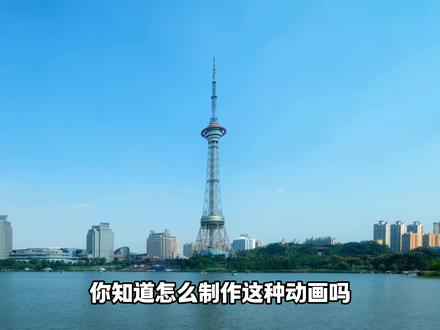 00:40查看AI文稿AI文稿
你知道怎么制作这种动画吗? i m g。 动画制作并不难,但动画圈里内卷非常的严重, i m g。 神级插件,百花齐放,但只有这款才是最强的素材包,只需五秒就能做出一个 i m g。 动画,完全不需要抠图,它就是 flagman 预设包,它是完全使用 ai 内部创建的预制动画元素,创建独特的动画 元素都是使用矢量元素制作,你可以完全自定义调整大小,并包含进出动画,并且都有原色空间, 包含一千格为人物动画场景,是目前最大的二 d 素材包之一,绝对是制作 m g。 动画的必备神器。
4282咿呀 00:20
00:20


