前行者鼠标怎么升级固件

粉丝12.4万获赞142.3万
相关视频
 01:15查看AI文稿AI文稿
如果连接上我们的外设产品,在驱动上没有显示或者点击没有反应, 可以先尝试用以下方式更新固件。以 x 八七为例,我们正常进入网页驱动页面,点击出使化设备,点击允许浏览器访问,点击 x 八七之后会自动弹出需要升级固件的窗口, 我们点击确定自动进入固件升级页面。固件升级分两种,如果日常使用是有限模式情况,我们选择左边的 usb 有 线模式固件下载。 如果是二点四 g 无线模式使用,我们需要将两种模式的固件全部下载,安装后即可正常使用,按照自身情况选择下载,下载完成后点击安装显示,升级成功之后就能正常使用。 偶尔会出现第一次下载固件升级安装时安装失败的情况,这个时候我们将键盘的数据线拔掉,重新连接后重复上面的操作,点击固件安装升级即可升级成功。 二点四 g 无线模式使用,我们在下载有线模式固件后的基础上,再下载右边的二点四 g 接收器固件下载,点击安装,升级成功后即可正常使用。
80前行者涛哥助理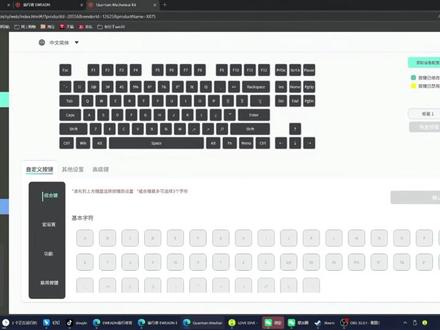 01:29查看AI文稿AI文稿
如果您进入了我们的驱动,没有提示需要升级 iot, 但是不能使用音乐律动功能,可以尝试以下方法,手动升级 iot。 以 x 八七 s 为例,进入网页,搜索前行者官网,进入前行者官网页面,点击驱动,进入 ehab 网页版, 点击出使化设备,选择 x 八七 s, 进入驱动页面后点击更多,点击固件升级。这里我们需要下载一个 i o t 驱动,按照步骤操作即可。 下载完后刷新页面后点击启动 i o t, 我 们再次点击升级固件,确认我们是在有限模式下升级即可。点击确定, 升级完成后刷新页面就是 v 八零幺固件版本。升级到 v 八零幺版本之后,我们才能试用 m i 和 m d s 功能。
41前行者涛哥助理 01:24查看AI文稿AI文稿
为了一个价值三百块的鼠标,我花了近一万块升级了我的电脑,嗯,好像是为了一碟醋包了盘饺子哈。自从被前行者邀请去了发布会之后,我本人正式升级成为前行者的死忠份。他家每次上新品,不管是键盘还是鼠标, 我都会入手多套,自己肯定是用不完,多余的就给你们安排上吧。这次入手的是 s 九鼠标的升级,做了珠光蓝配色, 不得不说还挺好看的,就是这个 logo 有 点不太明显。重量不变,但配置升级了两万, fps 的 满帧扫描率,绝对是对电脑 cpu 和显卡的双重考验。想要发挥八 k 的 绝佳体验,我工作室唯一一台支持 二百四十赫兹的显示器就是这台价值七千块的 l g 了。把 d p i 调到最高试试?我去,这根本找不到光标在哪啊,我还是调回来吧!芯片由原来的原像 p a r 二八二六升级成了满血版 n 五四 l e 五旗舰芯片, 性能更高的同时功耗更低,之前全系最高配也才搭载了欧姆龙机械微动,这次全系直接标配官微动,七千万次配置绝对是顶配。至于需求嘛,还是更建议游戏玩家入手,毕竟这么高的 dpi, 不 用来甩狙,只用来打 字,还真是有点大材小用啊。定制鼠标包,八 k 横插线,还有冰裂纹透光剑帽啊,兄弟们首发通通送!
1.2万一晗Tech(只抽粉丝) 03:24查看AI文稿AI文稿
独宠 v 三 pro 一 直被誉为属黄的鼠标,那他在职业赛场的使用率到底有多夸张呢?接着到二零二五年十二月,在基于位居五百八十九名的职业选手中,有百分之三十一点四一的选手总共一百八十五人正在使用,相比于狗屁王百分之十一点零四的使用率来说,可谓是断崖式的领先。 然而当你在 pro settings 中选到独库 v 三 pro 的 介绍时,它的这个缺点才是让普通玩家纠结或者说放弃的关键所在了。而这是前行者刚刚升级过的 s 九包叉 v 二,它几乎完美复刻了 v 三 pro 的 模具,并且有着三九五零加双原生八 k 和双五四 l 触控, 支持两万 s k s 的 经济固件,且配备了支持快充的五百毫安电池和八 t 八的传输配置,那这套配置直白来讲综合能力其实比 v 三 pro 还要强一些,但是它的价格依然是卡着三九五零的底线,只要两百九十九。那如果你并不在乎三九五零的传感器,或者说预算就在二百元左右的话,首发还有一款 s u pro v r 的 版本,它们只有这个传感器不同啊, pro 威尔是三三九五,但价格只要两百一十九,其余是全部一样的。那最爆炸的是,如果你是首发当天购买,不论什么版本,都会赠送一只价值六十九的收纳包和七十九的行插线,并且晒图分享还会额外赠送一套冰裂文件帽。说实话, 就这和白送是真没啥区别了。那全新的威尔相比前代主要是多了珠光蓝的新配色以及性能更强了,毕竟双五 c r 的 主控还是很有说法的。 第四 v 二各方面的细节也提升了很多,比如二点四接收器会对应鼠标进行颜色区分,赤焰红呢,就做了这个金属红色的接收器,珠光蓝配的就是纯白色了,还有脚贴也更换成了双层的防塌陷。特氟龙版本升华程度我觉得和卓威 vx 是 基本一致的, 包括你像这个按键以及侧键的调教,就是它这次做的都很扎实,就是你能明显感觉到 s 九 v 的 完成度是非常高的,就是我觉得它是不弱于价格比它高级别的鼠标啊。 并且这两个金属漆面的手感也是真的很棒,非常细腻丝滑,虽然没法做到三指夹起,但微微出汗后的防滑效果可以很好的帮你锁定鼠标,并且不会有那种黏腻的手感啊。那模具本身因为和杜威威三 pro 几乎没差, 就是背高多了一毫米,宽度也宽了一毫米,仔细体会的话就是 s 九 v 二比威三 pro 略微饱满一点点,不 little 啊, 作为平替是完全没有问题的,就是还原了食物的万金油手感。但是 v 二上也有一个不能被称之为缺点的讨论点,因为上轮支持快充的五百毫安电池,为了续航就只能牺牲掉重量了, 所以 s 六 o 超 v 二有六十六颗。那关于这点,你是希望有更轻重量,但续航时间少一点,还是说要续航牺牲重量呢?我觉得两边可以各退一步啊,改成支持快充的二百五十毫安或者说三百毫安的电池,这样会不会更好一些,因为毕竟上的是五四如空了,那如果你比较看重续航这段就不要错过了。 s 九 vr 上的这块电池和 z 七的应该是同一块,根据我当时的实测,十分钟就能充百分之三十左右的电量,非常夸张,基本是可以做到你像游戏中突然没电,临时充个一两分钟就能让你完成整局游戏的存在。 ok, 那 么以上就是 s 九奥拓 vr 的 所有升级点了,可以说是他卡着二九九的鲜味,把能给的都给你了。这个价位我觉得单买鼠标本身就已经非常值了,感兴趣的是真得蹲首发 好了,那就是本期视频的全部内容了,如果喜欢本期视频,点赞、投币、关注将对我有非常大的帮助,那么我是二七,我们下期视频再见!
281二七丶 02:31查看AI文稿AI文稿
兄弟们,今天涛哥到我们这个软件部门来看看我们这个驱动的一个进展情况,给兄弟们介绍一下,这是我们的一个新的驱动,是吧?目前的进度应该是完成的,还可以。 好,兄弟们带大家看一下我们最新的一个驱动的一个情况好不好?然后这一款是我们的一个最新的一个鼠标的一个一个一个界面,然后那个让我们工程师给大家讲一下。 呃,大家好,这是我们 z 七鼠标的一个新版驱动,然后这里是我们的改键设置的页面,然后我们这里可以支持改,呃,鼠标的还有键盘的都是可以的,然后后面还有火力按键和组合键, 直接就可以改上,然后后面还可以把自己做的红改到上面录制红,是吧?对,然后第二个页面就是 dpi, 然后我们的 dpi 是 默认六个等级的,你也可以自定义再增加两个,最多是八个,然后呃,每个 dpi 等级的颜色也可以自己改动, 然后 x 轴和 y 轴也可以独立设置它的 dpi, 然后有一些档位你不想要了就可以直接删除掉。然后第三个页面就是性能设置页面,这里主要是来更改我们的轮询率,就是回报率直接到达八倍, 对,然后这里会显示对应的时间,对应的续航时间,对,然后下面是固件模式,这里就是对彩量率的更换,普通模式和一个开启两万彩量率的模式啊,这个超级电竞对我们打游戏的玩家来说很友好。 然后第四个页面就是我们的红录制页面,然后这里会有四个红模式供你选择,然后这里可以大家可以录制自己的,然后停止录制保存,然后回到改键那里,这里就可以更改上 好。然后第五个页面就是我们的参数设置。呃,比如一些直线修正,波纹修正,超远距离, 然后防抖,还有这个鼠标距离接触面的工作距离 l o d, 还有一个传感器的旋转,这个我们做了干嘛的?这个就是有些人喜欢呃,偏着用鼠标,比如偏左呀,或者偏右这个调调整之后 就可以根据你的使用习惯,使用习惯对来更好的精确你的移动,精确定位你的移动。对,然后这里我们做了,也做了很多动画, 然后最后一个面一面就是其他设置,这里会有固件的更新和恢复出厂设置以及我们这个外观的。呃,配色选择,就选了一个对应的颜色,对对对对。
99前行者涛哥 03:09查看AI文稿AI文稿
我们来介绍一下前行者叉七 s 系列的无线鼠标套装键盘的连接方式。好,首先我们将鼠标底部的接收器,鼠标键盘共用一个接收器插入电脑, 插入电脑之后,鼠标的使用方法是开灯和不开灯使用。插入电脑之后,我们打开到开灯模式是灯光开启使用,把鼠标开关打开到中间是关灯使用,关灯使用比较省电一点点 啊,续航也会提高很多。然后 off 是 关闭,我们鼠标充电的时候,滚轴键是红色,充满了自动熄灭 灯效,自带四色渐变灯效。键盘,我们这是单模的键盘,所以说我们将接收器插入电脑之后, 只要把右上角的开关往左拨是开启,然后连接成功,灯光自动开启。 灯光的调节方式好,我们按住 f n 加 pg, 这边一直按可以调暗,每按一次亮度都会降低一点点。调亮是按住 f n 不 动加 pu, 每按一次亮度调亮一点点。好, 键盘的 tc 接口在这边,开关的左边好,通用数据线通用,充电数据线通用,还有鼠标键盘的充电, 插上去之后,右上角的第三个灯是红色,充满了自动熄灭。如果你的键盘是双模的,我们的双模连接方式是 f n 加一,是进入蓝牙连接通道,我们可以多按几次, 切换到接收器模式是 fn 加二,每次多按几次,如果连接不到,搜索不到,我们可以尝试把开关重新打开,然后再这样子按一下 fn 加一这个快捷键,切换快捷键按一下, 我们这款是白色白光的, 然后这边一个黑色的蓝灯, 我们现在的套装鼠标已经升级了,外观也变了,我们可以看一下连接里面的 具体的图片。
 02:55查看AI文稿AI文稿
潜心正有 s 七 max 三模连接教程。首先我们先来连接它的有线模式,它的接口在顶部,然后我们拿出数据线,另外一端插入电脑接口,把这端 type c 接口插入鼠标, 这个时候呢我们能看到这里在亮红灯,亮红灯表示在充电,也就是有线模式,有线模式默认为是充电,这样就可以正常使用了。接下来我们连接无线模式,这个是 s 七 max 无线模式,是有两个接收器的,一个是 e k 接收器在底部, 这个呢就是他的一 k 接收器,然后盒子里这个是他的八 k 接收器,这两个接收器都可以直接连接。我们先来连接这个一 k 接收器的,首先我们先把背部的开关拨到二点四 g, 二点四 g 指的是无线模式, 然后我们能看到这里在闪烁绿灯,我们按住鼠标左中右三个键,同时按住三秒,让这个绿灯再快速闪烁, 现在这个绿灯已经在快速闪烁了,我们把这个接收器插入电脑接口,我们连接上了呢,这个指示灯它会熄灭,说明我们已经连接成功了,就可以正常使用了。然后我们来试试连接八 k 接收器, 这个是 banks 版本,所以它自带的是两个接收器,这个是它的八 k 接收器,我们还是照样把开关拨的二点四 g, 八 k 接收器也是连接无线模式,然后我们把这个八 k 接收器插上线,这个线的另外一端也要插入电脑接口, 现在这个接收器也在闪烁灯光,我们来进行对码,按住左中要三个键, 让这个指示灯再快速闪烁,我们这个八 k 接收器在亮红灯表示已经连接成功了,然后这上面的指示灯也会熄灭,我们来再试一遍,我们拔掉的话呢,这个灯光是会在闪烁的,然后我们插上去, 它就会自动连接成功,如果不行的话,那我们就继续按住左中右三个键,长按三秒,让它进行对码。最后我们来连接蓝牙模式,把开关拨到 bt 模式,然后这个指示灯会变成蓝色,我们拿出要连接的设备,打开设置蓝牙, 然后在列表里面找到 s 七 max 的 鼠标名称,点击连接, 现在这上面显示已连接,然后我们屏幕中间也出现了一个小黑点,我们来试试看, 滑动鼠标,这个小黑点也会跟着动,这就说明我们已经连接成功了。


