短剧结束片尾报幕怎么剪

粉丝1311获赞1.3万
相关视频
 00:35
00:35 00:13查看AI文稿AI文稿
你们不要再找了,这个特别明显,二零二五的自己视频制作教程给你们找来了,方法非常简单,主播三秒教会你,首先点一下这里,再点这个按钮,然后点这个进入模板,这是抖音官方免费制作工具,进来之后点剪同款就可以制作了。
239沐辰 01:04查看AI文稿AI文稿
像电影里这种谢幕片尾字幕滚动效果是怎么制作的?教程安排上跟我来吧,你也可以当主角。 我们先左下角打开剪映,点击开始创作。在素材库添加一个黑底素材,把素材设置为八秒左右。接着点击文本,新建文本,输入我们华丽的演员表。重点来了,这是最难的部分,做好笔记哦!我们需要在这里进行第二行的文字编辑。首先我们在这里点击换行, 如果两行文字符号没有对齐,我们就点击下面的空格几下,后面的文字都是重复以上操作,编辑好之后导出备用。然后重新导入一段视频, 视频开头添加一个关键针,拖动视频到两秒的位置,缩小视频放到最左边,在这个位置点击画中画,导入刚做好的文字素材混合模式,选择绿色,调整文字大小,放到右下角底部。在文字素材开头添加一个关键针,拖动时间,左到结尾, 把文字放到最上面。好了,点击左下角,可以学习和使用简易课程和模板导出,看下效果吧。
3062阿樟摄影 01:49查看AI文稿AI文稿
用剪映基础特效制作好看的视频闭幕效果,打开剪映,点击开始创作,导入一段视频素材,接下来在下方主菜单里面往右滑动,找到特效,选择画面特效,选择基础这个分类, 往下面滑动,添加闭幕这样一个视频特效,那么这个时候我们可以看到添加好之后呢,画面会有一个逐渐关闭的这样一个动画效果, 根据我们的需要,我们可以将特效向后方拖动,让他出现在视频的结尾,那么时常呢,我们也可以通过 点中特效之后拖放来控制这个特效的时长。接下来将指针移动到特效的开始位置,返回菜单,点击文字新建文本,这里我们输入一个视频结束的文 字,点击字体可以修改这个文字的字体,选择英文,给他更换一个字体。接下来点击上方的菱形小图标,添加一个关键针,添加好之后,双指将它放大,向后方移动,指针移动到这个画面刚刚缩小一半的这个位置, 我们双指将文字缩小调节到一个合适的大小。设置完成之后,接下来给文字添加对应的动画效果,让他过度呢更加的自然。点中文字,选择下方的动画, 添加入场动画,在下方找到键显时长调为一秒,点击出场,在最后找到缩小这样一个特效,给他时常也调为一秒,设置完成,点击确定,最后预览一下视频效果。 关注我只讲剪辑干货,我们下期再会。
414磊哥教剪辑 00:21查看AI文稿AI文稿
今天教大家电影结尾字幕效果怎么做,首先打开剪映,导入准备好的素材,点击素材,把素材缩小到合适位置, 然后点击新建字幕,把文字输入,再把文字拉长,视频放到合适位置,选择动画循环,动画字幕滚动导出。
231南方小人酱 00:49查看AI文稿AI文稿
十秒教会你制作自己的专属片尾。首先右下角保存这段素材到相册, 打开剪映,点击开始创作。导入你想做片尾的照片比例,选择九比十六,找到画中画,新增画中画,导入提前准备好的素材,在素材二点八秒处选择分割,分割好了,移动到第三段位置, 找到混合模式,选择绿色。第三段也是找到混合模式,选择变暗。把照片移动到素材大小位置,添加文字,输入你想添加的文案之后倒出来看看效果 记不住太麻烦,点击左下角至剪映一件剪同款。
7368西南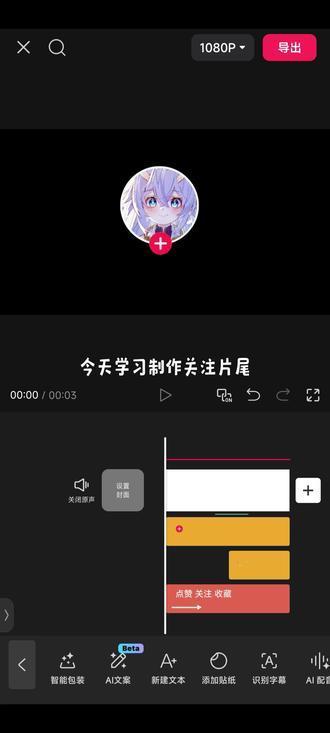 00:51查看AI文稿AI文稿
今天学习制作,关注片尾素材库,导入一个白底,点击蒙版,选择圆形,调整一下大小,放在这个位置,点击画中画,新增画中画,导入一张照片, 缩小放在白圆上,同样打开蒙版,选择圆形,调整图片的大小,放在白圆的中心。主工具栏,点击贴纸,添加一个这样的贴纸,找到贴纸刚开始打勾的位置, 点击音频,点击音效搜索钉,选一个喜欢的,返回上级工具栏,再搜索这样一个贴纸,放在合适的位置,点击文本,新建文本, 输入,点赞,关注、收藏,选一个喜欢的字体动画,选择收拢,最后调整一下文字的大小,这样就完成了。
25李李剪辑日记 00:53查看AI文稿AI文稿
教大家制作电影里结尾片的片段。首先打开剪映,导入一段拍好的视频,再开始处打上关键针后, 跟着主轨道移动,将屏幕缩小,把屏幕放到刀刀靠左边导出备用。再来添加一个黑色底素材,点击新建文本,输入你想要的文字,在样式排列里选靠左边排列的,把 文字拖到靠左边,摆放好,导出备用。再来添加刚刚做好的视频,视频开始往左边移动时,在画中画里添加刚刚做好的字幕,将文字屏幕缩小,放到视频右边合适的位置。在文字开始处打上关键针,把文字拖到下方,再把文字轨道移到,最后把文字拖到上方。 做好了看成品。
528微笑手机摄影 01:19查看AI文稿AI文稿
今天我们用手机版的剪映制作这种大衣,结束明谢滚动字幕特效, 进入剪映首页,点击开始创作,使用素材库里面的黑色背景图,右滑下方工具栏,点击比例,使用十六比九的比例,我们再添加一首爱情讯息这款音乐,点击音量调节到一千,然后再把黑色背景图与音频对齐。 调节好以后,我们使用下方的文本功能,添加自己调节好的文案,点击字体,选择一款自己喜欢的字体,然后我们把屏幕中的文字往下滑动,露出标题,再点击样式里面的排列功能,滑动缩放,调节一下文字大小,往下滑动,再调节一下形间距,大家调节到七左右即可。再把屏幕中的文字往下滑动,只漏出来两行字, 我们再去把文本与音频对齐,开头的文本打入关键帧,文本再滑动到最后往上滑动,屏幕中的文字就会自动打入关键帧,屏幕中的文字滑动到最后漏出来两行字也可以,不漏出来也可以。最后我们看一下效果。
88意界喜欢剪辑 02:54查看AI文稿AI文稿
学习一百种剪辑手法,今天学习的是片尾结束动画,这种效果怎么做呢?两分钟就能学会。首先打开剪映,我们在素材库里面找到这个黑场, 把它拖到这个下方。好,接着我们点击这个本地,导入一张你女朋友的照片,好,现在我们直接点击这个蒙版,然后在这里找到圆形蒙版,好,然后来调整一下蒙版的大小,这样就差不多了,然后可以把它稍微移上来一点点,点 击这个基础,然后在这里可以调整一下整体的大小,然后把它拖到上面一点点。好,接下来我们点击这一个贴纸, 在这个里面我们直接搜索这个圆形,在这里有个白色的这个圆形,把它拖到这个下方,然后把这个圆形的大小缩放一下, 让它刚好可以跟下面这个人物的头像进行重合。好,这样就可以了。然后我们还是在这个贴纸里面,我们去搜索这个关注,找到这样一个关注的图标,把它大小调整一下, 调到合适的大小,然后放到这个啊图片的这个底部。接着我们再次在这个贴纸里面搜索烟花,然后找一个比较好看的烟花,比如这个,我们把这个烟花放在什么样的位置啊? 先拖到这个下方,然后我们看到在这个红色的这个勾,打完这个勾以后,我们就让他显示这个烟花,前面这段不让他显示可以看一下。 好,然后可以把这个烟花的大小调整一下,位置也可以调整一下。好,接着我们要去添加文字,点击这个文本,新建一个文本,然后输入点赞、收藏、关注,在这里选择一个合适的字体, 然后把它拖到这个下面,然后点击动画,找到入场动画,我们给他添加一个弹入, 这里有个弹入,点击它。好,最后我们要去给它添加音效,我们点击这个音频,然后找到音效素材,在这个里面直接搜索这个丁。 好,在这里你看有一个可爱的这个提示音效,我们听一下,就是这一个,把它拖到这个视频开头的位置,这里可以稍微缩短一点点, 然后从这个打勾的这个位置。啊,我们要添加一个其他的音效啊,就是这个把它涂到下面。好,现在我们来预览一下整体的效果。 好,今天的分享就到这里了,我是清风,记得点赞、关注,谢谢。
12梦想家清风 01:09查看AI文稿AI文稿
十秒教你制作结尾特效,点击剪映,点击开始创作。选择图片,点击添加选中图片,缩短这两秒,点击比例,选择九比十六,选中图片, 点击蒙版,点击圆形调整大小,点击对勾,选择动画,点击入场动画,选择向右下甩入动画时长调整一点。五秒,点击对勾调整图片大小点击文字 输入关注更多免费教程!选择一个字体颜色,点击对勾,调整字体长度,和图片一样。移动字体位置,缩小字体大小,选中字体,点击文本朗读,选择东北老铁, 选择片位,点击删除。选中字体,点击动画,选择蘑菇时间一秒, 点击音效输入丁,选择使用导出看成品,关注更多免费教程!关注更多免费教程!
4357故里+ 01:18查看AI文稿AI文稿
今天学会了片尾结束动画,用剪映开始创作。选一张黑底照片,点画中画,选择一张图片, 找到蒙版,用手可以放大,缩小到你觉得合适的大小,移动到合适位置, 找到贴纸,搜索关注贴纸,移动到合适位置,再搜索烟花贴 纸,烟花贴纸的起点放在关注贴纸边的位置处。新建文本,打上文字, 找到动画,选择弹入效果, 找到音乐音效,搜索任务,完成音效选择一个, 再添加音效,搜索低音效,选择一个,完成了。
53冉冉 00:24查看AI文稿AI文稿
今天学习片尾结束,动画导入黑底素材,新增画中画,添加照片,点击蒙版,选择圆形,调整大小和位置,在贴纸里搜索圆形,移动到合适位置, 再搜索关注,再变对勾的位置,添加烟花贴纸,在文本里输入文字,给文字添加,弹入动画,在开头的地方任务完成音效,再出现对勾的位置,添加低音效,这样就可以了。
3280光线剪辑


