华为擎云c7平板怎样连wifi

粉丝3575获赞3.5万
相关视频
 00:34
00:34 00:37
00:37 01:33查看AI文稿AI文稿
如果华为电脑无法连接到 wifi, 可能由于多种原因造成,包括网络设置问题、驱动程序问题、网络适配器故障等。以下是一些建议的排查步骤,帮助解决这个问题。一、 检查 wifi 网络首先确保 wifi 网络稳定,并且其他设备可以正常连接。如果其他设备也无法连接,可能是 wifi 路由器或者网络出了问题。尝试重启路由器或联系网络运营商检查网络状态。 二、检查华为电脑的无线网卡开关一些华为电脑会有物理开关或快捷键来控制无线网卡的开关状态,确保无线网卡已经正常打开。 三、确认 wifi 密码和安全设置确保输入的 wifi 密码正确,并且与 wifi 路由器的安全设置相匹配。有些 wifi 路由器可能要求设备使用特 定的安全协议,例如 wpa 二或 wpa。 三、确保电脑的无线网卡支持相应的安全协议。四、重启 wifi 适配器和电脑尝试在华为电脑上禁用无线网卡等几秒钟后重新启用。如果这无法解决问题,尝试重启电脑和 wifi 路由器。 五、更新 wifi 驱动程序可能是无线网卡的驱动程序出现了问题,造成连接失败。可以前往华为官方网站或者设备管理器中查找最新的无线网卡驱动程序,并进行更新安装。 六、检查网络适配器设置进入电脑的网络适配器设置,确保无线网卡的设置没有被手动更改,例如 ip 地址、子网眼码、网关等设置。
206会思考的画家 02:48查看AI文稿AI文稿
华为深入布局数字化转型的解决方案,推出了新一代旗舰级商用平板清云 c 七,而且它还内置一套 pc 应用引擎,可以在文字办公领域获得媲美 pc 的使用体验。整机重量五百一十八克,尺寸为两百六十一点八乘以一百七十八点一七乘以六点四毫米,日常轻松携带,让办公无压力。采用黑色设计,玻璃背板处还加入了一些纹理, 为整机带来了一定的质感。 c 七的边框设计也有玄机,它的边框可以磁吸出一只 m pencil 二代边框下方的这三个金属触点则 正是全新的智能磁吸键盘。对于有更高生产率需求的企业来说,可以搭配这些外设一起采购前沿信息的。这块屏幕比例就很不一样,它的分辨率是两千八百乘一千八百四十, ppi 达到了两百九十一,屏幕比例达到了三比二的比例。 相比于传统屏幕的十六比九和十六比十的比例,三比二比例能够在同屏下显示更多的信息,比如在文字办公以及网页浏览时可以呈现 更多的信息量。如果你正在处理表格等办公文件,则可以显示更多行的数据内容,让日常办公、文档浏览等工作场景更加高效。 青云 c 七这块屏幕还拥有一百四十四赫兹的高刷新率和百分之一百 s g、 b 的广色域,这些无疑为图文制作、平面设计的工作提供了方便。我们使用效色仪对它色域和亮度进行 实测,结果它的色域覆盖达到了百分之九十八点三的 s r g b 和百分之八十七点三的 d c i p 三可以说是一台很标准的广色域屏幕了,前面 c 七还支持 p c 内容的广色域管理,原色摄影、原色显示、多屏协同也不再失色, 并且实测全屏亮度也达到了四百七十尼特,即便是在昏暗阳光下也能看得清楚屏幕上的资料和图纸。 pc 应用引擎二点零这是华为基于自主研发的鸿蒙系统所开发的一项创新技术,即支持在平板的智能终端中实现 pc 级的原声应用体验。例如,此次华为秦云 c 七就引入了 c 级的 wps office, 其拥有 pc 般的专业版功能。拥有的 pc 级 wps office 用起来真的比以往移动版的应用要顺手多了,各种快捷键都很熟悉,在编辑文档、表格演示的文件时,效率明显更高了。而且各种移动端使用不变的功能,文字排版、图片插入、表格制作公式输入、 批注、修订打印等功能都可以在平板上实现。华为秦云 c 七还引入了 pc 级的 cabbary, 这对于经常需要查询和下载论文等资料的用户,可以说是极为实用的刚需级应用了。其使用方式和 pc 版本基本一致,我们可以直接打开下载或导入开支格式的资料, 可以很方便的在秦云 c 七上查看和编辑各种格式的论文文件了。而且他还支持高亮相画线、马克笔、橡皮擦等等 pc 体验的功能,如果配合手写笔使用,还可以实现手写输入和批注,提升办公效率。在我们处理文档或者图片的需要用到摘录或者保存的部分时,只需要在任意的应用 中选中想要摘取的内容,然后拖拽到右上角的加号处,就可以将内容保存到超级中转站中了。不论是从网页、文档、图片的不同来源摘取内容,而将内容发送到微信、邮件、便签等不同目的地,都可以通过超级中转站轻松地完成,在移动办公商用场景中更为得心应手,记得关注我哦!
10江苏驰巧评测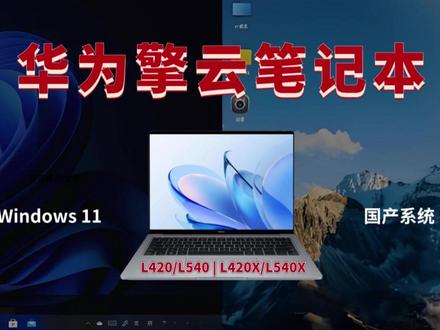 01:27查看AI文稿AI文稿
华为笔记本双系统安装教程,输入官方网址可获取产品安装教程、激活码等内容。 首先根据指引在网盘中下载对应型号安装包,从下载到安装约一小时可完成,接下来就跟着视频一起安装吧! 首先安装刷机工具,制作刷机 u 盘,将空白 u 盘插入 windows 电脑后,双击刷机工具,引导类型,选择云盘刷机包中 ios 文件,检查各项服务后开始即可。 正常 u 盘约八分钟完成,加载过慢可能是 u 盘问题,完成后我们就可以正式装机了。 拿出电脑,开机后一直按 f 二,直到出现此界面,将安全启动设置为关闭 f 十,保存后一直按 f 十二,进入启动设备,选择界面,插入刷机 u 盘,选择 uefi, 回车进入安装界面。 再次回车进入选盘安装界面,选择正确显卡确认,确认后开始安装 显示,安装成功后记得拔出 u 盘。注意这个界面还没结束,系统还会自动重启一次。出现这个界面就可以在右下角设置中联网激活啦。系统设置中输入在网站申请的激活码。 接下来插入下载好系统镜像的 u 盘,在镜像管理中导入,等待几分钟,你就拥有一台可以跑二十四 h 二版 windows 的 华为笔记本啦!
31青葡萄云桌面 00:57查看AI文稿AI文稿
哈喽,大家好,我是威廉。很多小伙伴在选购平板的时候,不知道该选择 wifi 版还是全网通版的,这期视频就给大家分享一下这两种版本的平板有什么样的区别。 全网通的平板是可以插电话卡的,他具有独立通信的能力,可以接打电话,收发短信,独立上网。而 wifi 版的平板则不具备独立通信的能力,如果需要上网,则需要去连接无线网络或者是连接手机的热点去进行上网。 现在很多用户去购买平板的时候,大部分人都会选择 wifi 版的,因为像平时我们手机一般不离身,可以借助手机的热点去进行上网。 而华为的平板使用起来更加方便,我们可以借助多频协同这个功能去进行音频共享以及通行共享,这个功能使用起来更加方便。
297卖华为的威廉同学 01:55查看AI文稿AI文稿
别在那傻傻的一点一点扣屏幕了,华为平板这个长按功能用好了,效率直接翻三倍啊!今天不讲虚道,直接教你七个长按的隐藏大招,建议先收藏,真的是太省事了!一、 整理桌面,桌面乱七八糟的,别一个一个挪了,双指捏合点选所有想移动的 app 随便长按一个,你看,全部归队,一拉换一个地方放,强迫症也瞬间被治愈了。二、复制啊,文案不让复制,别再手抄了!双指长按点选词模式啊,你想拷贝哪个就拷贝哪个, 这难道就是传说中的哪不会点哪吗?三、补水印图片啊,看到好看的图片带有水印,双指长按点提取图片啊, 直接点保存到相册,干干净净,一张水印都看不到,绝了!四、一键打码啊,发聊天截图怕泄露了隐私,双指长按屏幕选择隐私头像和昵称一秒全被遮住了, 还能顺手改一个马赛克的样式,优雅,真的是优雅!五、截图秒传截图还要去相册里找,直接把截的图放到我们的中转站, 长按侧边聊天框一拽,嗖的一下发出去了,这操作真的是丝滑啊!六、看剧神器啊,深入视频看不懂双指长按我们的屏幕,开启 ai 字幕,不管是英文还是日语啊,实时翻译在我们的屏幕上,这哪是平板呀,就是带了一个随身的翻译官啊! 七、抠图做笔记要抠图,相册里双指长按点抠图主体瞬间就被拎出来了,直接丢进我们的中转站,瞬间拖进我们的笔记里啊,这不比电脑 ps 要快,别再让你的平板在那盖泡面了, 现在就去试一试吧,我是提心,如果你们还有哪些好用的功能,评论区可以告诉我,咱们下期视频见! goodbye, 记得点赞关注哦!
3吉鑫公子 00:46查看AI文稿AI文稿
帮我把外卖放门口吧。谢谢啊, 你的平板也能接打电话呀?因为华为有多设备通信共享功能啊。只要你的手机和平板登录的都是同一个华为账号,两台设备靠近就能实现网络共享,平板也可以接打电话、收款短信。嗯,那这个怎么设置呢?你看手机这有一个多设备携同通信共享这个功能, 你看这几个都是默认开启的,平板的设置路径也是一样的,在设置里找到多设备协同打开通信共享。首次连接网络共享默认的是手动连接,我们改为自动连接,这样以后连接就很方便了,笔记本电脑也同样适用。哦,这样啊,哎,不说了,你电话又来了。
84玩机宝典 00:28查看AI文稿AI文稿
看看啊,我这右上角没联网啊,但是我能随意刷视频,我这平板既插不了卡,也没连热点,那到底是为啥呢?我来告诉你,你只需要点开设置,然后这里搜通讯共享 就是这个功能了。这里呢,可以选自动连接和手动连接,然后当你的手机和平板共同登录一个账号,共同打开这个 wifi 和蓝牙,那么你这里就会出现这个按钮,直接给它连接上,这样的话你的平板就可以直接上网了,并且相比于开热点啊,这个功能更加省电。
4易联数码


