
粉丝4655获赞2.2万
相关视频
 02:55查看AI文稿AI文稿
嗯,今天给大家讲一下 ai 粘设,首先打开我们的手机,找到我们手机里的图库,点开,在图库里面找一张图片点进去,随便选一张图片就可以。 他那个点开之后下面有一个方框,点一下他会下面会弹出有 ai 修图裁剪,点一下 ai 修图,再点一下沾色, 把你想提取的那个点一下加号,把你想提取的那个背景点进来,就相当于到了色调一,色调二,再点一下,他后面的背景是有变化的, 你可以多切换几个, 你看一下是不是背景都在变换,而且不用再像咱们自己再去调色了,是不是感觉就会很神奇,很方便?这是我们原色,这是我们调完色的,你看看是不是很一样? 这个就是 nova 四五带来的黑科技 ai 沾色的功能。
 00:58查看AI文稿AI文稿
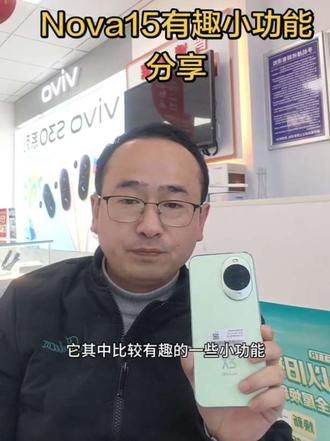
今天我们继续来玩这一台 nova 十五,这是一台 nova 十五标准版,我们来看一下它其中比较有趣的一些小功能。 华为手机的老用户都晓得,华为有一个隔空手势操作功能,嗯,出来也不止一年了,以前操作不太方便,不太灵敏,经常会误操作。我们今天看一下现在的手势,隔空手势操作怎么样。 啊啊啊,怎么, 是不是挺有意思吧?还有一个,再看啊,抓,哎,截图,退回来,再看, 再来哎,截图,嗯,还是不错,有意思吧。现在他的那个隔空手势操作其实是灵敏度是越来越高了,准确率也是越来越高了,还可以。
 00:44查看AI文稿AI文稿
听说啊,这次华为 nova 十五的 ai 修图很懂我,帮我把这张照片修成泡泡玛特风格。 再来一个啊, 帮我把这张照片换成拉布布的风格。 再来最后一个啊,把我生成日漫的二次元风格。 哇,告诉你们啊,这次华为 nova 是 我好玩的点可不止这一个啊,等我后面给你们揭晓。
5314琳崽开箱 00:50查看AI文稿AI文稿
nova 十五 ultra 上手体验来啦!看一下这沉甸甸的机壳哇!打开之后是一个超级带感的带感绿配色金属机身,感觉很高级,不愧是最薄 nova, 机身也只有六点八毫米的一个厚度,手感真的很好。开机让我们来看看都有什么好玩的功能。 首先这边的智控键双触可以打开的功能有非常的多,我们来试一下双触打开相机,打开相机之后,这里边的智控键就可以进行焦距的调节了,同时双触的话也会直接拍照。另外十五 auto 支持双击空白车锁屏, 长按底部导航条可以一键召唤小翼,你想要的他都可以帮你实现。
12朵朵的数码口袋 00:36查看AI文稿AI文稿
魔法十五系列魔法地图如何操作?我们点击图库,点击图片,点开编辑,点击 ai 修图, 往后移动,找到魔法地图,把魔法地图打开,这个点击贴纸,我们选择图片单指长按, 我们点击选择这里画图片可以调节大小,我们一键合成,这样的话就生成一张非常有创意的照片。
 02:38查看AI文稿AI文稿
nova 十、我的个性色卡与水印怎么弄?首先让我们解锁手机,用我的花小粉玩偶作为拍摄对象, 打开相机,这里录制出来会偏色,后面就切换至手机录屏。相机界面上方分别是闪光灯、动态模式和色卡的开关, 我们也可以在下方上划,打开相机的百宝箱进行调整。拍照前我们可以设置下水印,再设置找到自动添加水印,可以选择自己喜欢的水印,还能进行水印的编辑, 比如拍摄时间、地点和签名等。通用的白底水印可以展示个性色卡参数,拍摄出来的照片带上水印会给人更有氛围和高级感,大家可根据自己的喜好去选择加与不加。 当我们设置完了后,就可以开始拍摄了。我们点击右上角会弹出四种色卡选项,分别是自然、胶片、电影和动漫风格。 不同场景可以选择不同的色卡。像拍人像可以选择胶片和电影,拍风景可以选择自然。每种色卡可调整它的色温、饱和度和亮度,使其显现出不同的风格。 你还可以将自己常用的色卡保存这里,色温数值越大越偏暖,反之偏冷。饱和度数值越大则更加鲜艳,反之则寡淡。数值不是越高越好,根据自己的喜好选择合适的即可。 这次 nova 还有 ai 辅助构图功能,可以给不会怎么拍的你提供一种可选择的方案。当选择完后,就可以对准拍摄对象,按下快门键记录美丽时刻了。 如果对照片有啥需要调整的,可以进入编辑进行更改色卡,调整水印或者进行 ai 修图等。如果前期忘了添加水印或者更改色卡,这个时候就可以增加上了。 ai 修图,提供了消除粘色等功能,给了一种快捷途径,很方便。最后让我们对比一下四种色卡风格吧。
 00:37查看AI文稿AI文稿
我发现 nova 十五一个保障级别的一个功能,就是 ai 修图里面的粘设功能。就比如说我们现在拍了一张照片,天气灰蒙蒙的,那我想要它蓝天白云,怎么操作呢?选择提取,然后找到一张蓝天白云的照片,把它添加进去,哎,瞬间灰蒙蒙的天气就变成了蓝天白云。 然后这里还可以直接调节想要其他风格的同样操作,比如说我想要早上日出的感觉,添加一张日出的照片,哎,照片就瞬间变成了日出的一种感觉,瞬间让你原本好看的照片变成了大片。
 02:55查看AI文稿AI文稿
嗯,今天给大家讲一下 ai 粘设,首先打开我们的手机,找到我们手机里的图库,点开,在图库里面找一张图片点进去,随便选一张图片就可以。 他那个点开之后下面有一个方框,点一下他会下面会弹出有 ai 修图裁剪,点一下 ai 修图,再点一下沾色, 把你想提取的那个点一下加号,把你想提取的那个背景点进来,就相当于到了色调一,色调二,再点一下,他后面的背景是有变化的, 你可以多切换几个, 你看一下是不是背景都在变换,而且不用再像咱们自己再去调色了,是不是感觉就会很神奇,很方便?这是我们原色,这是我们调完色的,你看看是不是很一样? 这个就是 nova 四五带来的黑科技 ai 沾色的功能。
 01:16查看AI文稿AI文稿
家人们,刚刚何总发布会上面讲到的这个最新款华为 nova 十五 ultra 的 ai 沾色功能,大家都体验了没有?刚刚试了一下,真的很好玩,带你们试一下,你看 这个是我之前拍的一张照片,当时我拍完之后,我本来觉得这个色彩还可以,但是背景有点雾蒙蒙的,就是显得有点没亮点,你们知道吗?然后我就点了一下编辑,这里有个 ai 修图, 点完这个 ai 修图,这里有个 ai 沾色,哎,你看这里的会有一个灵感推荐,它自动帮我推荐合适的这种色调的调整,哎,我只要一键摁一下, 它就直接帮我把我的背景改成了这种偏蓝调的一个天空色彩啊,给你们对比看一下啊,真的很漂亮,而且这个对比的一下子让我这张照片呢,就非非常的有亮点,很出圈的这种感觉了,你看是不是啊?而且你以后呢,如果你觉得这个推荐的这个灵感色彩不够好的话,你还可以自己去提取,你看 我可以找我图库里觉得合适的这个色彩啊,我再去做调整也是没有关系的,哎,这样子改出来真有意思啊,我们改张这个试一下, 哎,你看我本来是这个红光的这种啊湖面,当我改完之后,我觉得这种金光,哎呀真的很漂亮,一下子这样照片显得有特色多了,哎,你们都来试一下这个 ai 粘色这个功能。
378苏镜子 00:40查看AI文稿AI文稿
朋友们,华为 nova 十五的 ai 展示功能你们知道怎么用吗?我来教下你们,打开我们的相册,随机选择张照片哈。这里有个 ai 修图 ai 展示功能, 我们这里它有个灵感,推荐你看,一下子天空就变蓝了,图片更有质感了。给你们看一下对比图,我们也可以,这里有个添加 提取你相册里面别的照片的色调,比如说这个看又是另外一种风格,你可以调节这个色度,你们学会了吗?喜欢我手里这款华为 nova 十五 auto 的 朋友们,欢迎来大坝华为店体验购买。
127申联商贸—咸丰大坝店 00:20查看AI文稿AI文稿
nova 十五全系支持咱们的质感窝子,朋友们给大家看一下啊,咱们的质感窝子在 nova 十五系列上全部都有,非常的方便单手操作看换右手 左手,朋友们,这个功能咱们全部都支持接听挂断兄弟们, nova 十五。
1312HunD贺天 01:10查看AI文稿AI文稿
今天带大家领略一下我们 nova 十五 pro 的 一个强大的 ai 染色功能。首先的话我们点开相机 随便拍一张照片,然后呢我们拍了之后,现在我们这片照片的话,它是那种夜景的模式,对不对?但是我觉得这个颜色的话我不怎么喜欢,我可以 用我们的一个 ai 增色, ai 修图点进去之后这里有一个我们的 ai 增色,增色了之后我们有一个色调,比如说我可以自己去提取我们的一个色调,也可以用它的,但是我现在就用我们之前的一个色调, 点进去之后,现在就可以看到两张照片,在风格上它是完全不一样的,看到没有原照片的话是亮,现在我们用了 ai 增色,它就完全的感觉是不一样的。这个就是我们华为的那个 nova 十五系列的一个 ai 染色的一个强大的功能,大家可以看到两张照片是完全不一样的,在这个位置华为 nova 十五系列你值得拥有。
 00:27查看AI文稿AI文稿
哈喽哈喽,大家好,今天带来我们 vivo 十五 oppo 这款手机,然后接下来给大家分享我们 vivo 十五必备的懒人小技巧。首先的话打开我们的小艺帮帮忙,我们可以语音唤醒小艺,小艺帮我到华为商城上面下载一台 mate 八零五百一十二 g 内存, 然后我们稍等一下 直接支付就可以了。
 01:13查看AI文稿AI文稿
哇塞,朋友们, nova 十五这上面的粘色功能真的不错啊。刚刚我试了一下啊,就我们这个夕阳的图片,它进行一个粘色,可以给你把照片的颜色给换了, 更丰富,或者是颜色更深。咱们试一下编辑 ai 修图,这里有一个粘色,你看我刚刚编辑过的它,这里有一个灵感,推荐点击一下, 他会有一个自动的变化啊,如果你不喜欢也可以再修改看。他可以调整冷暖的颜色啊,挺不错的啊,你看。 嗯,我觉得这个颜色更好看,但是呢,我想再换一下其他的也可以,然后你看这个有原图,然后我加了一个蓝色,他的底色就会变蓝,你看见没,这些地方全部都变蓝了,而且可以更深。哇 哦,看见没,要变红就会变得更红啊,这个确实挺不错的啊, nice。
46柯伊铂


