switch的第三方手柄可以刷amiib

粉丝1303获赞1.9万
相关视频
 01:28
01:28 03:11查看AI文稿AI文稿
跟大家聊一聊这些手柄的优缺点,以及帮助大家如何选择到更适合自己的手柄,我们一款一款来。然后再说一下,咱们本期手柄基本上都是二百以下或者二百出点头就是都不是很贵的一个国产平价手柄,也没有太贵的,给大家提供一些参考意见和第三方手柄的选购意见。 那期给宝可梦 z 刷红边城的视频,好多人看了之后种草了我这个手柄,非常谢谢大家的支持,然后给他套了两个摇杆帽,他的优点就是这个方向键是可以更换成十字键的,你可以自己选, 然后他有红边程以及他这个面板是可磁吸的,这可以扣下来的,更方便。咱们进行一个 diy, 给大家看一下,我这上面是我贴的小小的美甲贴,这样看起来平平无奇,这是他的原版,然后加上之后,我感觉是有了这个磁吸面板,显得更高级啊。 把摇杆帽摘下去,就是这样的一个粉粉嫩嫩的手柄,这个手柄这里是有纹路的,也是做了很好的防滑效果,然后这个是红编成的 m e m 二背键,按起来很清脆,它的整体按键声音大家听一下, 这个整体是这种的,然后摇杆十字键,我很喜欢这个圆圆的十字键。第二款,魔派吃图二实物,比图片更更好看的一款手柄啊,他的实物,他的那个有些图片拍起来甚至拍不出这种 粉紫细闪的感觉,然后他最惊艳我的是这个防滑,就是大家如果有手出汗的朋友一定要入这款啊,这款的防滑简直是我摸过的所有手柄里手感最好,防滑效果最好的,而且他这个背键也很,我也很喜欢他这背键的手感,他这里的这个 按键特别扎实啊,就是不会觉得特别松这两个键,有的手柄这两个键会觉得很松。为什么说防滑特别惊艳?因为有些手柄这块是这样的,就是他并没有防滑。就其实今天咱们推荐的手柄都是什么?霍尔遥感限性扳机,但是震动不一样,这款是 hd 震动,特别适合打喷喷啊,然后他 轻且有质感,你打喷喷就更爽快点开喷,跟我一起开喷。然后我也想提个小建议啊,就是各个做手柄的官方能不能做一个漂亮的保护壳之类的啊,然后便宜点,不要卖的太贵好不好?就是漂亮,然后又便宜,或者你搞一个纯白色的,可以 diy 也行, 因为这种东西摇杆什么的其实还是怕压。然后我接触到的手柄自带保护壳的,就这个奥加斯的 g 二零,他是严丝合缝的啊,他其实是更适配一代就是一代,大家打喷喷啊,或者玩这玩那的,就是担心自己摇杆漂移,或者摇杆已经漂移,这个的价格只有 啊原装照音抗的一半,他可以取代照音抗,我觉得他各方面并不照音抗弱。然后他有横红编程,就比如说你玩 z a 的 话, 你把它当做你的这个招音亢,直接就可以给他编程,然后你也可以塞尔达射箭连发之类的,当然那那两款可以红编成的,也可以塞尔达射箭连发,但他们不是这种大个的手柄,这种招音亢我觉得还是不可替代,需要有一款, 然后我觉得有朋友一定跟我一样玩的是 switch 二,就是目前也没有,目前已经没有一代了,咱们就只需要加这么一个官方出的转换器就可以把它磁吸到我们的 switch 二上。好了,我们本期视频就到这里,然后大家有什么疑问也欢迎随时给我留言哦,拜拜。
 02:25查看AI文稿AI文稿
哈喽,大家好,教会你如何用 switch, 一 分钟给宝可梦 z a 刷闪红编程,红循环,一分钟傻瓜式操作,跟着我一步步来,你一定学得会。先准备一下必备工具, switch 原装充电器,然后主机加一个这里能插充电器的一个支架, 这里选走一个既可以进行红编程又续航能力很强的手柄,续航就不入啊,然后它这个还自带了一个充电握把,对手柄感兴趣,咱们去看下一期好吧。首先无论你用的哪款手柄,咱们就是开机,然后把手柄 扒拉到 n s 的 选项,连接 switch, 这步大家应该都会,所以这块我就不啰嗦了,我们的手机基本上市面上现在好一点的手柄都是有一个专门的 app 的, 也就是 app, 然后这个大家可以在说明书上或者那个包装盒上就有,直接打开,打开就这个样子,它自动会弹出手柄的型号选择连接 好进来之后,咱们直接点击这个设置,然后三个点找到这个高级模式,选择是这块往右扒了,咱们就找到红 m 一, 然后点这个小箭头,找到宝可梦 z a, 我 想刷二十号野区的闪,我们就直接找到二十号野区确定,然后这个循环就是五秒 s, 它这个都写好了,咱们点击应用就可以 保存成功,保存成功之后,咱们就手柄上的操作好,然后咱们进入游戏,首先呢,大家可以根据地图找到自己想去的野区,我就是要刷二十区的野,所以我就还是在这,我们直接进入。进入之后要干嘛?坐椅子,找到这个椅子, 然后先手动做一次选择,打发时间是 ok, 这就是手动做成功了,然后根据咱们设置好的红,按一下 turbo, 也就是这个键和这个后方的 m 一 好,他就自己跑起来了, 看它就这样就自动自动开始刷闪了。然后咱们刷闪有一些注意事项,首先咱们的亮度要降到低啊,咱们的手柄是抗使的,但咱们的机器这个续航太烂了,然后咱们给它插上原装充电器,切记要用原装的啊, 你看它就自己在自动跑,这是我每天晚上刷闪的最终形态,就是手柄边充边用,然后 switch 也是边充边用。 好啦,本期视频就到这里,然后大家有什么疑问的话,欢迎随时来问,也可以评论区,大家一起讨论,拜拜,我们下期见!
 01:55查看AI文稿AI文稿
hi, 大家好,今天来教大家一下 switch 该如何去连接蓝牙手柄,我这里一共有三个手柄,一个是正品的 pro 和两个第三方手柄,依次来给大家演示一下。 首先我们要去打开 switch 的 这个手柄按钮,我们这里找到更改握法与顺序,我们点开它。好,首先我们演示一下 pro 手柄该如何连接,其实 pro 非常简单, 我们只要找到手柄充电口边上这颗圆的按钮,我们长按它大概三到四秒,可以看到这边跑马灯开始闪烁,就已经开始配对了。 ok, 我 们看到已经配对成功了,非常简单。 好,我们再来说一下第三方手柄该如何连接,这边说一下,如果按 shift 上的操作提示去连接是非常难成功的,可以看一下按他的操作方式,不管我怎么按 l 跟 r 键都没法连接。 好,这里我们来演示一下正确的第三方手柄连接方式。适用于绝大部分的第三方手柄, 我们同时按住 home 键跟 y 键,长按大概五到六秒钟,不要松开 home 键,一般就是画了小房子的那个键,或者写了 h 的 那个键。好,我们看到已经匹配成功了, 如果按照上面的方法还是没法连接,我这边再教大家一个更简单的连接方式,我们只要去找一根这种两头都是 type c 的 数据线,然后一头给它连接手柄,另一头给它连接 switch, 可以看到我这边已经匹配成功了,匹配成功之后,大家只要把数据线拿掉就可以了。今天就到这里了,大家点点关注点点赞,有疑问的可以在评论区留言。
 05:51查看AI文稿AI文稿
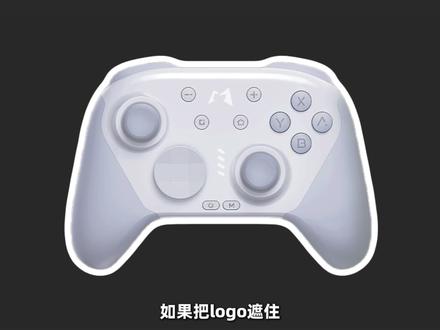
如果把 logo 遮住,你会不会认为这只白色手柄是 pro 二手柄的换色呢?自四 h 二发售以来,我们已经不止一次提到过 pro 二或许就是目前市面上手感最舒服的手柄之一。和四 h 二的全面进化一样, pro 二手柄相对于初代 pro 手柄也做了全方位的更新, 从更舒适易握的外形、 h d 震动功能的升级、耳机孔和背键的加入,再到操控感绝佳的优扶摇杆儿。 如果你已经拥有了 switch 二主机,但还没有入手 pro 二手柄,那多少是有那么点不完整了。不过没关系,如果你是因为 pro 二高居不下的价格而迟迟没有入手,那么现在我们手里这只膜派赤兔二机械手柄就可以认真了解一下。不是什么平替,膜派赤兔二就是一款非常适合 switch 和 switch 二的好手柄。 其实从膜派赤兔二这次的外形就能看出来,赤兔二代的造型整体借鉴了 pro 二手柄,一上手就给我们一种很熟 的握感。不过如果你此前了解过赤兔一代或者骨奔二代,或许也能从赤兔二上看到这两款手柄的影子。赤兔一代修长紧凑,背部相对扁平, 骨奔二代则相对圆润大气,握在手中很有包裹感。而这次的赤兔二代则有点取两者优点的意思,在调整了手柄大小的同时,也保证了手柄两侧的握把凸起弧度和整体厚度。握把两面也分别采用了不同的材质, 掌心采用了肤感激光细纹,背部则采用了防滑激光纹,防滑防汗的同时也保证了整体的持握感。相信大多数玩家都会喜欢把它拿在手里的感觉, 而当我们转动手柄上的摇杆时,也会明显感觉到赤兔二代。与一代和虎奔手柄的摇杆不同,赤兔二代不仅仅是去掉了摇杆上的钢圈,仔细观察的话,摇杆在推动的过程中并不会触碰到四周的内壁, 就是零触边,所以或许你已经猜到了。赤兔二代采用了和 pro 二手柄相同的摇杆设计结构,通过在摇杆底部增加 lsr 硅胶轨道线位环,再加上杆柄倒扣结构,让摇杆操控更加丝滑流畅,同时通过硅胶线位下移的方式让摇杆与 p o m 环零接触、零 磨损。任帝南为这种摇杆设计取名为优扶摇杆,而膜派则称其为空气摇杆。这样的设计在保证了赤兔二代摇杆操控精准的同时,也避免了因磨损、掉粉等问题所导致的摇杆漂移寿命问题。 搭配上膜派的超强售后,或许可能要比比赤兔二代和 switch 二代谁先退役了。不过与 pro 二手柄不同的是, pro 二手柄采用的依旧是碳膜摇杆, 赤兔二代则使用的是 t m 二摇杆,即隧道磁阻摇杆。 t m 二摇杆结合了碳膜摇杆的精度与霍尔摇杆的耐用性,具有低功耗、低延迟、更高的灵敏度、精度和 抗干扰性。在具体使用过程中,你又会感觉到 pro 二手柄的回弹更加迅速紧致,而赤兔二代则更加灵敏,易于操控。如果你入手了赤兔二代手柄,我们也建议你感受一下空气摇杆的手感。在手柄的按键方面,赤兔二代也做了很多优化与调整, 尽管同样是沿用了赤兔一代的微动机械按键,但肉眼就能看见赤兔二代的按键不仅体积有效缩小,防止误触,凸起的高度也略微增加,提升了按压反馈。具体到按键的手感上,就是回弹更明显,声音更清脆。 如果你本身就喜欢这种微动机械按键的手感,那么赤兔二代的按键就会让你的每次按压都十分享受。如果说摇杆和按键是赤兔二最核心的卖点,那最让我们惊喜的改动就是赤兔二代在尖键和扳机上的设计。 之前在赤兔一代上,其尖键和扳机的造型与按压手感都很难称得上完美。扳机键上翘,凸起幅度略大,尖键按压的手感不太明显,两根食指在长时间游戏后会略感疲。 而仕途二代则对尖剑和扳机进行了重新设计,采用了阿尔卑斯轻触开关,并且在尖剑内部新增了硅胶结构,轻轻按下尖剑就会看到其反应相当迅速,不仅省力,回弹触感也更加明显。同时你也能听到这次按压尖剑的声音也十分安静,减少了回弹时产生的噪音。 扳机键的造型同样也做了优化,在沿用微动机械按键的同时,降低了扳机触发行程,使得触发更快,表面的磨砂颗粒也增强了触感。扳机键内部也通过新增杠杆力弹片,规避了传统结构带来的虚伪问题, 只需要指度按压就能感受到扳机键的回弹。如果说只是一向改动或者创新,并不能让膜派二代的优势特别突出,那摇杆、按键与尖尖的三大升级无疑让他朝着手感优秀、功能夯实的手柄迈进了一大步。可能很多玩家都已经看惯了各大手柄厂商在手柄上卷功能卷科技, 但回归到游戏本质上,一款好的手柄终究还是要还原好的手感以及拥有坚实耐用呢。 除了我们前面提到的三项改动之外,作为一款专门为 switch 和 switch 二玩家设计的手柄,赤兔二代在传统的功能方面也仍然是一应俱全。原厂六轴体感琴片支持 体感精准更强的 f c 信号支持阿弥陀功能,背部按键位置和尺寸也都做了升级改动,防止使用植物处。 app 上还可以自定义红编程,如果你还在宝可梦传说 z a 里刷闪,那么红编程功能就会相当实用。 手柄下方的万能按键也可以实现 pro 二手柄上的 c 键语音功能,当然前提是你用的到的话,平台上还是同时兼容 switch、 switch 二 pc 和手机平台,让你拥有更多的场景选择。在配色方面,膜派这四位吃土二代 准备了三种不同的颜色,白色、黑色的基础款以及一款颜值超高的粉紫款。就我们这几天的使用体验来说,白色的这款非常耐脏,如果你钟爱白色,完全可以放心入手。 有一说一,仕途二代绝对是摩派目前为止推出过的最优秀的一款手柄,无论你是否已经入手了 pro 二手柄,我们都强烈希望你可以体验一下它绝对值得!
115任评测 05:51查看AI文稿AI文稿
知道兄弟们懒啊,给大家录一个奥加斯 g 二零手柄的使用教程啊,不管是 g 二零还是 g 二零 pro 都是一样的,那这款手柄呢,有两个使用场景,本来呢他就是给随时一代的机器啊设计的,也就说他第一个使用场景呢,就是把原装的拆下来, 然后呢可以无缝的 替换到衣袋上面,插上就能用,插上就能连接啊。那第二个是我们主要要说的场景,就是我们的模拟器啊, 我们先说模拟,先说手柄的设置,再说模拟器的设置,那手柄的设置呢,就把它打开吧。首先说它的校准功能,处于开机状态下,左手柄按 trouble 加减号, 三秒钟进入红蓝交替,这个时候我们摇三圈,两到三圈,把这个摇杆,然后把它平放, 然后按减号键退出校准 右手柄同样的按 turbo 键加加号,三秒钟红蓝灯交替转三圈,然后把它放在水平桌面上静止一下,然后按加号键退出校准模式。 然后再说咱们 r g b 氛围灯的调节,这个背面有一个调灯光的按键,短按这个键可以在幻彩常亮还有呼吸灯之间切换,包括关闭, 再按幻彩常亮呼吸关闭,右手边也是同样的位置,按这个灯光键,那第二个调节 rgb 灯的颜色,调节左手柄呢,按住灯光键,然后左右摇动, 可以调节这个颜色,那右手边也是同样亮度呢,按住灯光键上下调节,可以调节亮度,往上最亮,往下调可以关闭, 这是它灯光的设置,然后震动档位的设置,而它有四个档关,弱中强,怎么调节呢?同样按住叉部键上下调节, 能明显的感觉到震动往下调变弱,直到关闭,往上调增加正常我们默认就行,如果你不小心碰到了,就把它调回来。还有就是充电的功能,充电的指示灯呢?手柄在关机的时候,充电 全灯同时是慢闪的状态,充满电之后指示灯全灯熄灭。如果手柄在工作的状态下, 这个充电模式同样是慢闪,然后充电完成之后指示灯全亮的状态。然后如果咱们的手柄出现了功能错乱或者死机或者其他的异常,背面有一个复位孔,拿一个呃像针一样的东西或者牙签把它捅一下就行,进行复位操作,复位之后咱们再重新进行匹配就可以了,这是整个手柄的设置, 那我们再看如何连接模拟器,来,我们再看模拟器如何连接手柄,先把手柄通过蓝牙连接到电脑上,点开始 设置,找到左边蓝牙和其他设备,在这个位置找到这个位置之后,拿出你的手柄,在黑色滑轨这里按这个圆点 进入闪烁状态,然后这个地方点添加设备,点蓝牙, 两个手柄出现了,我们先连接其中一个点完成,再点添加,再点蓝牙,然后连接第二个完成,这样两个手柄就都连上了。那模拟器怎么设置呢?打开我们的龙神模拟器, 在选项里面点设置,然后点输入 手柄,只有两种方式去设置,要么就是玩家一是左,玩家二是右,要么就是玩家一是左和右。先说第一种,玩家一,选择玩家一,然后输入设备,这里选择左手柄,这有个括号 left, 然后右边同样的位置选择左 下方,这里震动,勾选上点应用,然后玩家二选择右手柄二,然后手柄类型选择右手柄 同样这个位置点震动,有的时候他不打勾,你在勾选上,然后点确定,然后第二种设置方式,我们玩像赛达这种游戏,那玩家一我们选择 l 斜杠 r, 右边选择双手柄, 同样下方点上震动,然后下边点确定就可以了,这是龙神模拟器,我们再看一电模拟器,打开一电, 然后点模拟点,设置点控制。同样的道理,也是两种方式,玩家一,玩家二,玩家一设置左手柄,输入设备里选 left, 然后玩家二设置右手柄,输入设备里选 right, 点, ok, 这样设置就是玩家一和玩家二就是两个人一块玩,那像玩塞尔达这种,在一键模拟器里,我们只设置玩家一, 有时候这个连接控制器是没有点亮状态,我们给他点一下就行,然后手柄这里选择双手柄,然后输入设备里选最后一项,这样就出现了两个手柄,然后点 ok, 这就是一键模拟器的设置。
334老郭的游戏客厅


