嘉立创ican工具箱如何生成齿轮轴
师傅,你说你不去取经,你跑天庭来做什么呢?你不给玉帝剑魔哪来的经 费去取经?对呀,那你剑魔就好好剑魔嘛,你在那里瞎鼓捣什么,剑魔有你这样剑的吗?对呀,师傅你可别忽悠玉帝老儿啊,徒儿们, 现在是 ai 时代了,有些模型已经可以自动生成了,比如这个叫佳立创 i can 的 工具箱,它就可以自动生成链条。它还有很多选型计算小工具,你只需要搜索 i can、 j l c 点看就可以在官网上下载了。师傅,你这是去哪偷偷学的, 赶快跟俺老猪说说。对呀,是一个叫阿米的教我的,你们看我现在建模效率有多快,你们要想学可以找他了解一下。俺老猪也要学三了,沃克建模,不然都没钱给翠兰买礼物了。对呀,想学的都学起来。

粉丝3.1万获赞11.6万
相关视频
 01:04查看AI文稿AI文稿
咱们平时用的大国工匠,说实话是真不太顺手,那些功能都得自己去软件里扒插件,一个个手动装,关键装完还发现好多实用功能压根没有,真挺费时间的。但加立创工具箱就不一样了,不管是零件装配体还是工程图模式,好用的功能全给你集成到位了,根本不用瞎折腾。 咱先看零件编辑模式,这里面直接就有零件快速开孔开槽的命令,画齿轮、画链条、画弹簧,点一下就能搞定,特方便。还有一堆属性修改工具,图号分离工具全是现成的,拿过来就能用, 省老多事儿了。除了零件模式从窗口切换到装配体编辑模式,再瞅瞅你瞧,这儿的命令比零件模式还全乎,专门的装配螺丝功能 bob 生成,就连文件管理、移动打包这些实用操作都直接在这儿,不用在到处找工具,装配的时候可省心了。 最后咱再看工程图模式的命令,人家直接按工程图常用功能分好类了,一目了然。像常用的标注命令,还有查工叉、找粗糙度符号的功能,全给你整合在顶部菜单栏里,想用哪个点哪个,再也不用在一堆功能里翻来翻去瞎忙活,老到有需要的兄弟直接评论区敲六六六,免费给大家安排上!
 01:01查看AI文稿AI文稿
机械工程师必备工具,佳丽创全链路服务还有谁不知道?话不多说,直接展示!首先是佳丽创爱看工具箱,作为 sorry works 永久免费插件,功能超实用,支持自动打孔、配孔检查、装配螺丝快速特征等功能。 九十五项实用功能,极大提高设计效率。自动打孔,选好规格,改完定位尺寸分分钟就能搞定。配孔检查还能精准避坑漏配错、配偏移全找出,不用反复核对,自动装配螺丝也省心,简单几步就能快速完成, 快速特征更厉害,卡黄槽、建槽等复杂特征一键就能绘制,设计完就该选零件了!佳立创 f a 选型手册支持下载,也能在线预览,标准件品类超全,型号齐全,放大看参数,选好直接下单,三 d 模型可直接用零件选好了。 采购去哪找?佳立创 f a 商城是一站式采购平台,品类全,发货快,省钱又省心,一比一替代米斯、米宜和达同品质更优惠。 最后,机电工坊设计方案共享平台,平台有免费开源图纸,既能下载参考,也能上传分享,还有资深工程师免费视频课程,助力技能提升。设计选型、采购学习全搞定,收藏码住效率翻倍不加班!
28泽然(二里半) 00:40查看AI文稿AI文稿
喂,模型怎么是拉出来的?因为我每天勤奋练习,并且有高人指点。哪位高人指点?为什么不早说?别再扎我了。我就是刚跟一个叫阿米的学的,他说他用的是专利冲 app 工具箱,这个工具箱功能很强大,比如它可以点孔,自动伸直屏建槽,它还可以计算机刚推力, 你只需要在浏览器里输入 ipad 游戏点 com, 然后就可以进入帮我下载安装包了。你看我的齿轮都是自动生成的,这样揭膜速度是不是加快了很多?
252阿米讲设计 07:38查看AI文稿AI文稿
法体建模第二期来了,如图所示,该图集主要由主细图、全剖左细图、极部剖右细图、递向极部细图以及 b 杠 b、 c 杠 c 两个全剖细图构成。先看主体部分,底部是极近八十四的岩柱 网向细凸块,极近七十六的岩柱和极近六十八的岩柱, 左侧系强方体和岩柱相关,右侧系接近五十二的岩柱以及和岩柱相关的梯形凸块。完线主体后切除材料,最后打孔到眼角就完成了突击。主播放在评论区里了,下面一起来会记一下。 设计慢、选型难,采购贵佳立创 f a 机械行业全链路服务,解决从设计到落地的所有难题。 i 看工具箱,永久免费的 solidworks 插件, 支持自动打孔、配孔检查、装配螺丝快速特征等功能。 f a 学习手册支持下载安装使用,也能在线就能预览,包含市面上绝大多数标准件。放大页面看参数, 选好的零件可直接下单,零件有三 d 模型可以下载,直接用在设计。 fa 商城采购,省钱省心,一站式机械零部件采购平台,品类全发货快,能一比一替代米斯米、伊赫达等同类零件,直接复制型号就能搜出 品质相同。佳立创 fa 商城的价格更加优惠。 这首歌叫爱情, 这首歌叫爱情。
763技术有限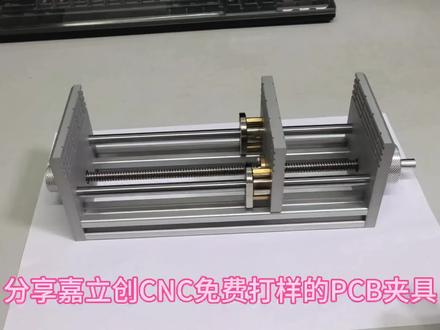 04:14查看AI文稿AI文稿
分享佳立创 cnc 免费打样的 pcb 家具,首先感谢佳立创让我白嫖三块铝合金板子。用户每月可参与七次活动, 其中八十乘八十乘八毫米以内零件可免费参与两次,超过该尺寸零件或免费次数用尽,可额外再参与打折的五次。打样零件默认材料为铝合金六零六幺,表面处理是喷砂加普通阳极氧化本色到哑光 汇研公拆案 g b t 一 千八百零四到二千米级执行,最小粗糙度为 ra 三点二,表面质感细腻,精度很好。视频结尾有所需材料清单, 这是所需零件。 m 六丝锥 f 六八八 z z 轴承 l m h 八 u u 双切边法兰 t 八四杆螺距二导程二,长两百五十毫米 二零二零铝型材两百毫米双头需要公 m 六丝铝合金滚花手轮,左右各一个 m 三通孔螺柱, m 三沉头螺丝。买了一种规格,试了试,其实需要两种规格, m 三螺母, m 六沉头螺栓光轴需要自己切割成两百零八毫米 铝型材双头。公司展示手劲儿 开始组装 竣工, 展示一下效果, 感谢点赞!
101既如此_便如此 01:08查看AI文稿AI文稿
机械狗的插件噩梦今天终结!咱们搞机械的,以前那种到处扒插件、拼凑功能的日子我是一天也不想过了。今天就跟大伙儿彻底说透,我一直在用的这个佳立创 i c a n 工具箱, 凭什么能替换你电脑里那几个麻烦玩意儿?就三点,免费全集,一条龙打通!它里面集成了九十五加的实用功能,从画图到出图,一站式解决。画零件时齿轮、链条、弹簧这些特征 基本点一下就生成。配合它的 f a 选型手册,绝大多数标准件参数随手查,选完型号甚至能直接跳转商城下单。设计和采购之间的断层瞬间被抹平。搞装配就更省心了, 专用的装配螺丝、滑轨布置、移动打包命令都准备好了,不用来回切软件需要用的标准件,三 d 模型直接下载调用,装配效率直线飙升。最后出工程图,它把标注公差、查询粗糙度、符号这些高频操作全部分类摆在手边,再也不用在一层层菜单里捉迷藏了。 说白了,这就是一个为咱们机械人准备的全能口袋,不搞分模块收费,不让你折腾。插件从设计到装配、出图,再到选型采购,它全给你串起来了,用了就知道有多香,需要的老铁直接带走试试!
32理工男机友 08:36查看AI文稿AI文稿
科体建模第四期来了, 如图所示,已定六个球,测图建模试图清晰明了,主播就不多讲了。总体看下来,模型复杂,尺寸繁多,从航到拉,排名给到顶级, 建模习记得遵循先讲体后级步,先增加后减小的思想。图己放在评论区了,下面一起来会记一下。 设计慢,选型难,采购贵佳立创 s a 机械行业全链路服务,解决从设计到落地的所有难题。 i can 工具箱,永久免费的 s、 l d、 o k 插件, 支持自动打孔、配孔检查、装配螺丝快速特征等功能。 f a 全新手册支持下载安装使用,也能在线就能预览,包含市面上绝大多数标准件,放大页面看参数, 选好的零件可直接下单,零件有三 d 模型可以下载,直接用在设计。 fa 商城采购,省钱省心,一站式机械零部件采购平台,品类全发货快,能一比一替代米斯、米伊赫达等同类零件,直接复制型号就能搜出 品质相同压力,创 fa 商城的价格更加优惠, i love the body!
926技术有限 02:04查看AI文稿AI文稿
今天主包突然发现在主包的抽屉里有一包上个月未开封的 pcb, 里面是我们前程似锦的 pcb 挂件,感觉大家也是十分喜欢这种 pcb 工艺品,所以今天主包来教大家来怎么复刻这些工艺品,零基础也能学会,那么就愉快的开始我们今天的教程吧。 首先我们在浏览器搜索佳丽创一碟,然后点进这个网页,点击立即使用,登录完成后打开我们的开源平台, 再搜索框搜索关键词就能找到了。还有像我们最近很火的雪花灯也能找到,我们选择一个要复刻的项目,点击进去,点击打开设计图, 选定设计,鼠标右击将我们的文档另存到本地,回到我们的立创界面,点击导入专业版,找到我们刚才保存的文件,点击导入, 然后就可以打开了,这些图案我们都可以修改的,具体教程在主包 pcb 校园卡教程里有,现在我来教大家最关键的一步,领取我们免费 pcb 打样券。在我们手机上下载佳立创下单助手,登录后点击我的点击优惠券, 然后就可以领取我们的优惠券了。现在我来教大家怎么下单,返回到我们的 pcb 页面,在顶部找到导出,点击 pcb 下单,然后就进入到我们的下单界面了,我们可以选择自己喜欢的颜色, 用存金券时要记得点击存金。最近我们佳立创的盲买孔上线了,而且多层板最多可以做到六十四层,感兴趣的可以了解一下。填好我们的地址, 下单时记得用上我们的券,然后我们就能免费得到一个超帅的 pcb 挂件了。最后祝大家都能复刻成功,我们下期视频见!
132小豆豆 00:58查看AI文稿AI文稿
今天给各位机械工程师安利一款王炸插件,就是它加立创工具箱,用它画图效率直接翻倍,关键还是免费的!和咱们常用的大国工匠需要一个个安装命令的插件不同,加立创自带九十五个实用功能, 全部按模块分类装好就能直接用在零件模块里的齿轮、弹簧、打孔等常用工具一键到位。装配模块中可自动出 bomb, 快 速打包装配螺丝,方便到飞起。更绝的是工程图,它连自动出图都帮你搞定了。你只需要选择一个你习惯的图纸模板,它自带标准模板, 也支持你自定义。然后简单设置一下,试图要求和标注样式,点击确定,一键生成。插件栏里还整合了公差的快速查询与标注表面粗糙度的符号库, 以及行为公差的便捷插入工具,让你无需在多个标准件中来回切换查找,大大提高机械人的工作效率。安装包已经打包好了!
118半眠学姐🍧 00:54查看AI文稿AI文稿
机械界真正的幕后大佬,没有之一,他就是佳立创工具箱,简直是高级工程师的必备神器。他彻底打通了从设计到采购的全链路,关键,还完全免费。 他集成了九十五多项实用功能,实现画图、选型、装配、出图,一站式解决设计零件时齿轮、弹簧、异形孔等特征一键生成。配合内置的 fa 选型手册,能快速查询绝大多数标准件型号,并可直接跳转商城下单。设计与采购间的断层就此抹平。 装配阶段提供专用命令,如螺丝布置、移动打包、标准件、三 d 模型可直接下载调用,无需切换软件,极大提升装配效率。 出工程图时,它将标注公差、查询粗糙度、符号等高频操作分类规则触手可及,告别繁琐菜单。总之,它不搞分模块,收费不折腾插件,真正将设计、装配、出图乃至选型、采购串联成流畅的整体。如果你追求高效,痛恨割裂的工作流程,它值得成为你的核心工具,我都为大家打包好了!
19工程师民哥 03:07查看AI文稿AI文稿
今天教教大家如何利用嘉艺创的立创开源平台,你知道一个好项目对我们的提升是非常大的,嘉艺创立创开源广场上有很多优秀项目,比如说 stm 三二智能桌面宠物高颜值加热台,以及这个 usb 可调电源,都是值得我们一试的一些项目。 今天教一下大家如何在家里装开源平台上导入我们一些我们感兴趣的一些项目。我以这个 s c m 三二智能桌面宠物为例子来教一下大家。首先我们点击进入, 那这里呢就是关于这个 s c m 三二智能桌面宠物的一些资料,首先是视频链接 啊,项目功能还有人回回来我们上车以及 pcb 原理图,先教下大家如何将一创开源平台上的原理图以及 pcb 导入到自己的项目当中。首先我们打开这个原理图,在编辑器中打开 右下角呢先进行登录。好,我们现在打开之后呢点击左上角文件另存为工程,另存为本地将项目呢进行一个命名。 好,我们接下来打开这里的家具创专业版,文件 导入加装 e d a 专业版,找到我们刚刚下载那个文件,打开导入, 那这边呢就是呃关于这个智智能桌面宠物的工程命名,我们可以随便命名,寄予 s d m 三二智能桌面宠物。保存 好,现在我们的文件就已经导入进来了,稍等片刻, 这边我们就能看到这个项目所有的元意图以及 pcb, 现在文件导出我们的 pcb, 这本文件就各本文件进之后就可以进行打样,那么在打样的时候呢,可能会一些一些问题, 加上平台呢会提示说这个,呃,该项目不能使用免费的 pcb 打印免费券, 这是因为呢,这个项目可能被很多人使用进行打样,今天教一下大家如何改进这个错误,我们可以在 pcb 上打一些过孔, 这样系统识别的时候呢?呃,打孔的数目就跟之前打印过的板子的过孔数量是不一致的,那么 你就可以利用打孔数量的不一致来进行该 p c p 的 打样。那么提到嘉艺创的打孔呢?今年嘉艺创毛买孔上线了,并且嘉艺创现在单层板最多可以 做到六十四层来满足更高的需求,那么今天的分享就到此为止。
45胡萝卜胡了🥕 02:51查看AI文稿AI文稿
万物皆可加力创系列之谷子自由。上次呢给大家说要做一个这个轮廓自动生成的小工具,现在已经 有雏形了,给大家展示一下。因为每个图像都不太一样,所以这个域值需要自己来调整一下,然后这个轮廓就已经有了,然后平滑的话就小一点就可以了,平滑调太大的话可以看出来啊,这个轮廓就已经变成正方形了,最重要的是这个这个像素扩展, 大家看一下现在这个轮廓是这样子,像素扩展拉大了之后呢,他就会从这个图片向外啊生成一个轮廓,我觉得这个大小差不多,就以这个轮廓为例,详细的教大家啊,做这个骨子的过程,现在保存一下, 从头来啊,给大家新建面板,然后文件导入,先导入图片 导入的时候,这里可以改一下它尺寸,比方说我这里就改成一百吧,记得把这个选上,这个是保持它这个比例不变,不然长宽比例就失调了。没有去把它抠成这个透明图啊,但是不影响啊,我们就直接在这上面去加轮廓也是可以的,如果你有 这个把背景完全抠成透明的话,那效果会更好。文件导入 d、 x、 f, 找到刚才我们这个小工具生成的这个轮廓,把它选择导入到 板框层。啊,这个有点大啊,没有关系,我们选中这个轮廓,然后到右边来去改它的这个大小啊,同样这个长块比例的这个锁定要选上,方向不对没有关系。然后我们选中这个轮廓,然后按空格键就可以旋转了, 然后左右对称的话可以按 x, 上下对称,可以按外看,我们这个就是左右对称,不对,然后按一下 x 啊,按 x 他 就翻转过来,把这个轮廓放到图片上,调整一下位置,差不多了就给大家就大概演示一下,点击这个三 d 预览好了,我们的这个亚克力骨子就做好了, 这个界面点导出,然后立创面板下单,这里有他的这个效果图,可以再看一下,所以我这背景是白色的,确认无误的话就可以点确定了, 它会自动帮你把这东西都生成啊,继续确定,会跳到这个下单界面,下单界面大家看一下,这个尺寸是不用改的,如果里边有多个图案的话就选多款自主拼板,如果只有一个的话就选单款,然后数量啊,根据需要来填, 然后确认生产稿的话,如果你不放心你就点需要啊,像我我一般都点不需要,然后定制材料啊,这里有什么透明亚克力,黑色半透亚克力,然后厚度的话就根据你自己来选择了,我一般选择一毫米或者一点五毫米, 打印方式可以选底面或者正面或者双面,这个他都有详细解释啊,大家可以选下,我一般都是做,就是做背胶的话,我都做这个底面打印, 然后遮光程度的话,一般我都选个白底啊,是否需要背胶啊?如果你想粘到哪里你就点试,如果不需要粘的话就点不需要,然后他这个背胶有好多品牌啊,你差不多选一个就行了,下单过程就完事了,立即下单啊,就可以了。
50想退休的小饭碗儿 01:54查看AI文稿AI文稿
一觉醒来,电器人的天都塌了,因为佳立创推出了国产云电器 c a d 软件,只需要在浏览器上就可以进行电器图绘制,接下来主播教大家从如何打开以及观看使用效果。首先我们打开浏览器搜索佳立创 e k i d, 然后选择第一个设计软件标准版,目前免费, 欢迎大家登录获取。然后我们点击在线绘制,进入制图界面。电机正反转启动是我们在学习 plc 时的一个非常经典的项目,接下来我们看看在佳立创软件里绘制的效果是怎么样的, 我们可以发现这个软件效果绘制的效果还是很标准化的。接下来我们看看各个部分绘制的效果。 首先我们来看看三相电机,可以发现是按标准化绘制符号,三相电线应该是什么颜色,也是有标注。学习过 plc 的 也都知道,要改变电机正反转, 只需要把三相电线中的两条线交换位置接触即可,这个历程中就是利用这个原理绘制,顺便给大家科普下这个历程上的原件, q 是 断路器, f 是 熔断器, km 是 交流接触器,可以发现所有原件都是按标准设计。接下来我们进入箱柜布局图查看,可以发现对应原件的图片还是很真实的,这张图的作用是原件物理位置图减速,原件放在哪,怎么装,是实际装配维护箱柜的重要依据, 包括这张箱柜打孔图也是。最后我们再来看看控制电路图, 结合整个工程,我们可以发现佳立创 e c a d 电器软件内置规则,基于 i e c 国际通用电器标准开发,对标德国 e、 p、 l、 a、 n 的 在线制图工具, 符合电器设计的行业规范,填补了佳立创在电器自动化设计环节的空白,打破了国外同类软件高额授权费的壁垒。后期更新使用简介。
128YZ


猜你喜欢
- 1599魚