有哪些没有安全限制的生图ai
二零二六年了,你还不知道这个工具吗?像这样的视频, 美女视频以及现在很火的短剧, 这些通通都可以用 ai 生成。看完这期视频,哪怕是小白也能利用视频中的免费 ai 软件, 轻松做出这样的影视大作。你没有听错,这工具既不用花钱,也用不上魔法,他是开原图像生成的天花板,免费且强大的升图能力让他成为了 ai 生产力中重要的一环。他可以生成几乎任何的图片和视频,满足各种娱乐和商业需求,本地部署的特点也让他能更加开放。下载完成之后,我们首先要做的第一个事情 就是启动运行依赖,把这个装一下,点击安装。 ok, 安装好了之后,我们再把这一个事情就是启动运行依赖,把这个装一下解压, 解压之后这边就会有一个文件夹,那还有一个 ctrl alt 的 文件,这个的话我们点进来,点进来之后这边有一个安装教程,我们可以把它点开, 点开之后他这里会告诉你我们要把模型放在哪个位置,直接按照他这个位置去找就行了。那我们选到模型里面,把它全部选中, ctrl 加 c, 然后呢我们再回到刚刚解压的这一个安装包这里来点击进来。进来之后呢,我们再点到这一个 models 里面, ctrl alt, 把我们刚刚复制的模型直接 ctrl 加 v 粘贴进来这边,因为我已经粘贴过了,就不去粘贴了。好, ok, 那 我们再回到最外面来,这里大家要注意一下,就是你的路径,要保证它是英文路径,会不容易出错一点。 一切准备就绪之后,我们就可以点击进来,在这边有一个小图标,我们双击 ok, 这样的话呢我们就把它打开了。这个启动器有什么好呢?就是他不需要下载 ps, 也不需要手动去配置环境变量,一步到位啊,我们直接 一键启动就可以了,而且他这边还会有版本管理,包括扩展,我们也可以在这里去安装,以及呢卸载呀,更新呀都是 ok 的。 再就是模型我们也可以在这边去管理它非常的便捷方便啊, 那我们可以看一下控制台这里啊,他就在启动了,启动完成之后呢,他就会打开这样一个浏览器,这就代表已经打开了, 那如果我们是第一次打开的话,他就像一个毛坯房,没有任何的东西,我们需要去给他安装这些模型,默认的情况下他是只有这一个模型的,但是我这里有这么多模型是因为我已经安装好了, 包括模型的预览图这边也有,大家想要生成什么类型的就直接选择就可以了,选择之后呢在这里直接给出对应的提示词, 那我们就可以一键来生成对应的图片了,那这样的话我们整个安装就已经完成了,有需要这一个模型的话,我都已经打包好了,大家可以私信我哦。
粉丝859获赞1.1万
相关视频
 02:42查看AI文稿AI文稿
一天一个实用的 ai 工具,今天要讲的是 stable diffusion, 打死也要学这种 以及这种的美女视频, 还有这样的视频,悄悄告诉你,它们其实都是同一个妈生的,应该要怎么去做,怎么用 ai 去生成。刚刚你看到的视频是我用 stable diffusion 生成出来的,和用 s c 生成出来的视频已经有了很大的不同。 nice, 它是开源图像生成的天花板,免费且强大的生图能力让它成为了 ai 生产力中重要的一环。它可以生成几乎任何的图片和视频,满足各种娱乐和商业需求,本地部署的特点也让它能更加开放。另外还有 ai 设计相关的教程,不管你是电商设计、 插画设计、摄影修图、广告创意、绘本制作、包装设计等等,请尽快加入学习小白零基础入门 sd 教程和 ai 视频设计等教程。暗号全部包走!拿秋叶大佬这个安装包来说,我们下载之后一共会有四个文件, 首先我们可以把这个压缩包给它解压一下,就解压到当前文件夹就可以了,或者解压到这个解压之后,那我们可以把这个启动器运行依赖双击 安装一下,或说如果说安装之后就是我这个样子好, ok, 那 我把它关掉。然后这边会有一个旧版,这个就是 amd 显卡,可以去用这一个, 这里有一个 control, 这个大家也可以去安装一下,也可以不去管它,直接用定向的就可以了。好,那我们点进来之后往下面去翻,这边有一个应用程序,我们可以找到这一个带图标的小程序,双击打开,打开之后这个就是它启动器的一个界面了, 那这个启动器它的优势在哪?就是你不需要去下载拍散,也不需要去配置这些环境的变量, 也不需要去配置环境的变量,省略了这些复杂的流程,直接让你一步到位。大家还可以自己在这里去下载模型,或者说下载一些扩展都是 ok 的, 包括额外的扩展程序,我们都可以在这个地方去下载。再就是它这里面也可以一键去更新, 更加直观和方便。好, ok, 那 我们可以点击到一键启动,这里点击一键启动,第一次启动可能会稍微要等待一下,第一次启动会稍微要等待一下。启动完成之后呢?它会自己打开一个浏览器。 好,那现在我们就启动完成了,你就可以开始你的创作了。
41Tom的AI笔记 03:38查看AI文稿AI文稿
今天这个超强 ai 工具建议立即拥有,保证让你三年上车绝不亏,它就是 stable fusion, 比如像这种 ai 美女、 ai 动漫、 ai 短剧, 以及这种的视频,应该要怎么去做,怎么用 ai 去生成?天天看着别人生成的 ai 视频只会蠢蠢欲动,相信你也是想利用 ai 生成一些视频, 他直接调用的就是目前最顶尖的发磁模型,操作还十分的简单。离谱的是这个工具既不用花钱,也不用上魔法,普通电脑呢也能轻松傻瓜式操作。这个工具的出现,直接把专业设计师的门槛给干碎了,无论是学生是教师, 还是对 ai 有 兴趣的小白,都可以轻松学会。关键是这个工具完全免费,你只需要写上提示词,点一下生成按钮,这样的爆款作品分分钟生成。本期视频干货满满,建议大家先收藏再观看。 为了方便大家学习,较长附带的相关资料和学习案例,我也给大家打包好放在网牌了,敲六六六即可领取。下载完成之后,我们首先要做的第一个事情就是启动运行依赖,把这个装一下,点击安装, ok, 安装好了之后,我们再把这一个压缩包给它解压一下。解压解压之后,这边就会有一个文件夹,那还有一个 ctrl alt 的 文件,这个的话我们点进来,点进来之后这边有一个安装教程,我们可以把它点开, 点开之后它这里会告诉你我们要把模型放在哪个位置,直接按照它这个位置去找就行了。那我们选到模型里面,把它全部选中, ctrl 加 c。 然后呢,我们再回到刚刚解压的这一个安装包这里来点击进来,进来之后呢,我们再点到这一个 models 里面, ctrl let 把我们刚刚复制的模型直接 ctrl 加 v 粘贴进来这边,因为我已经粘贴过了,就不去粘贴了。好, ok, 那 我们再回到最外面来,这里大家要注意一下,就是你的路径,要保证它是英文路径,会不容易出错一点。 一切准备就绪之后,我们就可以点击进来,在这边有一个小图标,我们双击 ok, 这样的话呢,我们就把它打开了。这个启动器有什么好呢?就是他不需要下载铁粉,也不需要手动去配置环境变量,一步到位啊,我们 直接一键启动就可以了,而且他这边还会有版本管理,包括扩展,我们也可以在这里去安装,以及呢卸载呀更新啊,都是 ok 的。 再就是模型我们也可以在这边去管理它,非常的便捷方便啊。 那我们可以看一下控制台这里啊,他就在启动了,启动完成之后呢,他就会打开这样一个浏览器,这就代表已经打开了, 那如果我们是第一次打开的话,他就像一个毛坯房,没有任何的东西,我们需要去给他安装这些模型,默认的情况下他是只有这一个模型的,但是我这里有这么多模型是因为我已经安装好了, 包括模型的预览图这边也有,大家想要生成什么类型的就直接选择就可以了,选择之后呢在这里直接给出对应的提示词,那我们就可以一键来生成对应的 图片了,那这样的话我们整个安装就已经完成了,有需要这一个模型的话,我都已经打包好了,大家可以私信我哦。
 02:19查看AI文稿AI文稿
有没有这么一种 ai 软件,在开源免费的同时,还不会被限制输出,就是那种色色,有的有的兄弟有的像这种 这样的视频呢,悄悄告诉你,它们都是一个妈生的。如果你想用这样的工具,那我们不妨来看一看啊,这个工具呢,其实它不用花钱,也用不上魔法, 普通电脑也能轻松使用,轻松傻瓜式操作。那你只需要写好即刻词,点一下生成按钮,这样的爆款作品分分钟生成本期视频干货模板,建议大家先点赞收藏再观看。 那这个工具出现呢,直接把设计师门槛直接给干碎,为什么呢?因为不管是学生、特效师,还是对 ai 有 兴趣的小白呢,你都可以学会, 关键就工具上完全免费,每个人都可以发挥尽情的创意灵感,新手小白直接无脑教作业就好。最后呢,还有一个好消息,咱们视频内所有的素材,包括整套的文字提词库,以及各种模型插件,还有 sd 的 商业电商流程,我全部放在咱们的评论区了,免费领,真的不收费。好,咱们直接开始。 那下载整合包之后,我们先来解压一下安装包啊,那直接右键解压在当前的文件夹,那这个文件夹不建议去中文啊,我们要全英文的路径。解压完整之后呢,现在不需要安装任何东西啊,我们找到第一个 粉色图标,双击打开启动器,就可以进入到启动器的界面啊,然后呢,左下角会有一个启动器标识的一个版本,我们再点击一下一键启动按钮,因为是第一次启动,我们需要等几分钟来进行部署,稍微耐心等一下就好了。 然后我们就进入了 s 一 的操作界面,那如果说把它比作房子的话呢,只能当做毛坯房,因为我们只有一个模型,什么也做不了。那么这个时候我已经帮大家整理好并放置了各类型最常用 并且好用的模型安装包,并且把模型的中文备注以及预览图一起的整理打包好。只需要在 s 一 的操作界面呢,就能够看清模型的样图和中文的名称,就不会和别人一样只显示一串英文代码,风格根本都分不清,看的是头大。如果对于这个精修整合包感兴趣的同学呢,我都打包好了。
179AI出图-由乃 21:09查看AI文稿AI文稿
人一旦会用 ai 真的 会很爽,比如像这种 这种 以及这种的美女视频 一个字,绝,那么应该要怎么去做?怎么用 ai 去生成,相信看完在这期视频的你会有所收获, 那么话不多说,我们教程开始,众所周知,导演是需要付费看魔法的,那么这种视频我们应该怎么生成呢?今天给大家介绍一款视频工作流。那我们先来看一下 ai 生成视频大概就分为这几步。首先第一步确定剧情, 一般来说就分为两种情况,第一种就是跟客户去确定剧情或者说老板,还有一种呢,就是自己去做自媒体,自己给自己拟一个剧情嘛, 这个的话我们可以借助大圆模型来去确定客户沟通的话,一般来说客户可能会给我们一个大概的剧情,这是两种情况啊,然后我们再根据这个剧情去做我们的脚本以及分镜,这个的话呢就可以直接用 ai 来生成,生成脚本和分镜之后再来确定男女主角。 男女主角确定之后呢,我们就要开始来去生成图片了,因为分镜已经有了吗?先把男女主角的这个图片生成出来,然后呢再把每一个镜头生成出来。我们 ai 视频生成的方式一般有两种,一个是图生视频,一个是纹身视频,那么纹身视频一般来说是不去建议的,因为他修改起来都很麻烦, 图生视频是比较建议大家去做的,所以说我们先来生成图片,让图片的话,大家要知道的就是提示词的结构大概是什么样子的, 吉梦的话就是用自然的语言来去描写就好了,但是像风格色彩呢,我们用短句描述生成图片之后,我们再根据这个图片来生成视频的样子。视频的话又有很多个平台来选择, 一般每个平台都有他比较擅长的,像海螺的话就擅长这种首尾声,所以说如果我们是做首尾声的视频就可以用海螺。吉梦的话呢,就是非常听话, 可能很贵啊,但是它的效果很好。然后同一万象呢,它是免费的,但是免费的都比较慢啊,如果我们想要生成那种声音,直接跟图片出来的效果,就可以选择万象,万一通向啊, 微距的话,生成动漫的效果会比较好啊,段位的话他是最早出来的,效果肯定是很好的,战士都说贵啊。然后图生视频的结构呢,就是动作加镜头加情绪,最后我们再来用剪映把所有生成的视频组合在一起,然后呢再对它进行一个剪辑,整个过程就完成了。 好, ok, 那 我们首先来做第一步确定剧情,那这个剧情的话呢,我已经提前准备好了,因为我们今天做的是还原这款钻里面的一个名场面, 来看一下这个的话,就是他的一个剧情,比如说皇上就说是朕执意要娶臣源,是朕执意要立他为夫君。然后最后的话,有一个最经典的臣妾做不到呀,大概就是叫一个剧情呢,这边的话我就只做这一节,只演示到这一节啊,那我们直接 ctrl c, 这一个剧情一定要提前确定好。那如果大家是自己做的话,特别是如果我们翻拍的是这种经典电视的话呢,你就可以把这种经典电视把它下载下来,下载下来之后呢自己反复去看一下,然后把它再写下来,当然我们也可以作为一定的修改啊,这个的话你可以让 ai 去修改,也是可以的。好, ok, 那 我们把它 ctrl c 啊, 复制一下,复制之后我们可以打开 ai 软件,打开之后把这句话粘贴给他,粘贴给他之后呢,再给他加上这样一段话,就是让他根据上面的剧情写一个一分钟的讲问表格,包括表格的表头是什么,我们也也要告诉他,好发送一下啊。 好, ok, 我 们可以来看一下,这个是他生成的一个效果。那如果大家没有出来这种可以编辑的表格,你可以再给他发送一段话,就是让他生成一份 excel 格式,可编辑的文件,或者说可编辑的表格,就这一句话啊。好, ok, 这个表格什么好呢?是我们可以直接在这里去编辑,他看到没有就是可以去修改啊。 好, ctrl c 啊,然后呢我们 ctrl v 过来, v 过来之后大家看一下现在是不是就需要一个皇后?皇后宫中,然后需要一个皇上, 需要一个皇上,所以这个时候我们可以先把男女主决定一下。那怎么定呢?像我们改这种电视剧的就非常好定,我们可以在网上去找到这种,呃,皇上跟皇后的图片,找到之后呢,跟他说让他给我改成 国漫风格的国漫古风吧,古风三 d 风格,对吧?风格,给他来一个这种风格,然后呢就可以了吧?好深沉。对于皇后这一块,我们也是的把他的头像拿过来,然后一样的给我改成国漫古风三 d 风格,那这里我们可以来一个全身像吧, 然后皇后的话呢,他是跪着的,我们直接深层一下啊,在这里可以给大家讲一下怎么去深层这个全身像啊?如果出不来的时候,我们可以怎么去处理这一块,我们可以让他更向这一个往上一点啊,我们可以点开这个蹭克强度,让他稍微大一点,然后再来深层。 好, ok, 这个忘记改白色底了啊,全身像,然后给他一个白色背景吧,他其实你发现没有,他全身像是没有出来的,所以这里我们有一个小技巧啊,啊,可以给他加个英文,英文的话是专业词啊,就是有时候他是能够去识别这种专业名词的。 for body suit, suit suit, 先试一下看一下啊。好, ok, 所以 我觉得既然这样就可以了啊,我们只要他的这个脸比较像就行了,那大家也可以再给他描述一下,比如我让他穿着鞋子, 那这样子出来的呢,他就会是一个完全全身的感觉啊,但是我们没必要要那么多,要这两个也可以了啊。好, ok, 那 这样的话主角出来了,主角出来之后我们就可以开始进 行第一个镜头的制作,第一个镜头就是皇上的一个特写的镜头,所以我们可以复制一下,然后到这里给他来粘贴一下,大家可以看一下,这样的话这个鞋子他就会漏出来了, 这一块大家可以多去刷啊,拿这个鞋子我们还可以去描述一下啊,就是让他不要把这个这个裙子完全把鞋子盖住,可以这样去描述一下啊,这里我就不去尝试了。 好, ok, 我 们再把刚刚已经做好的这一个形象给他拿过来,比如我觉得这个形象蛮好的,那我们就直接投射过来,投射过来之后呢,再给他来一个这种场景,皇后宫中,然后,哦,这是皇上的拿错了, 那我们在皇上这一块大家可以选一个,比如我觉得这个可以,那我们就放过来,放过来之后这个地方我要选择十六比九的, 因为要做横屏的吗?好, ok, 发送一下。好,这里大家可以去刷下图啊,刷下图的话就可以得到这一个图片的效果,那大家也可以去修改关键词,比如说他坐在椅子上啊之类的,都可以啊,而且这里之前的话,这个皇上也可以给一个全身像啊,可能 这种效果就会好一点。好, ok, 这是第一个场景我们就出来了,其实我们可以想一下,待会就是这个皇上直接说你疯了,然后呢这个时候镜头就要转向皇后了,所以在这里我们就要开始第二个镜头的制作,第二个镜头呢,我们康显 c 一下啊, 好, ok, 我 们再回到这里来,康显微,这个时候我们再把刚刚觉得好的这个形象给他拿过来,拿过来之后直接来生存一下。 那这里的话给大家讲一下,我改了一个什么关键词啊?改了一个背景是门,因为我之前待深沉的时候,皇后跪着,他跪着永远都是出现什么呢?就是他的背景是这一个背景是这一个有椅子的,所以所以说改了一个背景是门,这样的话他相对来说就会好一点啊。 好, ok, 大 伙看一下,这样的话我们才会合逻辑嘛。那如果你不给背景师门的话,用 ai 直接出来的,我们效果是很难对得上的。所以最开始是皇胎,皇上坐在这里的,然后接着就转到这个镜头嘛,就转到皇后,这样的话我们整个镜头就会有一个连贯性,相对来说至少你能 看得出来他们是在一个场景里面,然后这一个色调的话,我们可以给一个软黄色的光影看一下,这一个蛋黄光影好像不太好啊?软黄光影看一下啊,因为我觉得是不够黄的,但这个影响不大,我们后期可以去把它整个背景稍微调黄一点点,或者把它调淡一点点都可以啊,这个影响就不是很大了。 好, ok, 那 我们用同样的方法把后面这一些全部给它做出来,就是每每一个的这种效果都把它做出来啊,这里的话他又是黄上的一个效果啊,我们看一下,你看像这个像带子处就会黄一点点了,兄弟,所以大家可以看一下用哪一个啊? 好, ok, 然后呢,接下来就是又切换到皇上,就要开始看一下啊,你看皇上就开始说话了,说是朕旨意要取成员,所以这个时候应该是要切到皇上的一个特写了,不对,所以呢,我们再用它去生成皇上的这样一个特写,用我们刚刚这个场景已经出来了吗?所以这个时候我们就可以拿这个场景来做一个参考, 这样子生出来了,他就会是这样一个场景的,那我们想要的效果就是他的眉头要紧皱,然后这里的话,其实我们是要一个大特写的, 而不是一个近景的,所以你们一定要知道啊,我们在做整个的时候,如果他单纯靠 ai 生存的东西,你不知道这种专业的语言的时候,我们是很难做出好的效果的。这里给个特写应该就可以了,不需要。大特写是什么意思?就是我要怼到他脸上去,因为要去捕捉他这种情绪的嘛, 他是他的情绪是慢慢的变得很愤怒的样子,所以这样的话我们就可以生成一个效果了。 好, ok, 大家可以看一下,到现在这里的话,至少他这一屏出来的,他能够保持什么?他的背景跟我们前面这一个的背景是统一的, 如果你不给这个参考图,那我们的背景是很难做到统一的。这个也是为什么我们在跟刚开始的时候跟大家讲,为什么我们一定要涂身视频,如果你纹身视频的话,它这里面你哪怕都是描绘的黄色的窗帘,那它出来的效果肯定都是不一样的。 好, ok, 那 到这里之后呢,大家可以让这一个再去生成,不要的,我是建议大家就可以删除了,因为后面你去找这些关键帧的话就很麻烦啊。那比如我觉得这个好,我就把它保存下来,下载一下啊,保存下来呢,这一个镜头的话应该是二,只有一个二,然后第一个镜头的话是这一个,我们还下载下来,哎,保存一下这个又是, 咦,这样的话,我们这有两个镜头了,然后第三个镜头看一下,又来一个啊,这个光影看,为什么给我变成这样子?再多刷新几个吧,如果说效果不是很好,我们可以把这一个参考给他弄大一点啊,先看一下吧, 我感觉他的表情好像不是很夸张啊,我们可以给他来一个哦。愤怒看一下啊,面部之吻,非常愤怒。 好, ok, 这里的话我们可以给一个脸部特写啊,脸部脸部特写不给大特写,所以说其实我们在身图的时候,这种调整关键词也是非常重要的。然后的话呢,像我们纹身图的这一些镜头语言啊,什么也是很重要的,就需要大家好好去把所有的智障你都要了解是什么意思, 这个就需要一定的时间去过一下。好, ok, 我 们看一下,我觉得这个可以,这个比较愤怒了,对不对?那我们可以把这个下下来。 好, ok, 那 后面的镜头就是用同样的方法去修改关键词,然后去调整,大家就可以把全部的镜头做出来,做出来之后,那接下来我们要做什么呢?接下来我们就是要去做图声视频,图声视频这里 如果说有台词的,我建议大家可以用万象,我们讲的,但这种都很多嘛,那我们怎么去选择呢?就是有台词的,我们可以用万象,我们也可以用积木,积木里面有个数字轮,都给他演示一下吧。这里有个数字轮,我们可以直接把刚刚选中的这一个图片,刚刚选中的这个吧,直接给他丢过来。 好,丢过来之后呢,说话的内容,我们就可以告诉他,他说话的内容就是你疯了吗?那我们把你疯了给他给他之后,在下面这里可以选择镜头语言或者说描述,那我们可以把后面这颗镜头语言直接给他,这颗镜头语言讲的就是, 嗯,拍中案,这里没有中案,我们就直接皇上非常愤怒,非常愤怒,嗯,然后这一块不要啊,这里的话我们给一个镜头慢慢推进, 所以我们镜头语言其实也是有一些的,比如说摇近啊,然后推进啊,或者说缓慢拉远啊,这种常见的大家还是要掌握的。带来我们可以去选择一个音色,但这个音色的话呢,大家可以去,比如说角色演绎,这里有一些,比如我们拿这一个的,好, ok, 或者我们也可以拿这个猴哥的,就是你疯了, 就是大家看自己的喜好吧,我们不一定要用它的原声啊,好,我们选择一个,你非要选择一个之后,选择一个之后呢,我们就给他生存一下就可以了,但如果大家一定要用原声的话呢,就把它的原声下载下来,在这里可以去上传音频的啊, 好, ok, 这个是吉梦的啊,那如果我们在万象里面去生存应该怎么做呢?我先刷新一下吧, ok, 我 们在这里去上传图像,等你上传把刚刚的这一个镜头保存下来的这一个镜头啊, 好,给他,给他之后吗?那同样的我们给他来一个描述,描述的话我们可以直接拿这一个描述来啊,就是镜头慢慢推进,然后皇上非常的愤怒,然后的话呢就是嘴上说着你疯了, 好, ok, 大 概是这样子的,我们就可以生存了, 好, ok, 我 们可以来听一下啊,这是万象的, 你疯了。好, ok, 我 们再来听一下吉梦的啊,疯了你疯了你疯了你疯了你疯了你疯了。 那这一个镜头的话,我觉得用吉梦这一个可能会好一点啊,像万象这个的话有点太夸张了,但是万象在做后面这个镜头的时候又相对来说会好一点啊,就是做这一个臣妾 做不到啊,臣妾做不到,臣妾做不到啊。 好, ok, 就是 他的这种肢体语言会很夸张啊,他非常能够理解到你这种,嗯,情绪非常的愤怒啊,或者说情绪崩溃啊。像万象这一块做的相对来说会好一点,那吉梦这一块呢?相对来说会平一点。也给大家看一下我之前生成的视频啊, 臣妾,臣妾做不到,臣妾做不到啊,臣妾做不到,臣妾做不到啊,相对来说就会比较稳一点,所以大家可以根据自己的喜好啊,就是这一块你可以看一下我的描述啊,我已经讲了,眉头紧皱,然后面目狰狞,抬头拍胸,我觉得他都没有 表现的很好啊。所以说这么多的这种视频网站,大家只要掌握每一个视频网站他们擅长什么内容,然后呢再去看用哪一个就可以了, 那剩下的就是一样的方法。然后还有一个地方给大家讲一下,就是他到这里的话,有一个镜头要给一个全景的一个镜头, 嗯,这里给他看一下,是我之前用海螺做的,大家可以看一下,就是拍到这一个皇后,然后呢他要摇镜摇到皇上这里来。这个镜头的话大家要用首尾针去做,就是你要先有一个手针,然后呢再有一个结束的针,就是一个尾针嘛,要传两张图片,再给他将一个镜头,比如说镜头摇敬至皇上,皇后贪做同 崩溃情绪,这个是需要自己去写的,那在豆包这里他是怎么描述的呢?给大家看一下,他写的是镜头拉远,然后皇后贪做,其实你去拉远的话,你是拉不出这种效果来的, 你如果只给一个手针,然后给他一个镜头拉远,你想想嘛,镜头拉远的话,怎么能拉出皇上来呢?所以像这种我们就需要做两针,做一个首尾针,然后呢给他来一个遥近,这样的话他才能够得到这一块这一个效果啊。 好, ok, 那 我们就根据情节把所有的镜头都给他做出来,做完之后就可以到剪辑里面去剪,就可以到剪辑里面去剪辑了 啊,我之前做好了给大家演示啊,当我们做完之后,大概呢就会有这么多个镜头,然后我们把这些镜头全部拖到剪辑软件里面去。好, ok, 大 概就是这样子啊,先把这一块该删除的删除,然后该保留的保留,包括后面这里,这里的话我们保留一个就可以了啊, 臣妾做不到,臣妾做不到啊,臣妾做不到啊,臣妾做不到啊。好,我就保留这一个吧,这两个都给它删掉,然后这一块的话呢,也可以快进一点点啊, 这个是一个用挤沫刷出来了,然后一个是用海螺刷刷出来了,大家可以对比一下,这有哪个效果好就保留哪一个,我把这个删除,然后大家也可以做一下加速,比如说有的地方像这一块啊,我想让他再快一点的话呢,我们就可以选择变速这里,让他速度更快一点,这样的话他转过来就会更快,大家可以看一下, 或者说在这一块把哈分割一下吧,分割一下,然后的话下面这一块我就还可以再快啊,再快一点, 这样的话整个就快起来了。好, ok, 这个就是第一步啊,先去加一个,把它拼接在一起, 拼接在一起之后,接下来我们就可以去呃,进行一个精剪,现在这里只是一个初剪的过程吧,那精剪的话那我们就要加过度,就比如说像这一瓶,你看啊,这里切到这一个,呃,皇后我们可以用一个什么转场呢?比如说给他加一个转场,加一个闪黑,像电视剧里面啊,电影里面都比较喜欢用这个闪黑, 这样的话我们看一下啊,这样他就会有一个过渡到这个转场,你也可以根据自己需要去调整啊。 ok, 然后有的地方如果你觉得不需要转场,那我就直接硬切就可以了啊,这个其实没关系, 而且散黑还有叠画呀,这种哪些地方用散黑,哪些地方用叠画呢?就是如果我们有这种大的场景的变化,可以用散黑,那如果说没有大的变化的话,我们也可以用这个叠画。 ok, 你 像这两个,这两个其实都是皇帝在说话吗?所以我们就可以用叠话给他放出来,那后面的同样的大家根据需要选择对应的转场。那接下来我们要做一个什么呢? 在音乐,在音效,所以我们选到音频这里来,像这种的话我们可以用一个什么音乐音效呢?其实之前在豆包这里他点了一些建议,你们一定要注意啊, ai 做的东西他只能说是参考,一定不是说直接用啊,他这里音乐音效的话给了一个玄乐 稍缓,那我们就可以去搜索一下跟玄乐相关的,然后我们再来打开这一个剪映啊,直接在音乐这里去搜索啊,音乐或者说音效都可以去搜索一下玄乐。好, ok, 这个时候呢,我们就可以去听一下啊,比如说第一个。好,然后我们再来听第二个, 然后呢我们再来听第三个啊。好,其实我觉得这一个还可以啊,那我们就选择这个低层的。那前面这里呢,我们可以看一下从这个位置啊,从那个位置开始,那像这个音乐的话啊,我们一般来说要小一点,因为他有台词嘛,所以我们整体可以把它调小一点点,大家可以在上面这里去调他的音量啊,给他小一点,我们再来听一下啊。 好,这一块的话我觉得你疯了应该就要进入这个音乐了,我们可以直接直接上高潮吧,看一下 啊啊嚯嚯嚯嘿,啊啊啊。这一块可能要调一下, 你抬头的话可以让他快一点抬头啊,对,展示一下人物的内心戏码。然后我们也可以再来看一下整个脚本啊,整个脚本这里的话其实他会有一些,有一些建议在里面,我们可以往这边看一下。 好,这样这里他会有一些呜咽声,呜咽声就是哽咽的声音嘛,那这一块其实我们也可以加进来啊,包括呼吸声啊什么的,大家都可以去尝试。那我们可以直接搜索这一个呜咽啊或者哭声,然后听一下,用同样的方法把所有的声音都加上来啊,每个片段的一些声音,像这个地方加了一个这种声音,大家可以听一下, 就这一块。 好,然后这里的话给他来一个慢慢弹出和弹露的效果嘛,就是两个音乐我们要衔接在一起的话,可以稍微给他加一个这种弹露 弹出的一个转转折点啊,这样的话会好一点。然后呢还加文字啊,有一个智能包装,智能包装这里呢,我们就可以直接让他给我们包装一下, 这样的话他生成的字幕就会更加的有趣一点,当然我们也可以自动,当然我们也可以自己去生成这种有趣的字幕啊, 做动画呗,就用观念针去做动画。好, ok, 那 可以看一下,他会加一些这种特效在里面,你看他的文字也会不一样一点啊。 好, ok, 那 这个字幕他肯定有一些特别字啊,我们可以去修改,接下来大家就可以自己去玩一下了啊,大概整个的过程就是这样子的,就如果说大家要把整个短剧做好的话啊,里面其实有很多很多要注意的东西,特别是像我们剪辑的时候,然后呢再就是去生成这种平字的时候, 虽然看着好像很简单啊,就是直接让 ai 去出脚本,出了脚本之后呢出女主角,然后呢我们就去出图片嘛,再来就是去视频生存,最后呢我们在里面去剪辑 所有的视频,大概都是这样一个流程啊,只是说里面要调整的东西其实是很多的,大家要懂得很多的专业的语言,才能够把一个视频做得很好,包括剪辑也是的,剪辑里面也有很多专业的东西,比如说蒙太奇者剪辑啊等等。啊,好, ok, 那 这次分享就到这里了。
41大虹说AI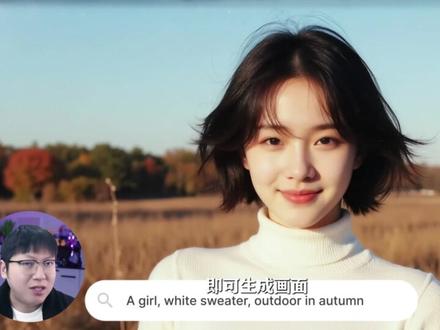 03:30查看AI文稿AI文稿
墙上突然出现一个洞,男孩忍不住好奇,小心翼翼凑近一看, 如果我不告诉你,这些都是 ai 生成的,你能想象吗?这些都是我用最新版本的 stable version ai 生成的啊,是不是真假难辨?不知道这波资源能不能顶得住啊!咱们新朋友不用担心,本期视频呢,没有任何的恰饭内容,大家请放心观看, 不过就是大家希望收藏,同时呢,希望可以点个小赞啊,谢谢各位同学。他直接调的是目前最顶尖的 flex 模型,他开创了 ai 后化的先河,真正的实现了纹身图的功能,也是通过一段文字的描述呢, 即可生成画面。直到后来发展出 sd 一 点五 sd 叉 l flex 的 模型,绘图的质量越来越高,对极简图的理解能力呢,也越来越强。 我上传一个人,一个东西,一个场景,穿着古装男人在直播间拿一瓶白酒,啊,张飞给你带货,或者一个人加另一个人,再加另一个人,三个人一起,或者呢,给你一个背影加一张脸就能大变样,牛不牛?还有这样? 以及呢,我只有三张参考图,就做出了一整条人物场景一致性的片子。参考图删视频呢才是最大的亮点,一个道具加一个照片,就是一套广告大片,再加另一个人呢,就能和他随便同框, 他身的效果呢?笔尖艺术家,你甚至可以拿他做点小生意,闷声发财。轻轻一点,一拖,一张海报就做好了。我再一拖呢,纹身图就做好了,对不对?那我还一拖,这个飞机也是我的啊!关键是他既不用花钱,也用不上魔法,普通电脑也能轻松傻瓜式操作, 更变态是这个神器,无需你懂高深复杂的咒语,只需要简单的操作呢,就可以制作出完美的写实画照,他的出现呢,直接把设计师的门槛给干碎了, 关键是工具呢,完全免费,每个人可以尽情的发挥创意灵感,新手小白直接无脑教就好。话不多说,咱们直接开始,不管是学生设计师还是对 ai 有 兴趣的爱好者,都可以轻松学会。 最后呢,还有好消息,课程内所有的素材,包括整套万套极速词库以及呢各种模型插件以及 se 的 商业编程流程都可以免费领,真的不收费,只需要留下三连留言即可全部打包带走。那下载完之后呢,我们来解压一下安装包, 然后直接右键啊,解压我们当前所在的文件夹,这个文件夹我不建议大家是中文啊,解压完成之后呢,不需要安装任何东西啊,我们找到第一个 粉色的一个小图标啊,双击打开启动器,可以进入到启动器的界面,在左下角呢,会有一个标示启动器的版本,你再点一下一键启动按钮呢,因为是第一次启动,所以需要等几分钟来进行部署啊,我们耐心等下就好了。 然后我们进入 s g 的 一个操作界面,如果把它比作房子的话呢,这个只能算做毛坯房,因为只有一个模型,什么也做不了。那么这个时候呢,我也贴心的给大家整理好,并放置了各类型最常用并且很多的一个模型倒置好不好?我们只需要啊, 在模型的中文备注里直接预览图一起整理放好啊,只需要你在 s g 的 操作界面上直接就能看清模型的样图和中文的名称,就不会和别人的一样,只显示一串英文代码,风格根本就分不清, 看着都头大啊。我这边整合包呢,不仅包括了 s d 大 模型,还有 low 啊模型等等,这样直接拿来用就可以了啊。这种 s d 不 香吗?只是稍微有点大啊。但是呢,这些都是入门必备的啦,如果有需要我这个精修整合包同学啊,在这个评论区留言即可,我会逐一的回复给大家。
3脆茹茹 02:48查看AI文稿AI文稿
今天这个超强 ai 工具建议立即拥有,保证让你三年上车绝不亏,它就是 stable fusion, 比如像这种 ai 美女, ai 动漫得了癌症需要很多钱,我去借钱一定行的。 ai 短剧 以及这种的视频应该要怎么去做,怎么用 ai 去生成?天天看着别人生成的 ai 视频只会蠢蠢欲动,相信你也是想利用 ai 生成一些视频, 他直接调用的就是目前最顶尖的发磁模型,操作还十分的简单。离谱的是这个工具既不用花钱,也不用上魔法,普通电脑呢,也能轻松傻瓜式操作。这个工具的出现,直接把专业设计师的门槛给干碎了,无论是学生、在校师,还是对 ai 有 兴趣的小白, 都可以轻松学会。关键是这个工具完全免费,你只需要写上提示词,点一下生成按钮,这样的爆款作品分分钟生成。本期视频干货满满,建议大家先收藏再观看。 为了方便大家学习较常附带的相关资料和学习案例,我也给大家打包好放在网牌了,敲六六六即可领取。首先我们可以把这个压缩包给它解压一下,就解压到当前文件夹就可以了,或者解压到这个解压之后,那我们可以把这个启动器运行依赖双击安装一下, 或说如果说安装之后呢,就是我这个样子的,好, ok, 那 我把它关掉,然后这边会有一个旧版,这个又是 amd 显卡,可以去用这一个,然后这里有一个 control light, 这个的话大家也可以去安装一下,也可以不去管他,直接用镜像的就可以了。好,那我们点击进来,点进来之后往下面去翻,这边有一个应用程序, 我们可以找到这一个带图标的小程序,双击打开,打开之后这个就是它启动器的一个界面了。 那这一个启动器它的优势在哪里呢?就是你不需要去下载拍摄,然后呢也不需要去配置这些环境的变量,然后呢也不需要去配置环境的变量,省略了这些复杂的流程,直接让你一步到位。 然后大家还可以自己在这里去下载模型啊,或者说下载一些扩展都是 ok 的, 包括额外的扩展程序,我们都可以在这个地方去下载。然后呢再就是它这里面也可以一键去更新, 更加的直观,更加直观和方便。好, ok, 那 我们可以点击到一键启动,这里点击一键启动,第一次启动的话可能会稍微要等待一下, 第一次启动的话会稍微要等待一下,启动完成之后呢,它会自己打开一个浏览器。好,那现在我们就启动完成了,你就可以开始你的创作了。
1398大虹说AI 03:12查看AI文稿AI文稿
免费不限制无敏感词,当这些词汇融合在 ai 上会发生什么?像这些图片或是这些视频都能生成的非常精致。如果你想用这样的工具,那我们不妨来看一看啊。这个工具呢,其实它不用花钱,也用不上魔法, 普通电脑呢,也能轻松傻瓜式操作,你只需要写上提示词,点一下生成按钮,这样的爆款作品分分钟生成。更变态的是这个神器无需你懂高深复杂的咒语,只需要简单的操作就可以制作出完美的写实画照。这个工具的出现直接把专业设计师的门槛给砸碎了。关键是这个工具完全免费, 每个人都可以尽情的发挥创意灵感,新手直接无脑抄作业就好。为了方便大家学习教程附带的相关资料和学习案例,我也给大家打包好放在网盘了,敲六六六即可领取。下载完成之后,我们首先要做的第一个事情就是启动运行依赖,把这个装一下,点击安装, ok, 安装好了之后,我们再把这一个压缩包给它解压一下,解压解压之后这边就会有一个文件夹,那还有一个 ctrl alt 的 文件,这个的话我们点进来,点进来之后这边有一个安装教程,我们可以把它点开, 点开之后他这里会告诉你我们要把模型放在哪个位置,直接按照他这个位置去找就行了。那我们选到模型里面,把它全部选中, ctrl 加 c。 然后呢我们再回到刚刚解压的这一个安装包这里来点击进来。进来之后呢,我们再点到这个 models 里面, ctrl 把我们刚刚复制的模型直接 ctrl 加 v 粘贴进来,这边因为我已经粘贴过了,就不去粘贴了。好, ok, 那 我们再回到最外面来,这里大家要注意一下,就是你的路径,要保证他是英文路径,会不容易出错一点。一切准备就绪之后,我们就可以点击进来,在这边有一个小图标,我们双击 ok, 这样的话呢我们就把它打开。这个启动器有什么好呢?就是他不需要下载 type, 也不需要手动去配置环境变量,一步到位啊,我们直接一键启动就可以了, 而且他这边还会有版本管理,包括扩展,我们也可以在这里去安装,以及呢卸载呀更新啊,都是 ok 的, 那就是模型我们也可以在这边去管理它,非常的便捷方便啊。 那我们可以看一下控制台这里啊,他就在启动了,启动完成之后呢,他就会打开这样一个浏览器,这就代表已经打开了, 那如果我们是第一次打开的话,他就像一个毛坯房,没有任何的东西,我们需要去给他安装这些模型,默认的情况下他是只有这一个模型的,但是我这里有这么多模型是因为我已经安装好了,包括模型的预览图这边也有,大家想要生成什么类型的 就直接选择就可以了,选择之后呢在这里直接给出对应的提示词,那我们就可以一键来生成对应的图片了,那这样的话我们整个安装就已经完成了,有需要这一个模型的话,我都已经打包好了,大家可以私信我哦。
392大虹说AI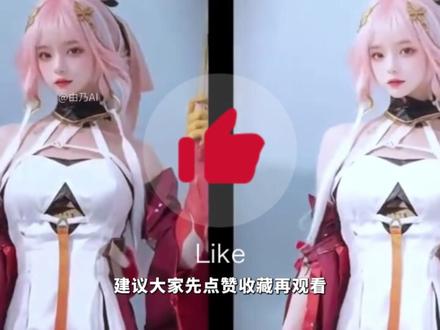 01:52查看AI文稿AI文稿
到底是谁还在花钱玩 ai? 这都快两千零二十六了,你一定要知道这款免费不限制的 ai 软件,如果你想用这样的工具,那我们不妨来看一看啊,这个工具呢,其实它不用花钱,也用不上魔法, 普通电脑也能轻松使用,轻松傻瓜式操作。那你只需要写好即刻词,点一下生成按钮,这样的爆款作品分分钟生成本期视频干货模板,建议大家先点赞收藏再观看。那这工具出现呢,直接把设计师门槛直接给干碎,为什么呢?因为不管是学生、 特效师,还是对 ai 有 兴趣的小白呢,你都可以学会,关键就工具上完全免费,每个人都可以发挥尽情的创意灵感,新手小白直接无脑教作业就好。最后呢,还有一个好消息,咱们视频内所有的素材,包括整套的文字提词库, 以及各种模型插件,还有 sd 的 商业电商流程,我全部放在咱们的评论区了,免费领,真的不收费!好,咱们直接开始。那下载完整合包之后呢,我们先来解一下安装包啊, 那直接右键解压在当前的文件夹,那这个文件夹不建议去中文啊,我们要全英文的路径。解压完整之后呢,现在不需要安装任何东西啊,我们找到第一个 粉色图标,双击打开启动器,就可以进入到启动器的界面啊,然后呢,左下角会有一个启动器标识的一个版本,我们再点击一下一键启动按钮,因为是第一次启动,我们需要等几分钟来进行部署,稍微耐心等一下就好了。然后我们就进入 s 一 的操作界面, 那如果说把它比做房子的话呢,只能当做毛坯房,因为我们只有一个模,挺什么也做不了。那么这个时候我已经帮大家整理好并放置了各类型最常用并且好用的模型安装包,并 且把模型的中文备注以及预览图一起的整理打包好。只需要在 s 一 的操作界面呢,就能够看清模型的样图和中文的名称,就不会和别人一样只显示一串英文代码,风格根本都分不清,看着就头大。如果对于这个精修整合包感兴趣的评论区留言,我会一一答复的。
 03:20查看AI文稿AI文稿
免费、全能还好用?同时满足这三点的 ai 工具真的有吗?有的兄弟有的,他就是 stable diffusion, 一个被严重低估的宝藏平台,像这种图片 这样把图片变清晰, 图一在图二中拍照打卡,把图中的背景换成上海,图一拿着图二在图三中展示以及这样的视频。 那以上的都是用 stable diffusion 生成的。如果你想用这样的工具,那我们不妨来看一看啊!这个工具呢,其实它不用花钱,也用不上魔法, 普通电脑也能轻松使用,轻松傻瓜式操作,但你只需要写好几个词,点一下生成按钮,这样的爆款作品分分钟生成。 本期视频干货满,建议大家先点赞收藏再观看,它开创了 ai 绘画的先河,真正的实现了文生图的功能,也就是通过一段文字描述即可生成画面。直到后来又发展出了 s、 d、 一 点五、 s、 d、 x、 l、 flex 等模型,绘图的质量越来越高,对体式词的理解能力也越来越强。在发展的过程中,中度的 ai 从业者们也从未闲着,大家在享受绘图大模型出色视觉体验的同时,还开发了诸多 ai 商业化应用,例如风格转会、 现搞填色、姿态控制、建筑设计、产品精修等等等等,几乎无所不能,也顺带将 ai 绘图推向了商业化、工业化。而且还有 ai 设计相关的教程,不,关键是电商设计、插画设计、摄影修图、广告创意、绘本制作、包装设计等等,请尽快加入学习!小白领基础入门、 sd 教程和 ai 视频 设计等教程,暗号全部爆走!拿秋叶大佬这个安装包来说,我们下载之后一共会有四个文件,首先我们可以把这个压缩包给它解压一下,就解压到当前文件夹就可以了。或者解压到这个解压之后,那我们可以把这个启动器运行依赖双击 安装一下,或说如果说安装之后就是我这个样子。好, ok, 那 我把它关掉哦,这边会有一个,就把这个就是 amd 显卡可以去用这一个哦,这里有一个 control light, 这个大家也可以去安装一下,也可以不去管它,直接用定向的就可以了。 好,那我们点进来之后往下面去翻,这边有一个应用程序,我们可以找到这一个带图标的小程序,双击打开,打开之后这个就是它启动器的一个界面了, 那这一个启动器它的优势在哪?就是你不需要去下载拍档,也不需要去配置这些环境的变量, 也不需要去配置环境的变量,省略了这些复杂的流程,直接让你一步到位。大家还可以自己在这里去下载模型,或者说下载一些扩展都是 ok 的, 包括额外的扩展程序,我们都可以在这个地方去下载。 再就是他这里面也可以一键去更新,更加直观和方便。好, ok, 那 我们可以点击到一键启动,这里点击一键启动,第一次启动可能会稍微要等待一下,第一次启动会稍微要等待一下,启动完成之后他会自己打开一个浏览器。 好,那现在我们就启动完成了,你就可以开始你的创作了。
30Tom的AI笔记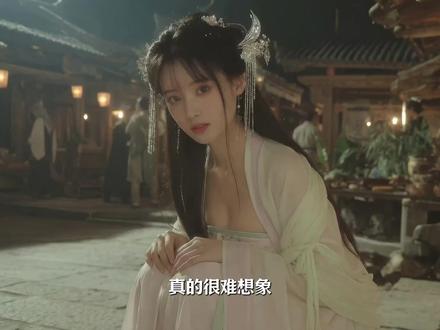 03:34查看AI文稿AI文稿
真的很难想象用 ai 生成视频现在已经这么强大了! welcome, judy! 如果我不告诉你这些都是 ai 生成的,你能想象吗? 这些都是我用最新版本的 stable version 的 ai 生成的啊,是不是真假难辨?不知道这波资源能不能顶得住啊!咱们新朋友不用担心,本期视频呢,没有任何的恰饭内容,大家请放心观看, 不过就是大家希望收藏,同时呢,希望可以点个小赞啊,谢谢各位同学!他直接调的是目前最顶尖的 flex 模型,他开创了 ai 后化的先河, 真正的实现了纹身图的功能,也是通过一段文字的描述呢,即可生成画面。直到后来发展出 sd、 一 点五、 sd 叉、 l、 flex 等模型,绘图的质量越来越高,对极简图的理解能力呢,也越来越强。 我上传一个人,一个东西,一个场景,穿着古装的男人在直播间拿一瓶白酒啊,张飞给你带货,或者一个人加另一个人,再加另一个人,三个人一起,或者呢,给你一个背影加一张脸就能大变样,牛不牛?还有这样? 以及呢,我只有三张参考图,就做出了一整条人物场景一致性的片子。参考图删视频呢才是最大的亮点,一个道具加一个照片,就是一套广告大片,再加另一个人呢,就能和他随便同框, 他身的效果呢?笔尖艺术家,你甚至可以拿他做点小生意,闷声发财。轻轻一点,一拖,一张海报就做好了。我再一拖呢,纹身图就做好了,对不对?那我还一拖,这个飞机也是我的啊!关键是他既不用花钱,也用不上魔法,普通电脑也能轻松傻瓜式操作, 更变态是这个神器,无需你懂高深复杂的咒语,只需要简单的操作呢,就可以制作出完美的写实画照,他的出现呢,直接把设计师的门槛给干碎了, 关键是工具呢,完全免费,每个人可以尽情的发挥创意灵感,新手小白直接无脑教对就好。话不多说,咱们直接开始,不管是学生设计师还是对 ai 有 兴趣的爱好者,都可以轻松学会。 最后呢,还有好消息,课程内所有的素材,包括整套万套题词库以及呢各种模型插件以及 s e 的 商业编程流程都可以免费领,真的不收费,只需要留下三连留言即可全部打包带走。那下载完之后呢,我们来解压一下安装包, 然后直接右键啊,解压我们当前所在的文件夹,这个文件夹我不建议大家是中文啊,解压完成之后呢,不需要安装任何东西啊,我们找到第一个 粉色的一个小图标啊,双击打开启动器,可以进入到启动器的界面,在左下角呢,会有一个标示启动器的版本,你再点一下一键启动按钮呢,因为是第一次启动,所以需要等几分钟来进行部署啊,我们耐心等一下就好了。 然后我们进入 s g 的 一个操作界面,如果把它比作房子的话呢,这个只能算作毛坯房,因为只有一个模型,什么也做不了。那么这个时候呢,我也贴心的给大家整理好,并放置了各类型最常用并且很多的一个模型,什么也做不了。那么这个时候呢,我也贴心的给大家整理好,并放置了各类型最常用并且很多的一个模型,什么也做不了。那么这个时候呢,我们只需要啊, 在模型的中文备注里直接预览图一起整理放好啊,只需要你在 sd 的 操作界面上直接就能看清模型的样图和中文的名称,就不会和别人的一样,只显示一串英文代码,风格根本就分不清, 看着都图大啊。我整理整合包呢,不仅包括了 sd 大 模型,还有 low 啊模型等等,这样直接拿来用就可以了啊,这种 sd 不 香吗?只是稍微有点大啊,但是呢,这些都是入门必备的啦,如果有需要我这个精修整合包同学啊,在这个评论区留言即可,我会逐一的回复给大家。
4脆茹茹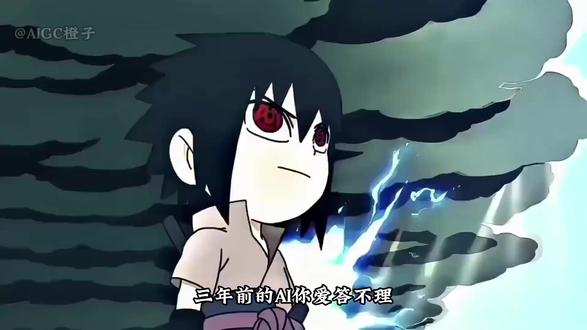 02:44查看AI文稿AI文稿
三年前的 ai, 你 爱答不理,三年后的 ai 教出炎黄神通,饶你性命! 如果我不告诉这些都是 ai 生成的,你能想象吗?那么这些都是我使用最新版本的 stable diffusion 所生成的,是不是真假难辨?它直接调用的就是目前最顶尖的发磁模型,操作还十分的简单。离谱的是,这个工具既不用花钱,也不用上魔法, 普通电脑也能轻松使用。傻瓜式操作,你只需要写上提示词,点一下生成按钮,这样的爆款作品分分钟生成。 本期视频干货满满,建议大家先收藏再观看。这个工具的出现直接把专业设计师的门槛给干碎了,无论是学生、特效师还是对 ai 有 兴趣的小白,都可以轻松学会。关键是这个工具完全免费,每个人都可以尽情的发挥创意灵感, 新手直接无脑抄作业就好。为了方便大家学习较长附带的相关资料和学习案例,我也给大家打包好放在网牌了,敲六六六即可领取。下载完成之后,我们就会得到几个文件夹, 那一般来说,我们选择这一个压缩包的文件,右键把它解压一下,解压之后我们就会得到这样一个新的文件夹。当然如果你的显卡是 amd 的, 那我们就解压这个里面的版本,如果不是这个就没有用了, 再点进去。开始之前我们还要把这一个运行依赖双击安装一下,安装完成之后,现在我们是不是还剩下一个文件夹,就是这一个, ctrl alt, 那 我们点进来再选到模型里面,直接一起选中 ctrl 加 c 或者 ctrl 加 x, 然后我们再回过来到刚刚解压完成的文件夹里面来,选到 windows 里面,然后这里有一个 ctrl alt, 我 们 直接 ctrl 加微,把所有的模型复制过来。好, ok, 那 接下来我们就可以直接启动了,再回到最开始这里来,点进刚刚这个文件夹,往上面翻,这边有一个启动程序,我们直接双击就可以了。 这个安装包它的优势在哪里呢?就是你不需要去下载 python, 也不需要自己再去配置环境变量了,超过了一些复杂的流程,而且它在这里可以直接切换版本,也可以在这里去下载模型,安装扩展都是 ok 的。 好,我们可以点击一键启动, 启动成功之后就可以开始创作啦。这边可以选择对应的模型,输入对应的提示词,再点击生成,就可以开始生成里的第一张图片了。当然这些模型都是需要单独去下载的,大家也可以私信我,我都打包好啦。


