用抖音键盘画圣诞树怎么画

粉丝81获赞977
相关视频
 00:31查看AI文稿AI文稿
这是不是你画的圣诞树?今年圣诞节教你画个升级版 好了,这样一个稍微复杂点的圣诞树就画完了,有一点要特别注意,它画完之后是没法保存的,所以说我们一定要多拍点照片哦!
2094画渣开电车 01:05查看AI文稿AI文稿
备忘录手搓画圣诞树教程来了!注包,白天要做牛马,半夜才能画画,所以来晚了,开始我们简单的起个草稿,水彩笔铺底色,尽量画深一点,再用记号笔把天空亮色画出来, 反复叠加颜色覆盖,再用水彩笔小号把山和树都画一下,注意形状要慢慢画,颜色要更加深一些。把光影也画一下, 用铅笔最大号,透明度最低。把树的亮面简单画一下,把水面加深,再用亮色覆盖,把岸上的花花草草简单画一点点,水面继续提亮,把光影亮色再提亮。接下来就是重要的点缀画面, 用铅笔最大号,透明度高一些,然后就开始疯狂的点,亮面的位置要多点,最后把水面点一下就简单的画完啦!学会了记得来交作业!
1.2万葫芦娃打爷爷 02:01
02:01 00:54查看AI文稿AI文稿
今天教宝子们绘画这种圣诞树,方法超级简单,手残党也能轻松学会。首先在评论区保存底图,然后打开我们的 p 图工具,再导入保存好的底图,左滑,找到涂鸦笔,选择第七个笔刷, 接着点击色盘,选择喜欢的颜色,画笔大小调节到十左右就可以了。然后围绕着底图轮廓像我这样画 第一层,只需要涂成这样,画完之后在色盘吸取浅一点的紫色,在第一层上面再铺一层,这样会好看一点。接着再吸取更浅的紫色,在第二层上面再铺一层,铺完之后再画一下细节,再使用棕色画一下树干, 最后用白色画笔大小调到十五左右,在边缘铺一层,模仿积雪。接着从贴纸搜索星星,添加星星贴纸,放在树肩部,继续添加喜欢的贴纸,下雪和雪碧贴纸也可以搜索圣诞节添加想要的贴纸,增加一下氛围感。最后可以添加一个署名,这样就做好了,期待大家的返图。
37北伐 01:53
01:53 01:26
01:26 00:46查看AI文稿AI文稿
两把刷子画完圣诞树,用干刷来画树干,再次干刷,用浅色进行点缀, 涂抹工具用干刷来进行晕染。新建图层,放在树干下面一层来画树桩。新建图层,雪笔画树上雪。新建图层,从雪笔刷黄色画彩带,橡皮擦去多余部分。 新建图层放在最下面一层,背景变成黑色干刷进行补色美化。 新建图层,光效笔画星光,用重水笔画雪地,用喜欢的彩球装饰圣诞树完成啦!
16王小吉 01:26
01:26 01:24
01:24 00:50
00:50 00:57查看AI文稿AI文稿
一分钟教你画圣诞树三角形辅助斯提克斯比沙沿三角一层一层画布一下空位置深绿色画树阴影 带一下树干。晴绿色画树亮部,画点碎叶,选择更浅的颜色继续画亮部 后面涂更深色画星星泛光清楚笔刷放大缩小,点缀亮晶晶继续画线装饰球球换个颜色,继续点点点 画面点缀些飘落的雪,树根铺上雪,继续点缀。喜欢加什么就加什么,我家的可爱蝴蝶结增加画面效果,有手就能画,快来试试吧!
241高高插画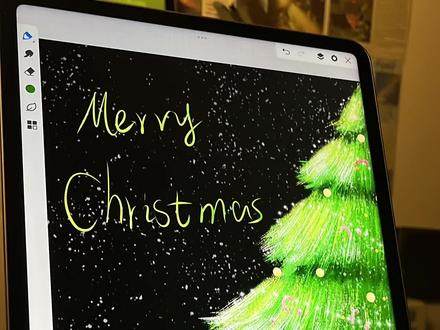 01:48查看AI文稿AI文稿
先画出三角辅助线,新建图层,破败石灰笔画数的轮廓 加深。尾部 新建图层并毛笔调整颜色系画圣诞树 背景颜色改为黑色并毛笔继续系画圣诞树。 奶油笔画一些小装饰, 彩灯笔画灯串。 新建图层,画出树根。新建图层,中等颗粒笔画雪花 鬓,毛笔画积雪 压感应圆笔写出英文。完成啦,快 at 你 朋友给你画圣诞树吧!
1120甜柚. 00:43查看AI文稿AI文稿
千万不要这么画圣诞树了,咱们先拿一个灰太狼过来,压缩变形一下,组成树枝,接着多复制几个灰太狼,组成小树枝,有点相熟的感觉,再铺个底色都会吧。 接下来依旧复制复制几个灰太狼树枝,再修剪一下枝条,接着终点来了,咱们只需要复制一半到另一边,你看一个大的圣诞树出行就完成了。 再画上大树干,把两面和暗面的树枝也补上,形状依旧相守的感觉,可以再加上一层雪,最后加上一些有的没的,这样一个超级美美哒的圣诞树就画好了。
 01:33查看AI文稿AI文稿
首先把圣诞树轮廓画一下,接着从取色区域选中绿色,拖过来,主包依然手搓手动补色,补补补补补。接着选深一点的绿,随意加在每一层下方,这里没拍到,随意发挥, 为了更加有层次感,我们选浅绿色,再加一看主包就随意的手法画就完了,越随意越自然。接着画星星取色板,选亮亮的黄色, 选一个棕色桦树干, 接着在每一层画上环绕浅黄色更好看一些,其实主包这里湿了好几次。接着缩小笔刷范围,给环绕丝带来点装饰, 主包开始上手了,就这样加加加加到厌倦,接着在心情上面来点光感,每个装饰也得加了点白色。 选背景喽,这里选的是一个不那么黑的黑色。接着选择画笔,喷漆,轻触模拟星空,有点单调。来点雪地, 再来点装饰,这里大家搜索一下礼物盒,简笔画跟着画就好了。


