launchers在羚羊声卡中是什么意思
哈喽,大家好,我是你们的朋友宋黎明,欢迎观看有爱心巨幅自做的羚羊声卡系列视频教程。上期视频详细的给大家演示了如何激活和安装羚羊声卡, 这期视频我们将给大家讲解羚羊增 q 的软件控制台界面。后台收到了大家对羚羊声卡使用问题的留言,我们都进行了一一回复,同时也非常感谢大家的关注。 购买羚羊全系列产品请选择我们天猫京东平台的爱心巨幅乐器专营店。现在切换到我们的屏幕啊,接下来咱们看一下羚羊声卡的控制界面,嗯,在按照 正确的安装了驱动软件和篮球控制面板之后,就会出现这样一个图标,他们双击打开,他 打开之后呢,可以看到左侧,呃,显示了当前连接的声卡啊,后面呢显示了声卡的序列号。 如果之前正确的激活了声卡和正确的安装了声卡的控制面板,那么咱们点击开始就会正常的打开声卡的控制界面。如果说有打开报错的朋友或者激活错误的朋友,可以看一下之前的视频 啊,打开之后会看到这样一个界面,嗯,在这个窗口的右左上方可以看到当前的时钟,因为连接的是 usb, 所以说 这儿显示的是一个 usb, 后面呢是当前的采用率,然后这个 log 呢,也就是锁定了四点一的采用率,然后下面呢是四个画放 啊,前面两个支持话筒和线应输入高组钢的乐器,然后后面两个呢只支持线性输入和高组钢的乐器。 在这个旋钮的下方可以看到有四十八伏,还有一个反向,如果说要打开四十八伏的,必须要点这个小话筒的这个图标,直接点这个四十八伏是打不开的, 点一下这个小话筒这个标志,然后呢会出现这样一个窗口,然后这样这是一个反向的一个选择,向位的选择,然后这个窗口呢 是可以选择咱们连接的建模话筒,如果购买的有羚羊的建模话筒,可以连接之后进行选择,如果说没有连接的话,那这是不能选择的啊,这个右下角呢就是四十八伏的一个开关。嗯 啊,第二个通道呢?呃,跟第一个通道是一样的,我连接的是第二个通道,斯尔巴夫也打开了,然后后面两个也就是现行输入和高组钢的乐器输入啊,下方呢是 afx 的效果器啊,咱们点一下空白的区域, 可以看到有一个预制,还有下面就是自定义啊,咱们点这个啊下箭头,可以看到他已经预制了各种的场景。然后下面呢是添加一个效果器,也就是自 定义添加。呃,在默认的情况下有三十七个效果器都可以进行选择,然后选择完之后,这有一个保存,还有一个载入,还有一个旁通所有的效果器,还有一个删除所有的效果器。对,这是一个 afx 的窗口, 在 afx 的下方可以看到监听和耳机接口一,然后呢还有耳机接口二,还有线路输出,他们分别呢调整不同的。呃,监听通道 在监听和耳机接口一分别对应八个推子,然后呢分别控制不同的输出,监听不同的输出,比如电脑播放的十六个通道或者是 数字的输入, spdf 和 adat。 然后呢再往下是他的监听争议的调整和耳机的一个争议调整,分别有衰减和静音。 然后呢,分别对应的耳机接口一和耳机接口二都是有一个衰减和静音,然后线路输出,嗯,也是同样的。 呃,在监听和耳机的后方可以看到一个数字的输出啊,可以查看 spdf 这个电瓶。 再往后呢是 dawio, 呃,就是说在咱们使用速度软件或者说其他的呃音乐播放器的时候,可以看到他的输入信号和输出的一个电瓶。 好的,以上就是篮球声卡控制界面的一个介绍。

粉丝8687获赞8099
相关视频
 08:28查看AI文稿AI文稿
今天来给大家录一期羚羊声卡的注册,然后驱动安装。 首先我们在百度里面输入这个羚羊音频的这个英文,我们不会打的话呢,在声卡的前面有,我们打入这个字母,然后呢百度一下,百度一下找看到下面有一个, 有一个官网,我们直接点他的这个官网进去,然后进去之后呢我们这个官网是支持中文的,从这个地球这里呢可以选择语言,然后我们再点登录, 第一次的话我们要注册一个账号,从这个位置点击,然后我们注册账号, 然后我们这个位置填写姓名,然后中国,选择在所在的国家中国,然后邮箱密码,确认密码,他这个密码要求是至少是八位包含字母和数字的一个密码, 然后这个位置呢是确认密码,然后同意,然后 底下是订阅,订阅他们的一些新的新闻呐,或者是一些动态呀什么之类的,可以选择勾选,也可以不勾选,然后点击这一个, 呃,发送邮件到邮箱,发送一发送一个注册的激活的邮件到邮箱里面,让我们再去打开这一个邮箱, 打开邮箱呢,从这个最长的这个链接点进去, 好了,这个位置呢是 是到了注册界面,这是注册设备,然后我们从左边这一个点进去, 好,这个位置呢是选择你所购买的设备,你如果买的是增购呢,也是选增购,买的是其他型号呢,选择对应的这个型号就可以, 我手上这一台呢是一个真 q。 好,这个位置呢是你选择你的系统去下载他的 就是你是英文的呢啊,不是,你是苹果电脑的,你就下载苹果系统的 mac 弯道式系统呢,就下载下面这个 mac 好了,我这里下载一个豌豆丝, 这里是告诉你的步骤啊,是先是下载,然后就是安装,安装打开,然后是激活设备,这个步骤我们先不管他。 好,我们按下载完了,点击这个打开, 先退出杀毒软件,特别是三六零啊,然后你的电脑如果是这种类型的 windows 自带的呢?先找到他的病毒与黄腹里面底下有个管理,管理里面点进去呢就有一个实时,先把那个实时给他关了, 我们关掉杀毒软件去安装这些驱动啊什么的,要方便很多, 一定要找到那个实时啊,因为我这个位置呢是被三六零给接管了,所以说他没有那个实时,没有那个管理 好,点击打开下一步, 现在才看到 好完成, 这是这是允许访问,然后这里点个 哎,点 yes 就行了,然后这里呢就等一下,怎么又啊,他要安装一个驱动, 他在自动安装一个驱动。 好,这里呢是输入你的邮箱,也就是登录你的账号刚刚注册时候用的邮 邮箱和密码。 好,我们登录上来之后呢,就到了这个界面,把声卡插上之后到了这个界面,这个界面呢,我们选点击这一个激活设备, 然后这里是否问你是否要把这台设备绑定在你这个账号下面,我们选择确认 这个位置呢?选择第一项激活设备和部分功分配功能, 点击继续, 然后在勾选 这一个,再点击继续, 再点击确定 好了这一个呢就已经激活成功了,已经绑定成功了,然后我们去安装它的驱动还有控制面板。 好,我们从这个位置点击安装,点击现在安装 那个安装的过程呢会比较的长,你一直点击下一步,然后继续这样子,然后等到安装完之后呢,他会提示让你重 重启电脑,然后你按照他的一个需求重启电脑就可以了。 然后我们在安装完之后呢,我们打开这一个,从这个位置打开他的一个控制面板, 允许访问 好了,这一个呢就是他的控制面板,然后他的驱动就已经安装完了。
446长厚音频 02:32查看AI文稿AI文稿
同学们大家好,我是七线哥的七线谱。那我们来继续讲羚羊自带的画放。上一节课呢,我们介绍了他第一款画放,我们说第二款,第二款呢,看他名字你就知道啊,他是一个德国的 v 七六。 v 七六这个画放呢,在 u a d 里面也有,而且呢,也加入了尤里森德画放的行列啊, 是一个德国非常顶级的画放。这里呢,他没有做通道的功能啊,只做了画放的技术功能和高低切的功能啊。由于他的这个设定,所以他并没有把压缩效果器和 eq 加到这边来啊。这里面呢,一样的道理,你可以关掉这个画放,或者打开这个画放啊,也就是白 pass 啊。 然后这个画方呢,也是跟上一个一样,使用起来非常的简单。首先呢,这个输出呢,是调节你的音量啊,你想对你的整体的声音呢,增益多少,而且 生意出来的效果很明显啊。这里呢,也是调节他的失真量,越往左边调呢啊,你得到的这个声音呢,会越干净,越往右边调呢,你得到的这个声音呢,会越多。这种失真的染色啊,比如现在 有一点惦记他的味道了对吧?这个不是爆音啊,这是失真啊,就是他的啊,斜拨失真的染色。那在这个情况下呢,得到的就是一个很纯净的声音。 对比这个 uvd 的 v 七六呢,他的失真相对来讲是比较小的,就没那么大。不过呢,他的失真的上线是非常非常大的啊,就可以调到这种啊, 弹吉他的过载我觉得都够用了啊。那现在这种状态啊,就是很干净那个声音,刚才那个状态呢啊,用来弹吉他应该都完全够用了啊哈, ok。 那这里面呢是高低切的功能啊,如果说你想要高清 的话,点击这里啊,比如录制一些被子什么的,那你想要高切,那这边弄上去之后呢,你的高频就会被切除。比如现在我的声音就更闷了啊, 那关掉之后呢,我的声音就会恢复比较明亮的感觉。这个呢是低切,它能分成多段啊,但是这个控制起来呢,你需要小心一点。比如第一段呢,我觉得切的效果是比较好的,他把一些 低频的一些问题呢给他解决了,就是把一些不必要的低频都给他删掉了。那如果你再往上打呢,他切的就比较狠了。比如现在啊,他基本上把低频都给切干净了。所以呢啊,复原之后呢,啊,这个声音的这个低频呢就回来了。 底下这边这个灯呢,其实就是我们当前输入的这个音量,他呢并没有准备一个啊,电瓶就像上一个画放一样啊,功能是非常非常的简单的,基本上挂上去你就会用了啊。这个呢就是 v 七六啊。
19七线阁 03:52查看AI文稿AI文稿
欢迎来到周金平。大家好,我是阿文,这个视频要给大家来讲一下这一款黑狮的 revolution 二乘二声卡,那么黑狮之前是做这个话放压缩器,电源,还有一些音频设备的改装升级服务,那么接下来的视频我们一起来了解一下这款声卡,并且 我也会教大家如何利用它进行直播 k 歌。这一款声卡的定位是录音混音,但是它是完全具备所有的直播通道, 所以说他也是一款高素质的直播声卡,那么现在直播又有一个新的选择了,关于他的表现如何,接下来大家一起来看一下。首先我们来看一下他的这一个接口,这一款声卡是由两个话筒输入,然后一个耳机输出,背面是一对音箱输出,一个 同轴输入和一个同轴输出。这里一定要提一下,这个同轴输入他和画放是不能并存的,也就是说他们只能二选一, 然后这个同轴输出他也是没有独立的路由,他是和耳机音箱是一路的, 所以这一款声卡最终是一个二乘二的声卡,只是说他的接口扩展出来了,这边是他的 usb 接口。黑狮声卡就像他的名字是非常健硕的,他是一个纯金属的外壳,然后是有大概一点四公斤的重量,外观的设计和做工是偏工业风格的, 上手的时候我觉得每个人可能都会喜欢他,因为看起来非常的扎实,包括这个耳机接口也是有螺丝进行一个固定的,所以说这一款声卡的做工是下了功夫的,旋钮的手 感是有一定阻尼,还不错,这款声卡放在桌面上是非常镇得住的,感觉很踏实。 通电之后啊,这边是一个 usb 灯就亮了。首先这边是一个话筒输入,这边也是一个话筒输入,都支持这个四十八伏,在这边按亮这两个输入也可以变成一对立底声的线路输入。 直接按亮这两个按钮,并且把这个旋钮调到零,那么我们就可以绕开这个里面的画方, 直接外接更好的话放,或者是说外接其他的调音台立地声。绕开话放之后,这个输入动态是有一百二十六 db 的,这 这边的这个按钮可能是切换这个前置画方和这个后面的同轴输入的一个按钮,话筒音量一般的电容,话筒达到十二点就差 多了,动圈话筒打到两点钟就差不多了。这个电瓶显示灯非常灵敏,也很美观。这个旋钮是直接控制着音箱输出,我直接把它打满,因为后面我要接 手机转换器。最右边这个是控制下方的耳机监听的大小,中间这一个是监听比例控制,左边打满屏蔽掉电脑的声音 声卡的话筒直接零延迟进入耳机进行一个干声的监听。那么如果你是用一个话筒进行一个监听,一定要把这个按钮按亮,那么你的两边耳朵才会有声音,那么如果你是想直播 k 歌 或者是混音,建议这边直接往右边打满这个按钮不用按。好的,我们现在进入电脑来进行一个驱动的安装,我们在百度搜索这一个黑狮的英文,直接 在这边,一定要记住是官网啊,很多小伙伴在搜索这个软件的时候一定要看清楚这个下面的地址哦, 因为一旦你不小心中招了,那么二三四五全家福就会送给你,你懂的。我们在这边点击产品,点击声卡 就是他了,往下拉这边有一个英文是 windows 驱动,这边是新版本的温石,这边是温七和部分旧版本的温石,直接点击这个新版本温石,安装过程就很简单了,直接下一步就行了, ok。
221周七音频 24:31
24:31 14:47查看AI文稿AI文稿
今天来教大家用羚羊声卡挂机叫,首先我们这个面板里面的设置,还有这一个 这个电脑右下角这个声音播放设备里面的设置,首先我们 就这样子选,这个位置呢,选成六百个七和八,然后这里选成三和四,其他的你可以像这个录制里面只要留一条就可以了。 然后这个位置的话其实也就留两条,一条呢是电脑系统默认的七幺八,然后这另外一条用来做 伴奏就可以了,当然你留着四条也没关系。然后这个位置是这样子,声音通信这边的话是点这个位置,让我们再看这个面板,这个面板的话, 这个面板的左边第一列是话筒啊,右边的其他的选项的话是可以去设置通道的,不同的通道,比如说你设置成 一二,就对应的是这里的 come you 的一二,然后三四对应的就是这里的三四,这个位置是怎么来的?就是这样选的,从这个 come you 的这里选一二三四、五六七八就够了,再往后面选 是没有的,是空白的,不用管他,因为这里只有八个,我们三四用来放伴奏,然后再把七和八就是默认设备把这个位置给他弄起来, 然后把推子推上去,这样子你网页播放的那些声音呢,就能够到这条通道里面。 好,这个一二呢,这个位置呢是机架过来的,然后伴奏呢是放在这条通道上面,但是这个推子不能拉起来,因为你伴奏是要进到机架里面去,如果你拉起来的话,伴奏会出现重音 重叠,对这样子的话就不怎么好,所以说这个位置是不能够拉起来,然后 把这个话筒一也把它这个推子也不要拿起来,拿起来的话会出现双音的感觉。好,这是这一个 money 特耳机一这个位置,然后耳机二的话,你要两个人一起直播的话,可以参照耳机一的设置,方法是一样的,就是把它设置成一样的 话筒一这个位置推字拉下来,然后 ctrl 的排列,一二这两个推字推上去,三四拉下来,然后七和八,这个 ctrl 的七和八这个推上去,这样子就可以了, 这是这个面板的设置,然后你耳机音量要听多大的耳机呢?你可以在这一条或者是通过硬件 上的大旋钮去调节好,然后你如果比较喜欢羚羊自己的插件的话,可以在这里去挂一些插件,然后再进几家也可以,但是羚羊的 呃插件,因为呃羚羊的插件他是比较好的模拟硬件的插件,而且是正版的插件嘛,所以说很多人会比较喜欢他的这一些插件。 当然你可以在机架里面挂,现在就不说你爱在哪挂,可以在哪挂,这个没关系。然后我们再看下一个设置,这个面板设置之后呢,你可以保存一个位置,可以, 比如说令从为,然后令从为到你的电脑的某一个位置,比如说我先放桌面, 你可以把它命名为跳线设置, 下一次呢,你就可以把这个条件设置保存好之后呢,你下一次换电脑什么之类的,可以把这个设置挪过去,然后从这个导入这里,然后 选择他的一个地方,这里有一个跳线设置, 然后点这个导入就行了,如果没有的话可以从这里找,就是从从这个这个位置找,然后找到桌面,我刚刚放在桌面,然后这里有个跳线 设置,然后打开,然后有一个,再有个导入就可以了,再给你导入试一下, 可以看到我刚刚拉下去的推子又全部恢复了,这就是导入他的这个跳线设置,你换电脑可以去这么干, 你这个所有的设置呢?你在这个面板里面所做的设置都可以去保存成一个设置,然后下一次要用的话可以去导入。 好,这是这一个面板的设置,设置完之后呢, 把它小化,然后再看极价软件,极价软件比较推荐的就是这个四六六万,然后四六六万里面呢?首先四六六万这个位置有个选项,选项这里音频设置 选择这个你的设备型号增购或者是增 q, 然后这个 缓存区大小你可以电脑配置高了可以设置的幺二八就可以了, 这电脑配置低一点的就可以二五六五幺二这样子。对,然后这个位置设置完之后,在常规里面可以可以把这个启动四点六,按时可以选择打开最近的这个项目。设置完这两个之后呢,我们 建几条轨,对吧?然后比如说建立一条聊天轨道,一条唱歌的轨道,然后一条伴奏的轨道,然后还有一条混响的轨道, 然后音乐的通道怎么设?呃,音乐通道怎么设置呢?音乐通道我们打开一个,然后在他的设置里面音效设置,然后设置成这一个, 这个显示不全呢,太长了名字,反正就显示这个三加四这个就行了,三加四, 三加四,然后应用播放下一曲,嗯,然后我们把 把这个四点六万的这个音频 io 在这个输入这个位置,输入这个位置选乘选一下音频 io, 把这一个位置呢,你这个位置是伴奏第一条立体声输入轨道是伴奏, 然后这个呢是话筒一对吧? 下面这个轨道呢是话筒二, 他在第二个口,对吧?然后呢?呃,伴奏一对应的呢?这个对应的是这个五六三四对, 对应的是这个位置的五六。你看点了之后呢?酷狗这里有声音进来了,为什么听不到呢?是因为这个位置推字推起来 这样子呢,伴奏就进到了这个机架里面,进到机架里面有一个好处就是, 呃,我们可以去做闪避,比如说我现在说话音乐声音就自动变小,我如果不说话的话,音乐就会恢复, 对吧?就是这就是一个闪避的一个功能,就是聊天呐,主持啊,什么时候可以用得到?然后还有一点就是 你把伴奏进到机架里面,人声在机架里面唱歌的时候呢,可以去进行一个呃,伴奏跟人声的更加更加融合的一个调试,好这音乐声音,先把它拿小, 然后看到唱歌,这 好了,唱歌这边是加了一个分享啊?对,加了一个分享可以听得到,那么分享分享大小可以,分享大小可以调, 然后你在实体对外里面呢,只要设置完输入就可以了,就是这个音频 i o 这里只要把输入设置完就行了,输出随便在哪一条通道都 可以,都没关系。如果说你设置在设置在后面去了的话,比如说 一般默认在一二就可以了,不要改到其他通道上面去,改到其他通道上面去,你还得在后面去,在这个面板里面去改这个设置就比较麻烦,所以说我们一般默认在一二就行了, 然后这个位置呢就是四六六万的这个这个声音就是到这里。 然后一般直播软件怎么设置的?我们直播软件的话,我们可以看一下以 yy 为例, yy 为例的话找到这一个高级,然后找到这个高级,然后设置设置 啊,这个这个位置呢是三三四,这个位置呢是七和八,就是卖个洋气把它破开了的话呢,你就跟别人去直连麦 pk 游戏开黑这种都不会有,那种都不会说是产生一些, 而且连麦卡麦的情况啊,他是这样子的。好了,整个设置呢就是这样子的, 其实也很简单。呃,就是电脑右下角小喇叭里面声音设置里面一个播,播放这边呢,选择这一个,然后录制这边呢选择三四,然后音乐用 play back 三四通道就可以了。然后这是这个右下角小喇, 然后宿主机架里面音频 io 音频 io 的输入,呃,用话筒一,对吧?这是话筒一, 这个是伴奏输入进来的,这个伴奏输入进来是是放在五六上面,然后这个是话筒二,没有用到,请不管, 然后点击应用确定,然后伴奏就在。比如说不管是你的网易云还是 qq 音乐还是酷狗的设置方法都是一样的, 有一个音频设置也是一样 的, playback 三四就可以了,然后播放,播放之后呢,我们把这个推子推起来, 对吧?这个通道的话,音乐音乐播放器的通道,不管你是全民 k 歌、网易云、 qq 音乐、酷狗,都是在这条通道上面就能够把音乐进到机架里面, 然后直播电脑上面的直播平台的话,就这么设置就行了。然后音频设置这个,这个三四七八, 麦克风是三四,然后扬声器是七和八这样子设置一下。还有一点就是如果你是手机加了一个含箱子之类的转换器,要用到 声卡的数字接口的话,我们也很简单,在这个低接头 out, 这个就是他的一个 数呃,数字通道,数字通道把你的四六六万的这个通道给他设置上去,比如说呃,是 computer 一二,比如说我们四六六万是在 computer 一二上面, computer play back play 一二在这两个上面,所以说你的声音呢,就能够 传到那个传到那个上面去,你的这个机架里面的效果声音呢就能够传到那些转换器里面。 好了,这就是整个做直播挂在机架的 一个设置条线设置。至于具体去加什么效果器或者是怎么去调这个参数的话,就不在本教程 之类,因为这个东西一般是要不就是调调音师来做了,然后要不就是你自己会一些混音啊什么之类的去自己去给自己加一些效果就行了,我这边呢就不做过多的 讲解了。好了,本视频就到此结束。
93长厚音频 08:54查看AI文稿AI文稿
家庭音箱选择多媒体音箱还是监听音箱呢?本期带来三款千元音箱,分别是普瑞声纳 e 四点五、漫步者 m r 五 bt 以及山水的 s 六五零,录音设备采用羚羊的小震膜 h note 以及羚羊的 ccardo 声卡。希望本期视频能为大家提供帮助。 我们这次先来聊一下我们漫步者的五 bt, 我们在做漫步者四的时候,有很多人说我们是恰饭,说我们是充值,没有没有任何的充值活动啊,我们这次又拿了一个五寸的啊,然后对比的呢单元都差不多啊,但是就是纯生大,稍微吃点亏。 他的接口是比较的全的啊,莲花口,六点五口卡农口,然后呢,可以从这调节他的高音, 它的低音后面是一个低音的一个导向孔。这个号称是一个漫步者的,算是现在的旗舰家庭音箱吧,它的售价是九百了,我们一会先来听一下旗舰的漫步者是一个什么声音 好,下面来到了我们的一四点五,我们单从重量上来说,一四点五要比漫步者的轻很多。 prosonna 四的 e 系列分 e 三点五,四点五,还有 e 五 b t, 呃,其实现在还有一个叫 e 五叉 t, 它的最新的系列呢,叫 stu 系列, stu 的 五 stu 八,新款的系列 还有一个呢是 pro 四的,算是准旗舰款,叫 pro 系列,同轴系列啊, pro 六 pro 八,那我们再来看看它接口,配置方面,前面的接口是一样的,一个耳机的接口,还有一个音量调节, 后面呢,大概其差不多个六点五输入,一个莲花输入,它缺少了一对的卡通输入,然后这边是它的主副音箱的连接线。 pre 声纳呢,之前我们有比较长篇幅的去聊过我们的 pre 三点五, 这个呢就是 e 三点五的升级,就是它的尺寸震膜要比原来大,是一个四点五英寸的 pre 声纳,这款的专业级监听音箱和我们的民用级别监听音箱 有什么差距?大家可以一起来听一听。或者呢把你的想法先来打到公屏上,看一下跟我们其他小伙伴有没有什么不同的看法。那我们来听一下四点五英寸的这膜是一个什么样的声音? 下一个呢是我们的山水,单纯从我们的外形来看,它要比前两个音箱都要好看, 我们的木纹的这个面板,还有他真的是一个很沉的一个音箱,后面呢有一个散热器。接口方面其实是没有前两款的 接口那么丰富,感觉他这个占了很大的一个面板,他可能加不上,然后我透过这个网来看,这个大概是一个四寸的一个单元,他有很多的可选择性啊。我们先来看他的旁边面板,他会有一个 usb 接口, 可以在上面控制下一首歌啊,暂停啊,这样的,前面呢就是一些音量的调节和高音低音的一些调节,他把他集集成在前面我们这个比较奢华的山水,再来听一下他的声音, 大家应该 都把我们的音频都也听完了吧。啊,我来说一下我的感受,本次呢我们依然没有任何的充值,再跟大家强调一遍, 不会有任何的充值。先说在外观方面,对我我觉得比较好看的一个啊,就是这个带木纹的这个山水,他的声音我觉得是我不太喜欢的,他这声音有点凹,声音有点凹的声音啊, 只能是叫做一个普通的民用音箱,然后,呃,漫步者呢?他的声音也不能叫监听音箱,他再往监听音箱上去靠,无限的靠近,呃,大家可以听一下,再去翻过来听一下一四点五的专业监听音箱和他的监听音箱的这个 区别。监听音箱适合的是一些已经听过啊多媒体音箱的一些朋友,他们想尝试一种不一样的风格,我们就不说在录音棚里怎么样,就是当你想尝试不同的声音风格的时候,已经用过了多媒体音箱,我建议大家一定要听一下, 听一下他到底是怎么个事。然后如果在没有听过音箱的这些朋友呢,要买第一款音箱,我还是推荐大家去买这种自媒体音箱就是高保真的音箱,因为他会让你听起来很爽,我 可以我的低音下潜,我的低频可以到一个什么什么多少的一个数值,我的低频可以有听一个 dj 有 多么多么嗨,对吧?这两个是完全不同的声音风格。如果说你喜欢的是一个监听音箱的风格, 那你要去选择 prisma 专业的监听音箱品牌,如果你喜欢音染更大,喜欢这个高音更甜一些,或者希望这个下浅更好一些,那我建议大家去选择我们的漫步者,它的低频还有下浅,在 prisma 这个价格里 边,他们这个监听音箱所达不到的。但是如果你想追求监听风格呢,就要去选择这两个价格都差不多,它应该是卖八百八,它好像是卖九百,它好像也是卖九百左右。 这三个东西仅供大家参考,我说的仅代表我个人意见。好,今天的视频我们就到这,如果大家有更多的想要试听的音箱,请发在我们评论区,告诉我们更多音箱型号,我们来购买,大家来试听。好,我是老曾,我们下期再见。拜拜。
56星空录音棚 06:05查看AI文稿AI文稿
啊,这是他的一个插件,然后这一个是旁通,旁通的话就等于是把这些插件的效果都给他禁用, 这样子呢就是没有效果的,这样子呢就是有效果的, 然后这个是伸向拍按的话,比如说我扭到这个左边就可以看到他只有左边在调,扭到右边的就只有右边的声音,我们一般默认肯定是在中间。 然后其他的地方,这前面这些其他的地方也是一样的啊,都是加插件的,这种带有一个摆 pass 的地方呢,就是可以加插件的, 然后这个是音量推子。好,接下来看到最左边这一列,其实这里有个莫尼特 h p e 的话,就是你的第一个耳机接口跟音箱接口所要监听的一些声音, 这个呢就是耳机二接口里面所要听到的一些声音。现在耳机二接口是听不到话筒声音的,因为这个推子是拉低的,没有被推起来,耳机一是能够听得到的,因为推子被推起来了,这些推子被推起来可以可以根据你的一个需求,不同的需求去 调整耳机一和耳机二听到的一些不同的一些声音,然后这个可以自己去调,比如说你要耳机二听到这个 声音,就先点一下这个耳机啊,然后把这个推子推起来,推起来,然后耳机二就可以听到话筒的声音,这一个呢就是调耳机二的一个音量哎,然后这一个呢就是调音箱的音量 monita, 然后这一个呢是调耳机的一个音量,耳机一的音量可以看得到啊, 好,这是这一个位置,然后这边呢 solo 就是点亮了 solo 之后呢,其他的轨道后面的轨道都会被静音 看到,没有,这 milt 就是静音的意思,就只有这一条轨道有声音,其他轨道都是静音状态, milt 呢就是按亮了就没有声音了,对,可以看到信号跳,但是没有声音。这后面有个令客,令客的话呢,就是把左右两条通,把一把这两条通, 通道呢,给大家组合成一个立体声,毕竟我们的伴奏输入啊,或者是一些播放器的输入啊,都肯定是要立体声的,所以说我们 必须得有两条通道,如果说我们不宁可的话,你去推的推子是只有一条轨道,他另外一条轨道是不动的,我们一般要控制的肯定是控制两条通道,一条左升道,一条右升道这样子,所以就把它宁可起来,然后两个推子呢就能同时动 这个声卡呢,如果是录音的话啊,设置完这些插件啊,然后我们把这个 把这个位置设置成 ctrl 的一, ctrl 的二。为什么设置成 ctrl 的一和 ctrl 的二呢?是因为他在这个播放 设备和录制设备里面各提供了四组输入输出,我们把它这一个勾选为一二,然后这一个也勾选为一二就行了,然后都把它设为默认值,点中设为默认值,然后我们随便播放一个音乐呢,就会有声音, 然后我们打开这一个, 把录音软件的这一个音频硬件的给他关联一下,首先将音频硬件然后关联一下,然后点击这个确定,然后再点这个录制。 现在呢就是在用羚羊的这一款声卡在进行一个录音, 然后可以回放。现在呢就是在用羚羊的这一款声卡在进行一个录音, 这就是录音的设置,其实这样子你就可以去进行录制了,就是比如说你加个伴奏进去,然后在多轨里面加个伴奏,然后把人声这里选一个 单身到,因为只有一个话筒嘛,选择单身到一,然后点一下确定,然后就可以听着伴奏把人生录在下面,这样子。 好,这是录制软件的,使用的话就你们看你们是用的什么软件,你们去学习一下你使用的软件就行了。今天就是主要是这个面板的一个使用好录制的 画这一块,基本上,哦,对,还有个混响,在这个位置可以加入一个混响,他领养自带的一个混响,我们把这个 话筒一给一话筒一插个混响,把它,把这个把它摇起来,然后把这个混响打开。好了,现在呢就是有混响的, 对吧?应该能够听得到这个混响,这个呢是混响的时间,他那个混响时间就会就是调的越长他会想的越久。 好,这个是空间大小,然后这个是混向的房间大小,然后这个这些参数什么的你都可以去会的话可以去动一动,调一调。 嗯,这个呢是混响的量的话,可以通过这个位置或者是这个位置去调整他的一个混响的量。
75长厚音频 12:05查看AI文稿AI文稿
今天来给大家录一期羚羊声卡的驱动面板使用,我们首先打开这个软件,然后从这个位置可以启动他的这个驱动面板, 然后这个面板里面呢是有一些设备信息,插件信息,然后还有一个系统信息,这是驱动,这是一些东西啊,我们可以 一般情况下也不用去管的, 那我们只要在这里启动他的这一个这一个他的 控制面板就行了,也就是这样的一个面板,这个面板呢他的 看上去呢是有一点复杂的感觉,像很多第一次接触声卡的朋友来说,可能会觉得他很复杂,其实还算是比较的简单,我们把它分成几个区块来看的话,是比较的简单。 呃,第一排最顶牌的话是一个设备型号,然后再加上一些设置,这里面的右上角的这个位置的设置呢, 就是这个是条监听的这个输出的一个电瓶大小,最大电瓶大小。然后这个位置呢是你可以把你的录音限制在某一 一个电瓶值以下,就比如说付六 db, 他最大就不会超过这个大这个值,然后负三负四点五这样子,一般我们可以把它是什么零啊?就是说最大不超过零,然后这是一些其他的一些相关的一些参数,我们不用管它就行了, 默认他就行。然后这一个 sl 的设置的话,这里有他的一个设备型号采用率,采用率从这里改,你是要四四幺零零呢?还是要四八零零零的或者更高的,你自己可以去改。 呃,然后这个还有一个,这一个设置一个缓缓程参数,缓程参数 的话,一般你可以根据电脑的一个配置去改的更低一点,或者怎么样,我默认我懒得改。然后, 然后这是他的这个设置面板里面,然后底下这个位置呢就是 c 五跟劳德尔呢,就是呃保存跟导入这个就可以,你比如说把这些信息给他另存到某一个位置, 到某一个位置,然后你下一次就可以调用你的这些设置,也就是这个下面的即将下面要要讲到的这一些 东西的一些预设,你可以把它保存下来,然后通过捞的可以去调用,这样子,这是保存跟保存 跟导入他的这个面板的这些设置。好,我这里这个电脑上面暂时没有一些信息,我们先继续下面的内容,然后左边这一块呢就是 声卡的硬件输入,比如说话筒一接口,话筒二接口,然后我的这个增 q 呢,还有两个六点五的输入, 如果是买的增购的话,他这个位置的输入呢,就只有话筒一和话筒二,没有这两个六点五的 c h 三四啊, 对,然后我们其实都一样嘛,多两个少两个你,你没有那么多设备要接的话,少两个也无所谓,对吧?然后我们看一下这个位置,这个位置呢是话筒一接口,然后 我说话呢会有信号在这里跳动,我们看一下现在的一个 个这个位置是可以选的麦克兰 hiz, 就是说你可以插的话筒呢,你就选话筒插的,如果是呃一些 线路输入呢,你就选这个 nine, 比如说接电子琴啊什么的,然后如果是接电吉他垫贝斯的话,就选这个 hig, 当然一般这两个口一般是插话筒,然后把乐器一般接在这边嘛,他有两个六点五,但是像增购的话,他没有这两个六点五的话,你比如说一个话筒插在这里,一把吉他插在这里的话,比如说电电箱吉他或者是电吉他, 这个选择就不一样,就可以这样子去改一下,比如说这个 hig, 然后 nine 这样子, 然后我们开声卡的四十八伏,然后就是电容麦的话,肯定必须得开一个四十八伏,通过声卡的硬件也可以开,比如说按一下那个 game, 然后选择 是在是麦克一的时候,我们可以长按大旋钮,然后他就把这个四十八伏能够启动, 然后如果是把再按一次盖,能让让它切换到话筒二接口的时候,你长按大旋钮,同样能把这个话筒二的这个四十八伏给它起火。呃,在面板里面开呢,你直接在这点是点 开的啊,在这四十八伏度上面点是点不开的,然后我们可以直接点开这一个, 点开这一个话筒,然后我们把四十八伏从这里点开,就是从这个位置点进去,然后把这个四十八伏给给他打开,然后这边是他的建模话筒,建模话筒的一个 与预示剑魔话筒的一些模拟的一个声音,当然我用的不是剑魔话筒,所以说这个也启用不了,就不管他这个是反向功能,反向功能一般也不点, 这是他的这一个话筒的这个半块。然后他这里还有一个功能呢,就是有一个把两支话筒半, 两个话筒接口,话筒一和话筒二变成一组立体声的这一个功能,就是点一下他就把他给给拎合起来,然后他这个参数就会默认是把左边的给他调到右边去,这样子, 呃,这个功能一般是应于你如果是有两呃两只话筒同时录音,想要露出左右立体声的感觉的话,你可以点一下这个去认可起来,但是如果说一般 没有的话,你就不用管他,就默认他这个样子就行了。然后这是 这一个位置,然后这一个位置呢是这一排字呢,是这一个是模拟测跟,就是音箱跟监听的这一个监听耳机的这一个选择,他的面板是这样子的,这一个呢 是数字通道的输入,比如说 spdf alt 就是它的一个光纤接口,同轴的数字接口的一个输出。然后这个 daw 呢就是 呃虚拟通道的一个建设,比如说我们做宿主机架的话,肯定是要用到要用到这个位置, 然后在紧接着下来的我们这个位置是可以去选择你的一个输入,比如说话筒一二三四,这个可以,你可以去改他的一些输入, 然后这一个是他的建模话筒,然后这个是电脑的输入, a d a t 也就是 a d a d 增购,好像是没有 a d a d 的增 q, 就有 a d a d s p d i f 就是光纤同轴, 然后 meal 才是静音,然后则可以去选择一些你同道的一个特性,然后 再接下来的话呢就是这个位置,这个位置呢也是一个比较重要的位置,就是他的一个特色,就是可以挂在他的一些 插件,就是呃羚羊公司送的三十,购买羚羊的声卡的话送了三十七个效果计,然后这个这些效果计呢 就在这里面去挂载,挂载的优势呢就是零延迟的一个监听,因为我们不管是去调整某一个参数的话,他都是一个事实给到你的,你不会有一个言监听, 不会有那种延迟的感觉。比如说我们看一下都有哪些差将,这一个呢是降噪, 这一个呢是他的一个话放,然后话放的话,我可以通过这一个来调整他的一个音量大小,对吧?然后这一个呢是调整一个声音的一个斜坡,就是给声音染色的, 然后这个是压缩器呢,就是控制音量动态的,就是你说话的声音不会忽然很大,忽然很小,就是比较动态,比较的平稳。就是压缩效果器, 这一个就是越往大的调的,他压缩是会越狠的。当然这个你自己可以去尝试 去用啊,然后可以再压一些,比如说 eq, 然后还有这个 扩展,还有一些其他的一些插件,比如说还有这压缩有送到这么多,就是白色一点的,比较亮色一点的呢是直接可以用的,是已经送给你的, 如果是这种暗的灰色的,他就是没有被没有送给你的,就是你自己要另外花钱购买的。 然后声卡的话是送了三十三十七个插件,三十七个,然后这一个呢是话放, 然后这一个呢是电吉他垫贝斯的一些时针小模拟箱头的一些 插件,对,就是这样的一些插件。然后我们再挂一个泥 q 看一下泥 q, 就比如说我要声音的低频浑厚一点的话,我可以在这个位置去调整这一个旋钮,可以听得出来他的一个声音的变化啊,就是说如果再把高频再亮一点, 声音清脆一点的话,可以再把他这个高频句给他提升起来。他这个位置呢是二十三十六十赫兹,一百赫兹这边呢是三千四千六千八千, 然后一万一万二,一万六,这样子你可以去,你要怎么去调呢?可以自己去。呃, 可以自己去感受一下啊,就是去扭一下这个旋钮来,自己去感受一下他这个声音的一个变化, 一个增加,然后一个衰减,这样子可以去感受根据你调整你想要的一个效果。
241长厚音频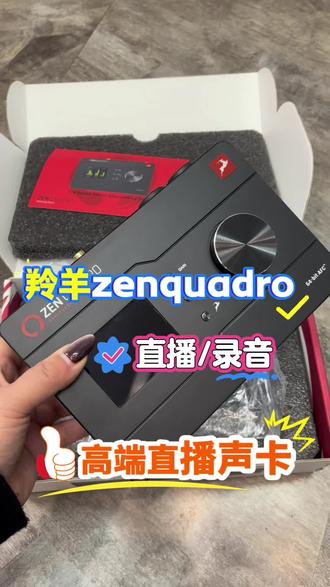 00:26查看AI文稿AI文稿
给大家分享一款高端的电脑声卡,羚羊的增宽座简直就是咱们录音直播界的黑科技,搭载了 otg 的 接口设计简直太贴心了, 手机电脑呢都可以无缝的连接,音质表现堪称是惊艳。使用这款声卡呢,可以去他的官网呢注册账号,然后领取赠送的插件,简直是太完美了,直播唱歌录音配音完美驾驭,二手价位的话三千多米,有需要的朋友作为参考。


