今天的浪漫是excel教程
啊,现在。

粉丝86获赞407
相关视频
 01:59
01:59 00:30
00:30 02:25查看AI文稿AI文稿
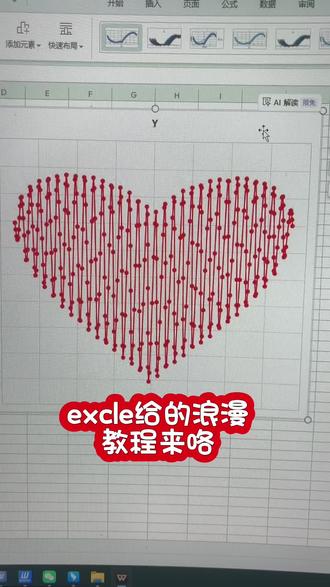
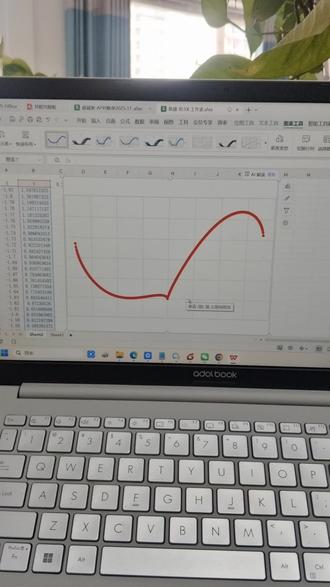
大家好呀,今天咱们来学习如何在 excel 表格里记作一个超浪漫的新型图案。 咱们先在表格里输入 x 列和 y y 列,接着在 x 列下方的单元格中输入一点八一, 选中这个单元格后,找到填充选项,点击它并选择序号,在弹出的设置框里选择按列填充, 把不长值设置为零点零一,中指值设为一点八一,最后点击确定。接下来轮到 y 列了, 在 y 列对应的单元格里输入一个公式,输完后把鼠标移到单元格右下角,当时针变成黑色时,自十双击鼠标左键就能完成填充了。 之后点击文件选项,找到重新计算,在里面勾选迭代计算,把最多迭代次数改成一,再点击确定。 我们再选中 c 二这个单元格,在这里输入公式等于 c 二加零点零八,这里公式后面的数字是可以 数字越大,后续的变化速度就越快,根据自己的需求更改的哦。 现在同时选中第一列和第二列的数据,然后点击插入,在里面找到图标, 选择散点图里的第一个样式。图标插入进来后,我们可以调整一下它的大小,让它看起来更合适。然后选中图标里的数据,按下键盘上的 delete 键,把它们删掉, 选中散点图,给它换个好看的颜色。 激动人心的时刻到了,按下键盘上的 f 九键,神奇的心形就会出现在你眼前了。 怎么样,是不是很简单,你学会了吗?
57逸 01:39查看AI文稿AI文稿
马上跨年了,今天老师教大家一点不一样的东西。打开一个新的 excel 表格,在 a 一 输入 x 和 b 一, 输入 y, 坐标,在 a 二输入负一点八一, 点击填充,选择序列,在序列里面选择列,把不长值修改成零点零一,中指值修改成一点八一,点击确定,最后双击在外二,这里输入一串函数代码,代码我放在评论区了,同学们可以去评论区自行复制粘贴。 输入好代码之后回车双击自动填充。这里要点击文件选择选项,点击重新计算,勾选叠带计算,在最多叠带次数中输入一,在 c e 的 表格中输入等于 c e 加零点零八,然后回车, 这里选中了 b 两列。插入一张散点图,调整一下散点图的位置和大小, 调整好散点图位置,选择绘图工具,分别点击填充和轮廓,选择自己喜欢的颜色,设置好之后,把散点图中的其他内容删除。 i f 九,接下来就是见证奇迹的时刻。
 00:30
00:30 00:35
00:35 00:32
00:32 00:50
00:50


