
粉丝4.8万获赞24.8万
相关视频
 04:23482IT豪哥
 08:10254IT豪哥
 04:27查看AI文稿AI文稿
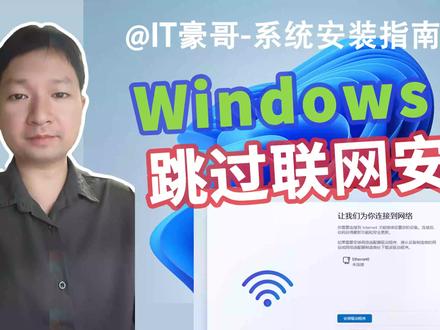
近日,微软发布了 windows 十一大版本更新二二 h 二,安装的时候无法跳过联网设置,联网后也无法跳过登录微软账户,下面看我是如何顺利安装最新的 windows 十一系统并激活支持老电脑真机安装。首先我们去微软官方网站下载最新安装包,点击下载 windows 十一, 点击 download, 然后打开虚拟机,点,创建新的虚拟机,选择典型,选择刚刚下载的文件,这里出现的提示不用管他, 这里没有 windows 十一,要选择 windows 十名称和安装位置,根据自己需求修改 词盘大小,建议大于八十 g, 个人比较喜欢单个文件,点下一步,然后点击左上角编辑虚拟 机,修改内存大小,打开虚拟化。最重要的一点,移除网络试配器,再点选项高级选择 boss 模式,否则会蓝屏死机。好了,现在可以启动了, 这里默认点下一页,点现在安装,选择专业版,点下一页。 到这里我们就不能继续点下一步了,这是因为 tpm 二点零的硬件限制,看我怎么解决的。同时按 shift 加 f 时,打开命令航窗口,输入三行命令, 输入完三条命令后关闭命令航窗口,点左上角后退,重新下一步,这时候就可以 继续安装了。勾选接受条款,点下一页,选择自定义,根据自己需求分区。 到这里遇到微软奇葩的设定,必须联网登录微软账户,不登录就不能继续安装,所以一开始为了可以离线安装,我把王卡删 除了。到这一步,再次按 shift 加 f 时,打开命令行,输入 o o b e 斜杠 bypass n 二 o 回车系统会自动重启, 重启后就会出现一个按钮,对,就是它,点它再点,继续输入用户名和密码,不想设置密码可留空这里,我一般都把它关闭,等待几分钟就安装好了。 进到桌面了,先安装下驱动, 这里先点否,然后关机。点左上角编辑虚拟机, 点击添加,把网络适配器添加上,确定再次启动 windows 十一,准备激活系统,点开始菜单,输入 cnb 右键命令提示服,以管理员身份运行,输入三行命令就可以激活了。 看系统已经激活了, 再看看系统属性是否激活,显示已经激活了。看下 windows 十一的自带主题, 感觉还是挺漂亮的。 顺便把我的文档和我的电脑显示到桌面上,打开 拍个性化,点击主题,点击桌面图标设置,勾上要显示的图标。 好了,本期教程结束了,别忘记点赞关注哦!
78拾光黑科技 01:13查看AI文稿AI文稿
原版 win 十一二十三 h 二起用超级管理员完成之后建议转移系统盘重要目录到非系统盘,防止重装系统导致文件丢失。在非系统盘按需创建转移目录信息,若已创建目录,直接转移即可。打开桌面用户文档目录 右键文档属性位置移动,选择目标文件夹,确认无误之后点击确认选择是即可转移文件 音乐下载图片收藏家和视频同样方式转移到对应文件家即可。 检查转移后文件夹至此,转移系统盘重要目录到非系统盘完成。
20黑科荟 04:23126IT豪哥
 03:59
03:59 01:54查看AI文稿AI文稿
win 十一二三 h 二大版本已经来了,但有的朋友正常点击了系统更新还是装不上,那也可以按下面这个方法,可以任意支持 win 十一的叉八六电脑安装 win 十一二三 h 二系统。首先呢,准备一个容量不小于八 gb 的空白 u 盘,然后直接在浏览器搜索 win 十一官方下载,点选这个搜索结果,进入微软官方 win 十一系统下载安装界面,对应网址呢是下面这个。在这个 win 十一下载界面呢,有三个关 选项,对应三种不同的升级或者安装方式。选项一呢,温十一安装助手可以将符合安装温十一条件的温十系统电脑呢升级为温十一。选项二,创建温十一安装,也就是下载一个约十兆的系统盘制作工具。选择此项需要事先准备一个容量不小于八 g 的可用控版 u 盘、 移动硬盘或者其他类似的存储硬件呢,也可以。然后利用微软官方提供的 win 十一系统写入工具,将系统写到 u 盘上。注意,目前这个方法呢,写入的系统呢近期有 bug, 可能在安装过程中报错,所以呢,咱们直接采用选项三的方法。选项三,下载 win 十一次盘镜像,可以直接下载 win 十一二三 h 二版本系统镜像 iso 文件,像我这样做个筛选得到的系统 下载文件大约六点二五 g, 可以用于随时拷贝安装的其他电脑,或者在无网络环境下用第三方系统创建工具,将系统的镜像写入到优盘里,等 win 十一二三 a 叉系统优盘写好后,就可以将优盘用于给系统损坏,系统有问题或者需要系统升级的电脑来重装系统。装系统之前呢,先将写好系统的优盘插入到需要重装 系统的电脑上,然后将电脑开机,开机时呢,连续按某个按键,比如像 f 七、 f 八, f 十、 f 十二或者迪丽特等,用来打开系统启动引导选项界面。之后在系统启动引导界面选择 u 盘启动。等待一会后,电脑呢会从 u 盘读取系统文件,从 u 盘启动开始安装系统。 系统安装程序界面,按默认设置,选择下一页,等待一会。在新界面呢,选择自己想要安装的系统版本,接着点击下一页,选我接受继续下一页。接着呢,选择第二项自定义,请安装 windows 这一项。在安装的磁盘选择界面,可以将 c 盘或者无用的盘呢进行格式化,甚至于呢,删除整个分区,然后新建分区。选好将系统安装存放的磁盘分区,继续点击下一页,进入安装等待过程。等进度条走完后, 系统呢也就装好了。在装的过程中呢,系统会有多次自动重启,不用管,等装好后,会自动进入系统解封,自动安装驱动,并逐步进入桌面。注意,安装系统时呢,一定要将笔记本插上电源。最后呢,等你进入桌面以后,在系统版本里就可以看到你的系统已经是二三 h 二了,那么你学会了吗?这里是电饭渣,咱们下期见!
1192巅峰玩家


猜你喜欢
- 1454朽木