拼贴波点制作教程
粉丝662获赞1.9万
相关视频
 01:30查看AI文稿AI文稿
hello, 大家今天分享一下很多人蹲的我的拼贴教程以及审美思路,请大家耐心的看下去吧。首先先打开行图,然后导入一张空白的页面,然后点击导入图片,呃,随意选择一张图片,将其移动至画面外, 再次点击导入图片,然后选择一张自己喜欢的照片,拉动图片旁边的四个点,就会得到一个扁扁的效果。 再点击导入图片,添加一张喜欢的素材,也是同样的,把它压的扁扁的。 再点击一下形状,添加一些喜欢的图案,比如波点或者是小星星元素之类的,就是一直复制粘贴,然后移动到自己喜欢的位置。 然后还有素材的寻找,我们可以通过小红勺或者是微博还有 pinterest, 因为 pinterest 是 外网软件,所以下载起来比较麻烦,如果图方便的话就可以选择小红勺,有很多搬运的内容。 接下来就是截图时间,整理了一下自己的审美思路,可以通过图片整体的色调去选择素材,找到适合的素材。感谢大家的观看,希望这个视频可以帮到大家。
4595:P 01:41查看AI文稿AI文稿
哈喽,大家今天发一下咱这个万人球的 p 图教程,好吧,其实也就这一二三四四十来个人吧,哈哈,然后咱们来看看照片怎么从这样变成这样。首先我们打开有醒图不赞助的这个醒图 app 啊,但我还是和醒图有点关系的。什么关系啊?我充了会员,顾客和老板的关系啊, 如果说顾客就是上帝,那上帝凭什么交钱?醒图退钱吧,哈哈哈,开玩笑的好,我们终于开始 p 图了,哈哈哈,这个教程其实快的很。然后我们选一张 p 完了的照片,我建议是前期选择老型号手机拍的照片,用上这个滤镜会更好看。 我们打开调节,找到饱和度,适当降低,实自然饱和度也是差不多十左右,这些都是可根据照片变动的,不用严格按照我的数值来。色温减十五到二十左右,接着找到特效光里面的胶片柔光,我一般把滤镜全去掉,强度五十左右,是不是很快看下对比有点韩系有点朦胧的滤镜就完成了。 为了方便下次可以快速使用,咱们可以直接选滤镜里的配方保存,下次点击就可以直接使用了。这张照片稍有不同,因为这个饱和度偏高,亮度和曝光都加一点点,对比度降低,让画面更柔和。 同样想要白一点的皮肤,降低饱和度和自然饱和度,最重要的是 hsl 里肤色的饱和度降低,明度拉高,就能拥有白皙奶油肌了。 这里降低黑色色阶的作用其实和对比度差不多,色温减十五到二十左右,效果还是很明显吧,奶油感已经出来了, 依然是加上我们的胶片柔光,这次我们可以设置的不太多,有点虚虚的效果就可以了。最后我们换照片来试一下我们的滤镜,我本人觉得是很好看的,哈哈哈,个人审美个人审美,别喷我。 但第二个滤镜不是百搭的,因为咱们是按照照片情况去调的,大家可以自己再试一下。好了,咱们点赞高下次再出一期教程,专注本人后会有期哈哈哈。
2335lenhuezin.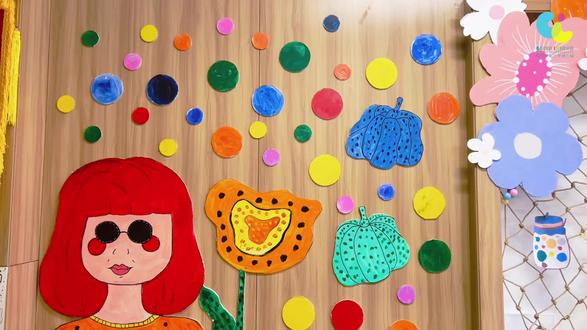 01:45查看AI文稿AI文稿
知道,那我就告诉你了啊,小奶奶叫爱好尖,你生老奶奶 是不一样的颜色。是不一样的颜 色。我 什么圆体,然后我放在 这是一个毛球。那我还可以用什么来装饰?哎,我贴在哪里吧? 谢谢你。
12格林云彩 01:56查看AI文稿AI文稿
现在是一九八四年,还没有科学养猪那一套,那我这个万年老二如果能在这个时代养猪的话,就一定能在这个时代翻身,成为世界第一养猪大王。 错,没错,就是这家 人都吃不饱,还管你这个畜生在这瞎叫唤,你看你这不高兴老子宰了你。住手, 你这猪都快死了,你还舍得打它?如果国家就按照科学的养猪办法处理,它都活不过三天了,你说什么?你还跑过来诅咒我猪要死,滚。 胡叔叔,就你这懒婆娘还有脸在这跟我瞎扯啊,要不是看到顾主任的面子,你早就让村里人赶出去了,赶紧滚。嗯啊, 我好心劝你,你怎么还不听呢?这元主在村里真不受待见。看来我要扭转你的形象还得加个微信。 哎,乔医生,可是还凭病呢。乔医生说我们家的猪有病三天内就要死,你可是咱们村里唯一的受罚下乡侦探,快去看看, 你这猪只是有点事,没有生病,听见了吧?你还不赶紧滚,叔叔再也不想看见你。
29Binnie 00:56查看AI文稿AI文稿
终于有时间装修 a 六波点手账本了,本本有很多插口,可以放很多卡片和手账素材,这里可以放一支口袋笔, 右侧也有一个放笔的地方,这里我放了一张抽的拉布布的卡片,之前贴的那页 买手账素材,商家随货带的,很喜欢这个图案就一直保存着。 今天分享结束了,明天见。
13一逸 00:35查看AI文稿AI文稿
想知道这种颗粒笔刷是怎么做的吗?三十秒教会你。首先打开画笔库,新建一个画笔, 点击颗粒颗粒来源,导入圆库,点击这个形状来源。我们找一个规则一点的圆形,因为我想要做出来的颗粒笔刷有一些质感, 所以选一个柔边缘的圆形。点击完成。回到颗粒界面,选择纹理画,比例适当调低一点,大概百分之五左右,这样笔刷的颗粒感看起来就比较和谐。 apple 喷锁中尺寸调为最大。我们之后看下效果,是不是很 nice。 我知道你懒得做,我都打包好了,来试试看吧。
225插画师zarek 03:19查看AI文稿AI文稿
教程来袭!教程来袭!教程来袭!教程来袭! hello hello 闺蜜们!今天我们主要来学习的是上一条视频的四个拼贴是怎么做的,主要用到的 app 呢?就是醒图和剪映了。首先打开醒图,点击导入图片,然后选择这张底图, 然后导入一张图片,抠图生成一张全身图,添加一张大头照,调至合适的位置,拉伸比例,然后在下方输入文字, 选择合适的描边字号,点击弯曲, 然后调试一下合适的弯曲角度,放置图片下方,接着打开第二个 app, 打印,导入刚刚制作成的这张图片,点击下方的贴纸, 在里面搜索对应的播放键,点击键等,调试至合适的位置,搜索红框,选择一个合适的红框,调至合适的位置,这样第一个图就完成啦。 同样导入图片,选择这张底图,然后在这张底图上导入一张图片,根据框的大小调适合适的位置,接着导入另外五张图片一样的操作,调试至合适的位置, 接着选择下方的涂鸦笔,选择黑色的涂鸦笔,将上面的所有的用黑色笔画掉,然后选择下方的文字, 打出自己所需要的文字,调至合适的位置,这样一张图片就做好了。然后切换至剪映,导入刚刚所做好的这张图片,同样选择下方的贴纸,搜索对勾或者对的, 选择一个合适的绿勾,移动到图片相应位置,上面就会呈现出涂上这种效果啦。 接下来是第三张,添加画布,选择一张白色的底图,然后导入图片,将这张图片拉至画面外侧,接着再导入一张自己所需要的图片,拉伸至合适的角度, 导入一张蛋糕素材贴纸,选择智能抠图,然后将这个贴纸移动到合适的位置,紧接着选择调整顺序,将这个素材置底, 然后再导入图片,选择一张蕾丝贴纸,同样选择智能抠图,移动到衔接处,然后选择混合绿色。如果大家需要改变上面白色底图的话,可以再导入一张素材图, 星星的或者波点的,然后拉伸至合适的位置,同样选择调整顺序至底, 这样一张图片就制作完成了。最后是第四张图,只需要在剪映 app 里面在贴纸里面搜索亮晶晶,然后将贴纸移动到合适的位置,这张图就完成啦。
11.0万lazyyykingismine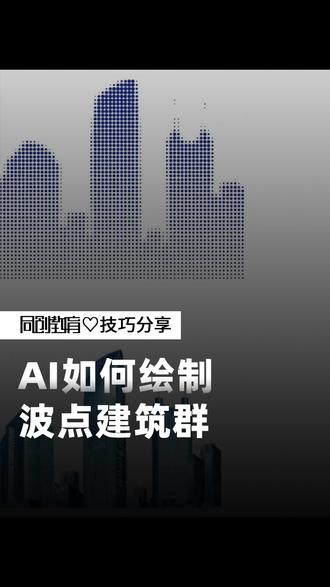 00:49查看AI文稿AI文稿
这期视频教你使用 ai 绘质波点建筑群,效果菜单风格化选择投影模糊,数值设为零。对象菜单扩展外观,右键单机取消编组,把主图删掉,使用渐变工具添加渐变效果 对象菜单删格化,分辨率设置为三百,背景选择为白色。效果菜单像素化选择彩色半调。通道参数都设置为九十, 最大半径设置为十八,最大半径就是波点的大小。现在是未图,需要矢量图的,可以通过图像描模转为矢量图效果完成,你学会了吗?
95设计界的爱麻视


