跨年ae粒子烟花效果

粉丝1156获赞4.1万
相关视频
 07:22查看AI文稿AI文稿
新年马上就要到了,很多的地方不让放烟花,但是你又很想发个朋友圈秀一下,你想了想,自己可以手搓一个,但是你的电脑性能又很一般,根本带不起来霹雳子系统,是不是有点很苦恼?哈哈,那这一期呢,我就带你制作一个无压力的粒子烟花。 ok, 老样子哈,那我们打开 a e 新建一个合成,然后呢,背景黑色的时长为六秒就行。好,点击确定。那第一步呢,我们就先做一个烟花上升的效果,我们就先在时间线上鼠标右键新建一个灯光名称,随便改一个,我这就改个叫一吧,哈哈, ok, 那 建完后呢,我们将坐标移到中间,然后再按一下键盘上的 p 键,我们调出位置属性,然后在时间线的开头处,我们给位置的小闹钟打开,也就是关键帧的意思,你明白了吧? 好,我们将 y 轴向下拖到最底层,拖下去后,我们将时间线再向右移动个一秒半左右,然后再将 y 轴向上拖到屏幕的上边,大概三分之一左右的位置就行了。好,就是这个样子,有了灯光的轨迹后,我们一会向上发射的烟花就会沿着灯光的轨迹向上爬。 好,下面我们继续在时间线上鼠标右键新建一个纯色层,我们在效果和预设中搜索一个最近的新的粒子插件,它的名字叫做 furek, 你 可以在 look e 中搜到免费的汉化版, 我们之所以用这个插件,就是它对一般性能的电脑超级的友好,非常的流畅,这里我就不便多说了哈。好,我们拖给纯色层后,点开发射器,每秒的发射量我们给到六百三十左右,发射器类我们选择 light, 也就是灯光的意思, 选择名称,这个我们改成一,这里我对新手的小白啰嗦一句,我们在最开始新建的灯光名称,因为是一这里,所以就要改成一, 那如果改的是别的名字呢?那你一定要改成一样的,否则粒子就不会显示了。好,我们看到了粒子跟灯光的位置属性嫁接上了,用这个插件你会发现你的电脑在运行起来非常的丝滑,不像屁粒子,简直是走不动道了。哈哈, 好,那紧接着我们再把速度改成十左右,这样粒子就收窄了一些。然后我们再框选这两个关键帧,键盘按 f 九键添加缓动, 打开曲线面板,我们将曲线拉成开头快,后边慢,这样我们的烟花就有一种开始向上冲升上去速度就缓慢下来的效果了。好,我们关闭曲线面板,鼠标点击上面的纯色轨道,回到粒子选项,粒子的大小改小一点。好,给个三。 紧接着我们在下边再展开物理学下边的变形,再展开端流变形,我们给影响位置一些数值,这样粒子在上升的时候不至于太限性笔直,那样就会有点假。 好,回到上面的粒子,我们给大小随机展开,点击第一个曲线,像我这样拉一下曲线,再展开透明度,随机曲线同样像我这样拉一下,这样我们就能看到上升的烟花尾部逐渐消失, 那透明度呢?我们也可以降低一些,不降也无所谓哈,这个不重要,下面的例子,颜色我们改成,就改成你自己喜欢的颜色就可以。接着我们在效果和预设中搜索 deep glow 的 发光插件,将它也拖进来,这样我们烟花的光就有了。 ok, 下面我们在时间线上再新建一个纯色层,起个名字就叫光球吧。然后我们在效果和预设中搜索 o p, 将 optical flares 这个光晕插件给到光球 左上角,点击 options, 点击屏幕中上面的全部清除,点击 yes, 选择下边的 glow 灯光,点击右上角的。 ok, 好, 我们在这里将位置模式改成跟踪灯光, 它其实就是跟踪了我们最原始做的向上轨道,最底下的渲染模式改成透明,上面的颜色我们改成跟粒子的颜色相同的颜色就可以。灯光太亮了,我们把 brightness 中文就是亮度的意思,我们把它的亮度数值拉低一些。 ok, 这样我们上升的部分就完成了。 那在接下来呢?接下来我们开始制作爆炸的部分了。好,我们先把轨道展开的部分合上,要不就太乱了啊。 ok, 我 们继续新建一个纯色层,起名就叫烟花。 在效果和预设中继续搜索 fury, 我 们将它拖给纯色层。好,那接下来我们展开发射器,发射器类我们改成这个叫叫 sphere, 中文大概是球体的意思,或者是 grid, 中文是网格的意思,它们各自会有不一样的效果,这个你自己尝试着选择 好。每秒的发射量我们给到七百左右就行。速度,每秒我们给到四百五十个发射量, 然后将粒子的中心位置移动到光球的中心上。运动速度我们给到十九左右。下拉展开粒子,将大小随生命变化展开,点击第一个曲线,曲线像我这样拉成坡度,透明度随生命变化同样展开, 我们也改成这样的坡度,这样烟花的后期就缓缓的消失了。好,那下面的颜色呢?我们继续改成跟发射的颜色相同就可以,颜色随机,我们给到九十,这样我们可以看到开头会有不一样颜色的色彩。好,展开下边的物理学,我们把重力给到八十左右, 空气阻力给到零点五个值。然后呢,继续向下展开子粒子系统模式改成持续每秒的发射量,两百来个量就可以把速度归零, 生命每秒大概一点五或者一点六都可以,大小改成一,我的这些数值仅供参考哈,不一样的数值呢,会有不一样的效果哈,那你可以自己发挥不一样的参数。 好,我们继续一路向下,展开透明度的生命变化,将曲线依然改成我这样的效果。还有上面的这个大小随生命变化也是这样的。设置颜色,我们继续改成之前的颜色,下边的物理学与变形展开,我们把重力改成五十。 那有的同学到这会有点懵,为啥和之前的功能有点一样呢?这个其实你仔细的观察工具栏,我们是两套粒子系统,之前的是主粒子,我们现在的这个是子粒子系统,你千万别蒙圈哈, 有些功能呢,还是需要靠你自己的琢磨,我也想细致的讲,但是在这里我就不能讲的太啰嗦了,哈哈,否则我完播率啊,哈哈,还不赶紧给我个一键三连,哈哈。 好,我们在轨道上点击最下面的轨道按键盘上的 u 键,将时间轴移到第二个关键帧的位置,然后键盘按住 shift 键,鼠标同时点击一轨道和三轨道多选, 然后键盘再按住 option 键加右大括号键, windows 系统是 alt 键加右大括号键,分割掉一二三轨道的右半部分,紧接着将烟花的轨道鼠标向右拖动,与下边对齐衔接就可以了。 那这样初步的烟花绽放的效果就有了。好,到这里重要的一步就是你把时间线放在三秒的位置,将粒子中的生命打开小闹钟,然后将时间线移动到四秒的位置,将生命值改成零,这样粒子就不会继续发射了。 好,最后我们效果和预设中搜索 deep glow, 将它给拖进来。我们将 glow made 中文是发光效果的意思,改成 add, ok。 如果屏幕中的烟花过大,你还可以回到上面的发射器,把位置坐标 z 轴向右拖一些直,这样我们的烟花大致就做完了。 好了,那以上所有的参数仅供参考哈。那实际的操作过程当中呢?这里所有的功能都是灵活变动的,包括烟花的样式,色彩等等。那这一期我们就到这里了,期待你的烟花盛宴出现在我的评论区里,哈哈,我们下期再见,拜拜!
295大军[剪辑知识频道] 00:17
00:17 02:34查看AI文稿AI文稿
这是我的世界里面的一个例子,我们通过指令可以改变它的颜色以及它的运动方式, 不同的指令可以带来不同的例子变化,如果我们将这些指令结合起来,再加上那么一点点的细节,那么我们就可以获得这样一个绚烂的烟花。 再过几天就可以获得这样一个绚烂的烟花。再过几天,我打算以我的这期视频作为我的创作年终奖。 今年十月份我发布了我的第一个视频,到目前为止陆陆续续也发了二十多个视频了。作为一个新人 up, 我 还有很多需要学习的地方在这里呢,我也要感谢这一千多位粉丝的支持,你们的支持就是我创作的最大动力, 同时也欢迎新朋友的加入。接下来让我们来欣赏跨年的烟花盛宴吧!快艾特你的小伙伴,来一起陪你跨年吧!
274三K乌查兹 00:22
00:22 15:13查看AI文稿AI文稿
嗨,大家好,我是岁岁,欢迎来到今天的 a e 教程,这节课呢我们来学习一个桌面三 d 粒子烟花效果,制作起来其实并不是很难哈,只是操作会有点细碎, 当然本节课所有的练习素材及插件呢,碎碎也都给大家准备好了,有需要的小伙伴可以留意一下评论区,先在公屏上扣一个一,我们马上进入今天的内容吧,这里我给大家准备到了一个视频,我们用新的合成来进行讲解, 这个视频呢,大家也可以自己去实拍,或者用到我的都可以。那需要注意的是,你的这个跟踪点是要比较明显的,并且运镜要比较稳,那接着我们就选中这个视频, 来到跟踪器这里,点击跟踪摄像机等待一会,如果你没有跟踪摄像机的话,也可以在窗口这里勾选打开 好等待一会。他识别完之后呢,就会在画面当中出现非常多的跟踪点,如果你没有出现的话,我们也可以选中这个效果就会出现了。接着我们就在他中间跟踪点比较稳的这一块,右键创建实体和摄像机, 这样子呢就会出现一个跟踪实体,它稳稳的贴在了键盘上面,我们也就反求出来了摄像机的动画。好,接下来我们要做的就是 ctrl 加 y 去新建一个纯色命名为粒子, 点击回车键,在效果和预设里面搜索 p 粒子的插件添加上面来。这个插件是一个外置插件啊,秀秀也给大家准备好了,那目前这一坨白色的东西呢,就是我们的粒子了, 我们现在要做的就是把跟踪实体的位置信息给粒子哈,让粒子也贴在这个键盘上面, 所以这里我们点开它的发射器,点击创建一个空对象,用空对象来控制粒子的运动。这里我们再按住 ctrl 键加选跟踪实体,按下 p 键调出位置属性,接着按下 shift 加 r 键,同时调出方向属性, 把跟踪实底里面的位置和方向按住 ctrl 键连选, ctrl 加 c, ctrl 加 v 粘贴给粒子的空对象,这样子粒子就有了跟踪实底的位置信息,就会紧紧地粘连在键盘上面。 好,现在呢,我们就可以把这个跟踪实底给关闭掉小眼睛了。这里呢我们还要多做一步哈,就是把空对象的方向给进行一个旋转, x 轴给个一百八十度,这样子做是为了让等会粒子是向上进行一个发射的好,现在基础工作做完了之后呢,我们就来到粒子里面,真正的去调试它的烟花效果了。 这里我们可以直接从外部调,但是我们也可以进入到内部哈,它的这种系统会更完善一点点,不过外部也是一样的,我们点击进入内部, 内部就只有粒子,相对来说渲染起来没那么卡哈,我们可以点击这里的暂停和播放预览粒子的时的效果,同时也可以点击这里的转到开始,再点击播放,就观测粒子此刻的状态。 这里其实给大家补充的是,如果你不想一点一点自己调试的话呢,这里屁粒子它有准备很多的预设哈,我们点开几个,可以看到 它也有很多爆炸的效果,也会有一些烟花的效果,如果你觉得非常麻烦的话呢,你就直接点击这里的预设就可以使用了,接着点击确定, 非常的方便哈,那如果你想做出比较细致或者说自行调整效果的话呢,就跟着我一起来做吧。首先我们来看到这个,这个就是主要的系统,我们也可以先对它进行一个秘密右键选择。第三个 这里的命名呢,一定要是英文的,中文可能会出错哈,我们给它命名为发射,点击, ok, 接着来到它的发射器类型里面,把它的类型改为爆炸,把粒子数量改为一 这个小点,非常小的点就是我们的粒子哈。我们再来到运动里面,把它的运动改为定向,这样子它就是向上进行发射的,现在看不太清,我们来到它的大小里面, 把它的大小给加大,我暂时给它二十五的样子,这个每次做出来可能会有点不一样啊,大家就根据你自己的情况酌情去调整数值,并不一定是非要跟我的一模一样。好,接下来呢,我们来播放一下 它发射的比较慢,比较近,对不对?所以我们还要来到运动这里,把它的速率给加高,数值拉的越高 它飞的就越远,这里每次也不太一样哈,大家就看着来调整就可以了,我大概给到了七百的数值,我们也可以把这个继承发射的速改为三十,大概这个样子。 好,第一步发射我们就已经做出来了,还蛮简单的对不对?接下来呢我们就来做它发射时的拖尾,我们同样建立一个子系统,点击这里的加号,对它进行一个命名, 点击确定。接下来选中它的发射器类型,我们要把它改为从负系统发射,正子就会跟随着这个例子了。接下来来到运动这里,把它的速率稍微收窄一点点, 他就不会那么散啊。我大概给到二十的样子。接着我们来到粒子大小这里,我们要让他的末尾逐渐消失哈,所以来到预设这里,选择一个下斜坡的样子,点击。确定。 哎,可以看到他末尾这里就变小了,大小也可以调整一下,改到十的样子差不多。粒子的生命呢,我们可以给小一点,给到一点五的样子差不多。接着把他的发射器速率稍微降低一点点,让他有这种颇长的感觉, 大概给个复时的样子看看,播放一下。还可以。接着我们来到模拟里面,勾选这么一个蜿蜒的效果, 这样子发射的拖尾呢,就会出现这种蜿蜒的路径会比较好。好,这一个子系统呢,我们也调整完了,接下来我们来做它第三层,也就是真正烟花主体爆炸的部分啊,这里我们直接点击,继续创建一 个子系统,鼠标右键可以对它进行一个命名,爆炸点击, ok。 接下来同样来到它的发射器类型, 给它改为从负系统发射。负系统呢,我们要改为发射继承行为呢,我们要改为最后一个,在生命周期结束时,这样子结束后呢它就会产生爆炸。那这个爆炸的大小呢?我们得来到速率这里,同样可以调大它的速率,改为二百差不多。 接下来我们来到粒子大小里面,给它的大小改大一点,我改到了十的样子。接着我们来到大小曲线这里,点击这里的钢笔,把它最后一个点往下拉,前面这里也可以再往前走一走,播放一下, 末尾就会变小的比较快。接着来到粒子生命这里,把它的生命随机也给加一点,数值改为二十, 这样子就会有大有小,会更加的好看一点点。好,这一部分呢也做完了,接下来我们来做第四个,这里我们点击添加一个加号,右键,同样给他命名一个名,改为爆炸拖尾,按一下 ok, 来到他的发射器类型,我们改为重复系统,发射 副系统就选为爆炸就可以了,这样子爆炸后就会带有拖尾。接下来我们把它的速率稍微改小一点点,改为二十。接下来到粒子的大小这里,大小随机也给个二十,粒子这里的生命呢,我们改为一点八的样子看看。 再来到大小这里,大小稍微改一下,改小一点,改为四这里看自己的烟花来哈,不一定要跟我的完全一模一样。接下来我们曲线点到这个钢笔工具,给他拉一个下斜坡的样子, 这个点也可以往前走一走,走再来到不透明度这里,同样点击钢笔工具,也给他一个下斜坡,这样子在结束的时候呢,他就会有一个 个往前收束的感觉。如果你觉得它爆炸的比较多的话,我们还可以来到发射这里,把它的粒子数量改小一点,改为八十,这样子就可以啦。 接着呢,我们要让它出现烟花往下掉的感觉才比较符合现实哈,所以我们来到最上面的发射这里,来到环境,把它的重力呢往下减,大概我给到十八的样子,这样子它就会往下掉,接着影响位置,这里呢我们也可以给它改个九,播放一下 好接触的主体已经差不多了,我们最后再新建一个子系统,给它命名为最后的碎花, 点击, ok。 接着同样来到发射器类型,改为从副系统发射,副系统选为爆炸继承行为,那么改为在生命周期结束,这样子在结束的时候呢,就会产生这种小小的爆炸哈, 那粒子数量呢,我们可以稍微降低一点点,给他改为八十,发射概率呢,我们也给他降低一点,改为五十。来到粒子这里,给他的生命改为一点五,生命周期随机呢,改为四十, 这样子就会随机出现这里大家也可以看一下速度是否要调正哈,你调正的话,他的这个爆炸就会范围大一点点,我个人感觉一百的样子也还可以。 接下来呢,我们来到粒子大小里面,给他拉一个下斜坡的曲线,还是这个样子就可以了,那不透明度呢?要有点不一样哈,我们选到不透明度,来到他的预设里面,这里我们要选择在结束的时候会出现闪烁的感觉,点击, ok, 播放一下, 这样子就可以了,是不是还蛮好看的,这样子我们就基本做完了,如果你怕崩的话呢,就可以先点击确定一下,在外面 ctrl 加 s, 先保存一下工程, 这个很重要哈,因为我刚才已经崩了几次了。这个电脑我们再点击回内部里面,对它进行分层的上色。首先就是第一个发射,这里 也就是这么一个小点,对不对?我们点击这里的颜色,随便给他一个颜色,这里我就改成红色了,或者你改为橙色也是可以的。最终我们来到第二个发射托位这里,这里我们就把它的类型改成在生命周期结束后, 其实我们可以在这里选择一个预设,我们可以选择这个有点像火焰的感觉,那它的白色我不是很喜欢哈,所以我双击这里,把它的颜色改为了偏红色啊,这个样子 好。接着我们再往下走,来到爆炸这里,爆炸这里呢有一个继承负极的颜色哈,所以我们把它给调大一点,大概我调到七十的样子,随机呢,我们也可以给个五十的样子。再来到爆炸突围这里,我们同样是给他一个七十和五 五十啊,这样子颜色就出来了。最后这个小碎花呢,我们就选择第二个好了,就是我们点击这里的随机,随便挑选一个你喜欢的颜色, 我就随便选择这么一个紫色了,这样子就上色完成了,你要改的话呢,也是单独的去里面改颜色就好了。接着点击这里的确定 好,这样子烟花就制作出来了,是不是蛮简单的,如果你之后还想更改它的颜色的话呢,我们就来到栗子这里 去改这个颜色,这样子它就能够随机进行变化了。好,这样子栗子就做好了。接下来呢,我们在效果里面去搜索一个 disco, 这是一个发光的效果啊,安装包数据也给大家准备好了,我们 给它添加到粒子上面来,把它的半径稍微降低一点点,这里我改到了三百,那曝光的话呢,改到了零点七的样子, 可以往下降哈,零点五大浊情去调整就可以了,但是它目前还不是很明显对不对?所以这里呢,我们还要去把视频的颜色给降低一点点,我们 ctrl 加 alt 加 y, 新建一个调整图层,给它拖拽到视频的上方,在效果里面我们直接搜索一个鲁米曲颜色, 添加瘦面。来之后呢,打开基本校正这里,我们把它的色温往蓝色去偏,把它的曝光度往下去降,提高对比度, 高光压,暗阴影,这个就随意调整一下,有大概的感觉就可以了。接着我们打开运营,把这里的数量降低一点点,这样子它就会出现暗角哈,我们再来调整一下曲线也可以, 同样是把它的对比度拉一拉,色温再降一点点,大概调整一下,有这个感觉就可以了。 好,这样子就制作出来了。如果你需要对这个例子进行复制的话呢,我们就选中这两个例子和空对象, ctrl 加 d 复制一层,接着把它们 往上拖,要回到粒子这里面,把它的显示系统选为第一个发射哈,然后把它的空对象改为刚才复制过来的空对象,不然它还是之前的那一个,就是我们只需要调整这里的空对象,就可以更改它的位置了。 那改颜色呢?也是回到这个粒子里面,我们要选择第一个发射的系统,来到它的粒子这里,把它的颜色改一下就好了, 这样子就可以打成自己喜欢的颜色。那如果你觉得他发射的方向比较一致的话呢,我们也可以选择这个粒子,右键给他变换一下水平翻转啊啊,这样子就会出现一个比较大的变化了。 好的,再去微调一下他的位置及其他的一些属性。那以上呢,就是我们本节课的全部内容了,不知道你有没有全部跟着来做,是不是还是蛮简单的,只不过操作上会稍微有点细碎,但是你明白 拆了它的原理,一层一层的做下去都还可以,实在觉得麻烦的话就用到霹雳子里面的烟花预设吧。好,那如果觉得本节课还不错的话呢,也希望大家可以一键三连,我会非常感谢。最后祝大家生活愉快,拜。
149视频剪辑教学 00:55
00:55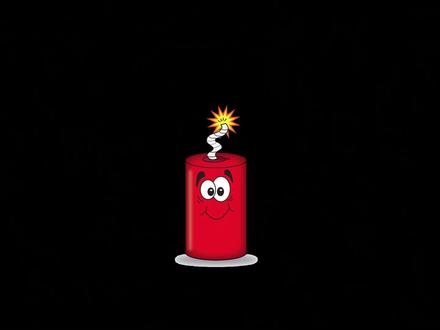 00:58查看AI文稿AI文稿
c e 烟花喷射的效果? 找一张卡通炮仗的图片,新建纯色层,添加 pico 了。调整发射器的位置,把风向改成定向 x 轴旋转九十度,让粒子朝上发射。 把发热速度改大一些,增加粒子的发射数量。粒子的生命值改小一些,生命随机给些数值。粒子类型改成星星大小调小一些,大小随机给些数值。设置颜色选择生命期生命期颜色可以设置自己喜欢的颜色。 加大重力的数值,让粒子往下掉落。空气阻力给些数值。开启辅助系统,增加粒子每秒数量,生命值减小一些。 同样辅助粒子的大小也改小一些,生命期大小选择衰减,颜色来自主体。最后添加低坡格路发光效果,勾选去黑底。
 00:31
00:31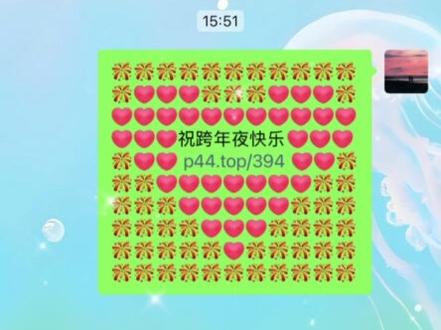 00:38查看AI文稿AI文稿
超火的跨年夜,栗子祝福教程来了!十一个烟花换行一个烟花,三个爱心,三个烟花,三个爱心,一个烟花换行十一个爱心换行三个爱心输入,祝跨年夜快乐!三个爱心换行一个烟花,两个爱心空格 输入 p 四四点幺 p 斜杠三百九十四空格。两个爱心,一个烟花换行两个烟花,七个爱心,两个烟花换行三个烟花,五个爱心。三个烟花换行四个烟花,三个爱心,四个烟花换行五个烟花,一个爱心,五个烟花换行十一个烟花发送,当对方打开时。
74言语✨


