三折页矢量图制作教程

粉丝8711获赞5.7万
相关视频
 03:38查看AI文稿AI文稿
大家好,欢迎来到卢老师的课堂,这节课我们来学习制作折页,折页有对折、三折、四折、五折、十字折, 今天主要学习三折页包星折的框架制作,一般在排版文字之前,先要把折页的框架做好,这样子后面的排版才能做到事半功倍。 我这里的设计尺寸是不包含出血的,因为现在大多数印刷厂都有提供做出血的服务,当然你要做出血的话,也可以将出血尺寸添加进去。 为了方便大家理解观看,我这里只做成屏尺寸。 首先我们先来看 看设计尺寸,设置总宽和总高, 打开 ai, 选毫米为单位,输入宽高二百八十五乘二百一十毫米, 先将总宽度平均分为三等份,拉出参考线, 在变换面板的 x 轴输入九十五毫米,再拉出参考线,在变换面板的 x 轴输入九十五加九十五, 记得按回车确认。接下来做出页编剧也叫百新, 画出一个和画板一样大小的矩形,随意填充一个单色, 选中矩形,执行对向路径,偏移路径, 因为是 a 四尺寸,我这里偏移了负十毫米, 中间折叠位置也要做出页边距,选中百星,执行对向路径,分割为网格,开启预览 列数十三,间距为二十毫米,注意是二十不是十。 将参考线拉出来,对齐到版型的边界, 选中水平的两条参考线,按 c、 t、 r、 l 键加 c, 在按 c、 t、 r、 l 键加 shift, 加 a, 加 v, 最后标出封面封底和页码, okay 完成。有了 这个标准的框架尺寸,我们就可以拿去做排版了。具体的排版操作请翻看我之前录制的文字样式视频,在这里我不做详细讲解了。好的,以上就是本章节的全部内容,最后感谢大家的收看,我们下次再见!
428马儿随风 12:02查看AI文稿AI文稿
大家好,欢迎来到卢老师的课堂,这节课我们来学习制作折页,折页有对折、三折、四折、五折、十字折,今天主要学习三折页包形折的详细制作。 一般在排版文字之前,先要把折页的框架做好,在之前的视频这个有详细的介绍,在这里我就不去详细讲解了,请大家牢牢掌握好框架的制作方法。 我在这里的设计尺寸是不包含出血的,因为现在大多数印刷厂都有提供做出血的服务,当然你要做出血的话,也可以将出血尺寸添加进去。为了方 方便大家理解观看,我这里只做成屏尺寸。 好了,框架已经制作好,接下来 来就是详细的制作步骤。首先根据个人习惯,我会先把封面做好,封面其实就是相当于一个海报设计,我会利用 ps 来制作,那样会比较方便一些,当然这是个人爱好,有些人会喜欢直接用 ai 来做。 打开 ps, 按照要求输入宽高二百乘一百九十毫米,三百分辨率 c m y k 模式。以下是 p s 的操作过程,详细的 p s 学习,请大家翻看我之前录制的 p s 全套教程视频。 ps 完成制作之后,按 c t r l 加 s 保存原文件, 然后再执行文件存储为 tiff 格式。 将保存好的 tiff 文件直接拉入 ai, 摆好位置, 记得点击嵌入 tiff 文件。还有非常方便的地方,可以右键释放剪贴蒙版,大家可以看到它仍然保留了图层,我们可以随意调整这些图层的位置和大小,这就是 ps 和 ai 优秀的兼容性,就是大家可以互通编辑的意思。 接下来就是文字搬运环节,将文字从记事本按照顺序复制粘贴过来。 这里需要注意版面的分配和规划,这里我将会用两个页面来排版文字,再用两个页面来做产品目录介绍。因为图文信息太多,我这里直接免去封底,封底用来摆放其他内容,把封底的信息内容安 排到封面就可以了。 因为文字比较多,这里的正文小字大小我设置了最低的七 p t, 最低可以设置到六 p t, 如果再低于六 p t, 硬刷出来之后几乎要用放大镜来看了。 这里的目录产品有十四款,一个页面放六款,两个页面就是十二款,剩下的两款放到封底。 接下来为了规范排 白板,我将会在板心画出网格,用矩形工具画出板心,注意留出页边距。在执行对象路径分割为网格,开启预览行的数量为三,列的数量为二,没有固定的栏间距,一边调一边看效果。 双击打开 ai 素材文件,将十四款产品复制粘贴过去。素材图片是 png 格式,我事先已经在 ps 帮大家抠好图,设置好大小,调整到能够放到网格内部就可以了。 接下来是时间用的最多的环节,我们需要加入装饰图片,调整图文的比例,面积,调整对齐细节。 好了,可以了,按 c t、 r、 l 加 s 保存原文件,再存储为 p、 d、 f 文件,最后 将 pdf 文件发给客户就可以了。因为时间的关系,我没有去深入调整细节。以上的操作设计仅仅给大家提供一个设计思路, 希望大家以后能够结合商业案例做出自己的设计风格。好的,以上就是本章节的全部内容,最后感谢大家的收看,我们下次再见!
27马儿随风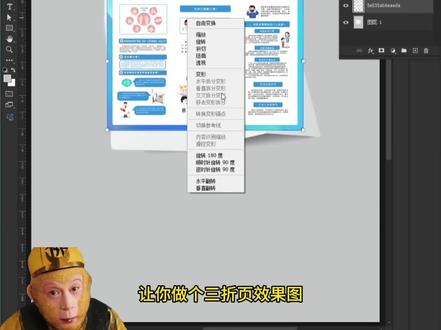 00:34查看AI文稿AI文稿
让你做个三折页效果图,有成这个样,我给你一棒。主体抠图会不会 ctrl 加 z 复制一层,把图拉进来调整一下大小,降低透明度,方便观察找到编辑透视变形, 根据内容画三个框,会不会?这里上方选择变形调整合适透视, 确定恢复透明度,做个剪贴蒙版,选择正片叠底搞定。
70设计PSgo 10:46查看AI文稿AI文稿
大家好,欢迎来到卢老师的课堂,这节课我们来学习 ai 的文字排版。 上节课我们学习了职业的框架制作,框架做好之后就可以进行排版设计。 这是一位同学已经完成的初稿排版,他只是把文字从记事本简单的复制粘贴了过来,对象之间也没有很好的对齐。大家可以看到画面上就是一堆文字,根本没有设计感,没有美感。 接下来我们要进入深入的排版设计,按照版式四大原则统一归类文字。在修改文字排版之前,有一个很重要的操作,就是将内容分组,对 起好画面的文字和图片,看起来毫无章法,非常的杂乱。接下来我会用到分割网格这一招,将文字和图片对齐好,大家可以看到画面左边有四组, 右边有三组。 用矩形工具画出百星,注意叶边就要流出来, 选中百新执行对象,路径分割为网格, 开启预览行的数量是四。没有固定的栏间距,一边调一边看效果。 列的数量是二,没有固定栏间距, 一边调一边看效果。打包编组,调整图层顺序, 降低透明度。锁定对象,将文字图片对象放到网格内,这是简单的对齐,待会我们还要进行详细的对齐调整, 右边的文字图片组用同样的方法操作。 好了,接下来我们要进行文字的统一修改,包括大小、颜色、字体。 首先第一步,先把一组文字按照大中小定义好,然后其他的组按照这个标准去执行。 打开文字样式面板,执行窗口文字,选字符样式或段落样式。 选中文字,点击新建样式,点击小加号,双击右边空白处,记得是右边,在弹出的对话框,点击确定。为了更好区分名字,可以双击样式字体,将它重命名。 最后选中大标题的文字,点击样式,套用文字样式, 其他文字定义样式。用同样的方法 记住印刷品的字号大小,最小不能低于七 p t, 否则印刷出来是看不到的。 小耗子的颜色要用百分之一百的单色黑,或者百分之九十、百分之八十的单色黑。 接下来绘制表格之前有一节课介绍了 ai 表格的制作,忘记的同学可以翻看矩形网格工具的视频。选中矩形网格工具,按住鼠标左键,拉出表格,不要松手。然后按 alt 键加上下左右箭头, 去掉描边色,执行对象扩展,点击分割两个步骤,缺一不可。 填充一个单色。调整图层顺序,取消编组, 删除中间的那一行 直线工具,画出直线 调整字体的细节,这个备注字体可以调到最小六 p t。 很多商家不想让别人看到这个细节, 必要时加粗突出部分字体。 现在深入对齐文字图片我用了参考线来做辅助,希望大家有足够的耐心和细心去完成这一操作,它是平面设计师必备的职业素质。 完成细节调整之后,将网格删掉或者拉到一边保留,以防万一。 我这里忘记设置行距字距了,设置行距为十五 p t, 字距恢复为零。 再重新新建一个文字样式,然后选中其他文字,套用文字样式。 好了,可以了,最后再仔细观察,看看有没有错漏的地方,一定要多检查几遍。以上就是本章节的全部内容,最后感谢大家的收看,我们下次再见!
16马儿随风 00:34查看AI文稿AI文稿
三折页配色攻略,根据行业属性选色。一、科技互联网,适合深空蓝、银灰、电子蓝、渐变紫色。二、医疗健康,适合柔白、薄荷绿、淡蓝、暖灰色。 三、餐饮食品,适合暖橘、奶油黄、番茄红、咖啡棕色。四、金融法律,适合藏青、暗红、深灰、金棕色。五、时尚艺术,适合泥红粉金属色高对比撞色,需要哪个行业的三折页拆解评论区告诉我。


猜你喜欢
最新视频
- 20.9万瓦瓦