熊出没片尾素材模板怎么保存
剪辑里的定格是最没用的东西,因为点击定格之后,当前的这一帧就会变成一张图片。于是我有了个大胆的想法,点击音乐,添加这首音乐,在爆炸声这里点击节拍,手动添加了一个节拍,然后移动音乐轨道,让小黄点对其刚刚定格的位置, 手一滑,移动到开头,缩短视频,对齐音乐,再拖动音乐,对齐开头,选中定格图片,切入画中画,手一抖,把主轨道多余视频删掉了。点击后面的小加号,在素材库添加熊出没搞笑片尾,选中画中画,点击调节,把饱和度拉到最低,不小心在开头位置打了一个关键针, 时间轴往后移动一秒,缩小画面并移动到左边,再把画中画拉长对其结尾,又不小心在节拍点位置加了一个震动特效。恭喜你今天学会了熊出没搞笑片尾效果!

粉丝2.1万获赞12.4万
相关视频
 00:49查看AI文稿AI文稿
我无意间发现,当我选中素材后,点击定格,定格的画面就会被保存下来。这时我突然有了灵感,我导入了这首音乐,在四秒爆炸声处打上一个节拍做标记,接着移动音乐,让标记对其分割处移到开头,再把画面缩短一点,再长按拖动音乐对其开头。 接着将定格照片切到画中画,并导入珍藏多年的熊出没片尾素材。调整好长度后,选中定格照片,在开头打上一个关键帧,再移动一点, 把画面缩小放到左边,紧接着打开调节,把饱和度拉到负五十。最后在第二段素材下添加一个旋转变焦特效作用对象选择画中画。这样一个搞笑片尾不就做好了?
156小蔡学剪辑 00:48查看AI文稿AI文稿
熊出没片尾制作教程,第一步,在剪映中导入主素材和片尾素材。第二步,在主素材的末尾设制定格。第三步,把片尾素材放到主轨道上,把定格动画放在片尾素材的上方轨道。 第四步,在定格动画的开始打上关键针。第五步,在约一秒后的位置上打上关键针。第六步,在关键针二上调整缩放和位置,这样剪映就会自动生成从关键针一转变为关键针二的动画。我们看看效果吧。
12一只大海参啊 00:52查看AI文稿AI文稿
最近火爆全网的熊出没,骗尾效果也太有意思了,我来教你做。首先保存本素材裁剪使用, 点击下方链接,打开剪映,导入一段比较尴尬或出糗的视频,关闭原声,点击加号,添加保存好的片尾素材,再合适位置分割删除多余部分。 来到前半段视频位置,在视频比较尴尬的片段点击定格,把定格出来的切换到画中画,在画中画开始位置,打一个关键针,向后一点时间线,双指缩小画面放在左边合适位置。再点击滤镜,添加一个自己喜欢的滤镜,添加收藏好的音乐看成品。
1535欣然(剪辑) 00:08
00:08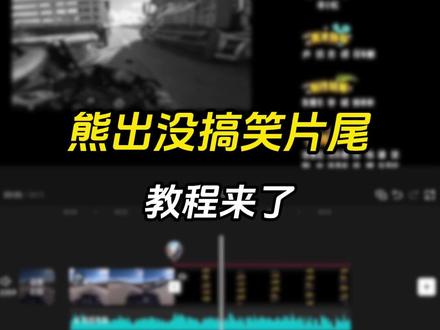 00:45查看AI文稿AI文稿
我剪辑的时候突然发现,如果在壮大运的位置点击定格,发现这一帧就变成一张图片了。于是我又添加了这首音乐,然后在爆炸声这里点击节拍,给他手动踩上点,然后拖动音乐,让节拍点对其定格位置,接着裁剪开头多余部分, 拖动音乐对齐开头,然后选中定格图片,将它切入画中画,并将饱和度拉到负五十,然后删除主轨后面视频,再到素材库添加这个熊出没片尾。接着在画中画开头打上关键针, 后面一点,将它缩小一点并往左边移动,时常对齐结尾。最后在视频衔接处添加一段震动特效。那么恭喜你今天又学会了熊出没搞笑片尾!
128秒剪时光


