tl-wa933re扩展器有没有密码
手机设置 tp link 信号放大器,将手机连接到放大器的末热 wifi 网络,已经设置或使用了的 tp link 信号放大器需要先将其恢复出厂设置。打开浏览器,进入设置页面 login cn, 根据页面的提示创建管理员密码 信号放大器会自动搜索附近的 wifi 信号。选择需要放大的 wifi 名称,填写需要放大的 wifi 信号的密码。将扩展器无限名称设置成路由器的 wifi 名称。 tp link 信号放大器设置完成,出现该页面即为设置成功。最后检查机身指示灯状态。

粉丝3693获赞3.1万
相关视频
 03:18查看AI文稿AI文稿
首先我们来认识一下无线扩展器,这个小孔是扩展器的指示灯,不同的颜色可以表示不同的工作状态。 找到扩展器壳体标贴,确认扩展器的默认无线信号。 先将扩展器的三根天线都竖起来, 然后将扩展器插在路由器附近的电源插座上, 此时扩展器的指示灯为红色,表示还没有扩展。将手机连接上扩展器默认的无线信号, 连上信号后,手机会自动弹出登录界面,部分安卓系统需要打开浏览器,点击任意链接即可跳转到扩展器的登录界面。 设置完成前,请勿点击页面右上方的完成或取消。如果不小心点击了,需要在浏览器地址栏中输入 t p login 点 c n 或幺九二点 幺六八点一点二五三来登录扩展器的管理界面。现在给扩展器设置一个管理密码, 扩展器开始扫描周边无线信号, 在列表中找到要扩展的无线信号,并点击该信号点亮显示密码的小眼睛,输入要扩展的无线信号的密码。 默认情况下,扩展后的无线信号与原信号名称相同,也可以根据需要修改扩展器的无线名称。 扩展设置完成,现在查看指示灯状态, 大约二十秒后,扩展器指示灯变为绿色,常亮,表示扩展成功。 接下来找到原来无线信号较弱的位置。将扩展器插在电源插座上, 大约三十秒后,扩展器指示灯变为绿色,说明位置合适。此时在连接扩展后的无线网络信号明显增强。
43共创 02:26查看AI文稿AI文稿
在大户型、别墅等场景中,一台路由器个别区域信号覆盖不佳时,可再购买一台或多台 tp link 路由器进行组网, 提升无线体验。今天就给大家介绍 tp link 叉墙式路由无限扩展的配置方法。 在进行无限扩展之前,请确认路由器处于出厂状态下,如已进行配置,可在通电状态下长按 reset 复位键,直到系统指示灯闪烁后松开,恢复出厂设置状态。第一步,在主路由附近给新增的叉墙式路由上电, 等待路由器指示灯变成红色。手机连接路由器的默认无线信号,默认无线信号名称可查看路由器背面的产品标贴。 连接默认无线信号后,手机会自动跳转设置界面。在三种模式中选择无线扩展器模式, 切换模式后路由器会重启,点击确定后创建管理员密码,等待路由器重启完成,重新连接路由器的无线信号。在浏览器输入 t p l o g i n 点 cn 登录设备管理界面, 选择前端路由,并输入无线密码。扩展器无线名称建议与主路由保持一致。保存设置后点击开始扩展 路由器,红灯闪烁表示正在扩展指示灯,绿灯或橙灯常亮则扩展成功。设置成功后,连接最新的无线信号 即可正常上网。最后,将配对完成的插墙式路由器移动到原来无线信号不太好的位置上电,等待指示灯绿灯常亮后, 可以连接无线,正常上网。为了较好的使用体验,建议主路由与新增的插墙式路由之间不超过两堵墙。
 03:06查看AI文稿AI文稿
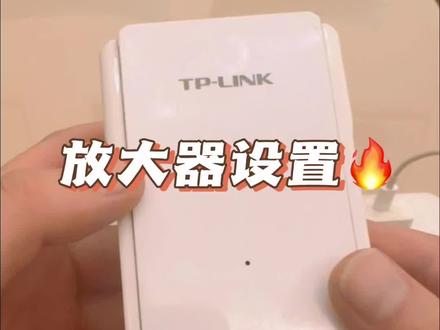
tv link 扩展器的设置,这三百兆的,然后它这里有个恢复孔,然后长按,用牙签之类的长按就恢复了,然后有一个指示灯,我们先把通电,通电它是红灯,然后如果扩展好了,就变成其他颜色的灯了。 然后我们拿出手机开始设置, 现在还没有出来,嘿, 他这个启动的话需要几十秒, 在这个 r e 着我们点连接, 然后旁边可以看到他是 这是地址,幺九二点幺六八点幺点二五三,我们就退出去打开浏览器,失误,幺九二 d, 嘿,然后到他设置页面,然后第一步要输入他的登录密码,这就随便输一个,你下次也进来,拜拜。不要了,这个只能恢复了,重新弄。如果说你中途有失误的地方, 丢丢丢丢, 他就开始扫描家里的无线网络,就附近的, 然后我现在是要扩展第一个就这二四二零,然后就输入他的密码,我的密码是一二三四五六七八。 像这种机子的话,它是和你扩展的那个路由器合二为一的,然后点下一步,然后就开始扩展 它,这款是不能支撑另外一个网络出来,就只能和家里面的原来的那一个路由器合而为一,它扩展的话用慢三十秒到一分钟,现是成的,给它扩展好了, 然后现在就可已经已经好了,然后我们可以看一下 他之前的 r e 已经没有了,就现在合二为一了,都合为一个网络了,现在是橙灯,已经不是红灯了, 现手机上也搜不到它之前的那个 r e 的了,现在就表示表示恢复好了,你现在就可以挪到你家里面信号较差的地方,不要移到最差的地方。
331宽带网络设备全屋覆盖 04:04
04:04 02:21查看AI文稿AI文稿
首先我们来认识一下无线扩展器,这个小孔是扩展器的指示灯,不同的颜色可以表示不同的工作状态。 找到扩展器壳体标贴 mac 地址末四位即为扩展器默认无线名称的末四位。接下来将扩展器插在路由器附近的电源插座上, 此时扩展器的指示灯为红色,表示还没有扩展。将手机连接上扩展器默认的无线信号。 打开手机浏览器,在地址栏输入扩展器的登录地址, t p login 点 c n。 登录界面后,需要设置一个管理密码, 扩展器开始扫描周边无线信号。 在列表中找到要扩展的无线信号,并点击该信号,输入这个信号的无线密码。 默认情况下,扩展后的无线信号与原信号名称相同,也可以根据需要修改扩展器的无线名称。 大约一分钟后,扩展器为 完成扩展并获取到前端路由器分配的 it 地址。 扩展成功后,可以查看到扩展器获取到的 ip 地址。后续可以使用域名地址 p p login 点 cn 或获取到的这个 ip 地址来登录扩展器界面。 接下来找到原来无线信号较弱的位置。将扩展器插在电源插座上, 当扩展器指示灯变为绿色时,说明位置合适。此时在连接扩展后的无线网络信号明显增强。
95柒忆儿 03:13查看AI文稿AI文稿
首先我们来认识一下无线扩展器,这个小孔是扩展器的指示灯,不同的颜色可以表示不同的工作状态。 找到扩展器可体标贴 mac 地址末四位即为扩展器默认无限名称的末四位。 接下来将扩展器插在路由器附近的电源插座上,此时扩展器的指示灯为红色, 表示还没有扩展。将手机连接上扩展器默认的无线信号。 打开手机浏览器,在地址栏输入扩展器的登录地址 tp log in cn。 登录界面后,需要设置一个管理密码, 扩展器开始扫描周边无线信号。 在列表中找到要扩展的无线信号,并点击该信号,输入这个信号的无线密码。 默认情况下,扩展后的无线信号与原信号名称相同,也可以根据需要修改扩展器的无线名称。 大约一分钟后,扩展器完成扩展,并获取到前端路由器分配的 ip 地址。 扩展成功后,可以查看到扩展器获取到的 ip 地址。后续可以使用域名地址 tp lag in cn 或获取到的 这个 ip 地址来登录扩展器界面。 接下来找到原来无线信号较弱的位置。 将扩展器插在电源插座上,当扩展器指示灯变为绿色时,说明位置合适。此时在连接扩展后的无线网络信号明显增强。
232骑猪看夕阳🌇 00:47查看AI文稿AI文稿
苹果电脑如果没有开启任何来源,安装第三方软件会报错,那怎么开启呢?点击前往使用工具,打开终端,在终端输入这个迷你回车,输入密码, 这样就可以了。开启了苹果图标系统编号,设置安全和隐私, 可以看到任何来源开启了,这样就可以安装第三方软件了, 如果关闭任何来源,那就输入这行代码回车,输入密码,这样就可以了。
657深圳精诚瑞科技 00:15查看AI文稿AI文稿
信号覆盖不够广怎么办?选择 t 零无线扩展器,搭配路由器高速扩展无线信号,外置天线可灵活调整角度。三乘三天线架构,搭配四百五十兆无限速率,覆盖效果更强更稳定。
93TP-LINK 05:46查看AI文稿AI文稿
大家好,今天呢将给大家介绍一下 tplingkfa 幺九零零系列无线路由器的设置方法。 首先呢,我们来认识一下无线路由器,这是路由器的电源接口,插上电源线可以给路由器供电,旁边的小孔是路由器的 refit 按钮,按下 refit 按钮,八秒左右可以将路由器恢复出厂设置。 这三个接口是路由器的 lan 口,有线上网的电脑可以连接到路由器的 lan 口,旁边是路由器的 wan 口,下方标注了 wan 宽带,上网的网线需要连接 到路由器的 wan 口。我们来看路由器的底部,路由器的底部有路由器的管理地址和出厂的无线名称,路由器的管理地址为 tplog in 点 cn, 路由器的无线名称也就是 wifi 名称为 tpdingk, 打头末四位与 maj 地址的末四位完全相同。 接下来我们来给路由器接线,将电源线连接到路由器的电源接口,等待系统指示灯亮起。 现在呢,我们将宽带网线连接到路由器的 wn 口,等到 潮流 anq 指示灯也亮起之后,我们就可以正式的设置路由器了。这里呢,我们可以用电脑或者手机来设置路由器,本视频呢,给大家介绍用手机设置路由器的完整流程。 首先呢,打开手机的无线局域网,设置 连接路由器出场的 wifi 信号,也就是我们刚才在路由器底部看到的那一个。连接之后,手机会自动弹出路由器的管理页面, 若未自动弹出,请在浏览器的地址栏手动输入路由器的管理地址。皮皮都给你点 cn 来设置。 这里呢,我们来创建管理员密码, 创建完成之后,点击确定下一步是设置路由器的上网方式, 那么路由器会自动检测宽带的上网方式,这里呢,他检测到宽带的上网方式是宽带拨号上网,那我们就以宽带拨号来举例, 输入宽带的账号和宽带的密码,在输入的时候请注意区分大小写以及一些特殊字符,不要输入错误。 输入完成之后,点击下一步,那么最后一个设置像是路由器的无线设置, 路由器默认开启了 wifi 多频合一,二点四 g 和五 g 的无线网络,使用相同的无线名称和无线密码。 在终端连接 wifi 的时候,路由器会根据当前的网络情况,为无线终端选择合适的上网频段,使这些无线的终端达到更好的上网体验, 那么因此了 wifi 多名合一功能我们建议开启。现在我们来设置路由器的无线名称, 设置完成之后,接着设置路由器的无线密码,请记住这个无线名称和无线密码,待会呢我们会用到 好。设置完成之后,接下来我们在手机的无线设置中连接刚才我们设置的 wifi 信号,输入无线密码, 现在呢,手机就已经连接上无线了。 接下来我们跳转的浏览器尝试去打开一个网页, 可以看到手机现在可以正常打开网页了,说明手机联网成功。那么其他需要上网的手机呢?只需要连接路由器的 wifi 信号即可上网。路由器设置完成。
26O下一度 00:43查看AI文稿AI文稿
手机设置路由器,先把路由器供电线插上,指示灯亮了就可以设置了。找到路由器无线名称五九六幺连接路由器,点击感叹号,找到这个 ip 地址。一九二点一六八点,一点一。打开浏览器,输入 ip 地址,点击前往 输入管理员密码, 点击确定,点击跳过腕口检测。上网方式是根据猫来设定的,看你家用的是什么猫。现在大部分都是选择自动获取 ip, 点击下一步输入 wifi 密码就行了,无线密码设置难一点的,以防别人破解,点击确定,这样就可以上网了。
244罗工智能 00:51查看AI文稿AI文稿
如果这里填错了,怎么设置都是上不了网的?新买的路由器插上电后却上不了网,要怎么设置?一般家里面都会有上网光猫, 光猫出来一根网线插到路由器的腕口,单独的一个颜色,如果像我这样没有区分万口的,随便插就可以,路由器会自动分配插上电,记住路由器背面的管理地址,手机打开无线设置, 找到信号最强没有密码是你路由器品牌名称的,这个点击链接手机浏览器,打开记住的管理地址,设置一个管理密码。这还不是 wifi 密码。上网设置宽带账号和密码,这个最好打电话问一下办网的地。 如果这里填错了,怎么设置都是上不了网的。下一步设置 wifi 名称和密码,这里自己编写就可以,但是要复杂一点,防止别人蹭网。不会的,看我这期教程,设置完点击确定就可以了。
976腾鑫电脑 00:40查看AI文稿AI文稿
现在家庭接入网络的智能设备真是越来越多了,所以对家里的网络设备就有了更高的要求, 普通路由器基本上接入十个式以上设备呢,性能就会有明显的下降,所以现在绝对不是一个无线路由器管全家网络的时代了。我家装修的时候呢,卧室跟客厅都预留了网线, 所以我就准备布置 tpling 全家桶。优异供电的 ap 网络,保证全屋 wifi 信号稳定无死角的同时还能形成无缝漫游,这也为日后全屋智能家居系统做好基础。关注我下一个视频,看我安装!
1885我叫大折腾


