
粉丝1585获赞2779
相关视频
 03:06查看AI文稿AI文稿
哈喽,朋友们大家好,我是我爱学 cd, 今天我们继续讲解 cd 对象捕捉之节点捕捉, 节点捕捉就是这么一个图标啊,我们在这个捕捉设置里面啊输入命令 os, 那这边有个节点,他的图标就是其实就是个圆,画了个叉。 重点,其实我们要讲的是节点就是捕捉绘制的点,大家可能感觉这个节点这个名字啊,很难理解,他到底是捕捉什么,他就是捕捉我们绘制的这种点,用这个绘制点这个命令 就是绘制的这个点。你看我们在绘制线段的时候,我们指上去的时候,他就会出现这 个节点,他只能捕捉点这个对象,其他的对象他是没法捕捉的。比如说我们一个长方形这四个点啊,他只会捕捉成这个, 捕捉成这个端点,那我们大家会说你这是多种捕捉在里面,我们可以 shift 键加右键 选择这个节点啊,这样子来看,你看他是捕捉不到的,所以他是专门捕捉这个节点捕捉这个点的这个点的话,呃,你看这个点看上去大家可能看不见啊,这个点实际上是可以去做一个设置,我们在菜单栏点格式 格式下面,大家注意移动鼠标到这个点样式啊,这边有个点样式的一个设 设置,那这个时候这里面这个点有这么多样式可以设置,那实际上这里面有一种样式,就和我们这个节点捕捉的图标是一致的, 我们先把它设成这样子,方便我们去观察这个点啊,让我设置了之后,我这里有绘制五个点,然后这个节点就出来了,他就是一个 点,实际上就是一个点,它的样式一般我们的样式就是一个小点啊,那我们现在来演示一下,用这个 节点捕捉来绘制一个五角星啊。我们前面也讲了线段绘制,这里再相当于是对线段绘制的一个复习啊,我们点了这个绘制线段之后,我们来依次绘制这个,你看捕捉到节点之后,我们就打 差级鼠标结底结底,然后这边也是结底 结点,它的作用就是捕捉点这样一个简单的五角星就绘制好了。如果你觉得这个点的样式不喜欢,那我们可以 在点样式设置里面把它给设置成常规的,这个时候他就看不到了,那这就是一个节点捕捉的讲解,以上分享你学会了吗?欢迎大家在评论区留言,谢谢大家。
96吾爱学CAD 01:54查看AI文稿AI文稿
播出系统全局参数二详细图放在视频最后,接着上期视频讲点射脉冲频率是指点射激光时 pwm 调制信号的再播频率,下面是点射激光时的峰值功率, 这两个是在打同轴的时候用到的参数,大功率脉冲频率一般设置一千左右,充值功率一般设置百分之十几。 默认气压就是手动方式点吹气的气压。开启延时是穿孔过程中的延时时间,一般设置三百到五百毫秒。设置时间太短气体不稳定,特别是氧气,气体不稳容易损坏镜片。 手点开启延时是指开始出光切割前提前出气的时间,时间最好设置长点。实际切割时,有时候前翼张满空气,切管道里还留 有空气,下一张板用氧气切割,这个值太小,空气没排干净,会导致前几秒切不好,所以设置大一点,别在乎这两秒钟。 换气延时,只更换气体时,氧气体全部排出和新气体全部进入所用的时间,比如有些厚的不锈钢,用氧气穿孔,氮气切割换气时间短了气体会不准。一般设置一千五百左右 冷却点,延时只在冷却点进行吹气,冷却的时间一般就用默认一千毫秒冷却点,就是切拐角有烧角时,我们会添加冷却点, 切到这时会进行吹气冷却不出光。暂停后回退就是在切割过程中暂停后点击继续加工时,会在加工轨迹上自动回退。设置的距离时间单位一般设置为毫秒, 速度单位就用你每分比较好计算。加速单位设置 g, 起亚单位设置霸,一霸就是一公斤压力。点赞关注下一期讲解最后这一组参数!
689智龙激光 01:06查看AI文稿AI文稿
cad 绘图一键删除线上的多个点?今天有一个网友留言说如何一键把线上的其他多余的点给他删除掉,那我们今天来学习一下。首先先选择这条线,然后点击图层, 把它放到另外图层当中去,然后点击隐藏,这样子的话就剩下这些点,然后框下所有的点,直接输入命令一空格,把它全部删掉,然后再把图层给它写字出来, 然后再框选这条线,这个时候你会发现之前线上的很多个点已经被删除掉了, 这样的一个小技巧你学会了吗?点个赞加关注,我每天来学习 cad 绘图小技巧,如果你在学习 cad 的过程中有 觉得问题,可以在评论区给我留言哦,一记在手才能说走就走,喜欢的朋友记得点个赞收藏喽!
280梁乐平(金泓)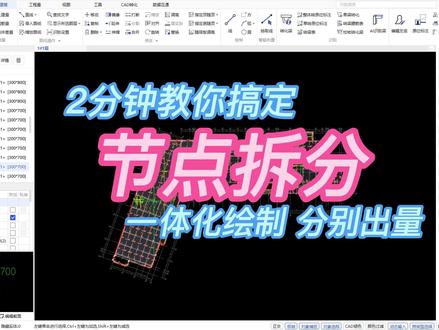 02:42查看AI文稿AI文稿
hello 大家,我是书作家的愚公,那么这期视频呢,给大家介绍一下品名算软件,这边本期更新之后的新增功能叫做自定义节点,可以在零星这边呢选择我们的自定义节点,在新建旁边选择自定义节点创建, 那么相比于我们原来外墙节点的创建呢,这边是需要先进行一下图纸的框选的,如果说没有图纸的情况下呢,我们可以直接选择这个洁面,在这边呢进行我们这个洁面的绘制, 绘制好了之后呢,可以选择我们的生成界面,生成界面好了之后,这个界面是不可以再进行再次的修改了,那么再选择我们对应的这个插入点,可以进行一个设置,设置好了之后呢,可以点到我们拆分的这个界面,看到这边有一个手动分割的命令, 比如说我可以选择把这个节点上下两边分开分成两半哦,这边呢构建的名称呢,我可以给它取成啊梁 下面对应的这边构建的名称呢,我可以给它再取成我们这个,嗯,取成我们的外墙节点 好,取好了之后呢,可以看到这边对应的每一个这边对应的两个节点的土建业务属性的计算设置呀,包括汇总的类别呀,计算的类别呀等等,都可以进行单独的调整, 包括它的同强度等级呢,也可以进行一个单独的调整,我们这边先点击确定,再在图上进行一个绘制,绘制的时候又可以看到呢,它是以一整个节点的形式来进行一个绘制的,那么绘制好了,我们也可以三 d 来看一下,它仍然是以一个一整个节点,一根一整根的形式来进行一个表现的, 但是出量的话,我们可以分别分下面这个斜部分的外墙节点和梁两个部分来进行一个出量和归类, 那么在详情里面呢,我也可以针对这个节点,针对我分割开的这两个部位呢来分别进行套定额,可以把它的工程量呢直接归类给我们的外墙节点,或者直接归类给我们的梁。 同时呢在查土建量这边也可以发现,我们是可以以一个主构建的名称就这边主构建整个一起来看啊,子构建外墙节点下面这个部分和子构建梁上面这个部分来分别进行一个查量。同时在这个显示范围这边呢,我也可以显示只看下面这部分的外墙节点, 或者是只看上面这部分的量在展示它的扣减。三维啊,自身三维啊等等都可以单独对它进行钢筋量土建量的这个查验,还有包括钢筋量土建量的这个单独的套用 啊。那么以上呢,就是本期给大家介绍的评软件这边新增的一个自定义的外墙节点的构建,如果说有什么问题的话,也欢迎各位小伙伴们在评论区里面进行一个交流啊。以上呢就是本期视频的全部内容,下期视频我们不见不散。
32鱼工说造价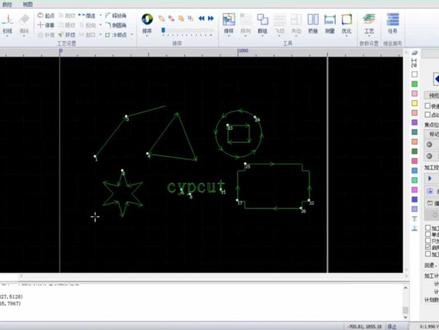 10:58查看AI文稿AI文稿
啊,接下来我们呃我来介绍一下我们软件上方的一些呃功能键 啊。第一个是这个选择啊,我们选择里面有很多丰富的功能包,包括了全选、反选,然后呃我们还可以在这边 设置一个禁止快速拖动和复制啊,就是前面提到过的啊,防止误操作导导致这个图形不小心被我们拖动了。呃,可以快速的选择不封闭的图形啊,这个右下角这个图形呢是刚刚因为被打散了,所以是都是不封闭的。 嗯,然后我们可以如果是呃有几个图形是相似的话,我们是可以通过啊选择相似图形的方式将他们快速选 中的选择相似图形。 呃,然后对于这种相似图形我们还有一种呃处理方式呢,是我们可以进入呃批量修改,就是我们修改单个图形,可以把呃对应的修改复制到其他图形上,比如说我现在加了一个引线, 这样我们两个图形都一起修改了,这是我们的批量修改功能,当我们处理比较大的 dxf 图形的时候,这个还是蛮有帮助的 好,我们可以选择所有外模,选择所有内模,另外我们可以选择所有小于某个指定尺寸的一个图形, 比如说我小于二十的句型啊,这里没有,哎呀,一百还小于一百尺寸的图形都被选中了 啊。然后我们如果是呃在软件里面设了多个图层工艺的话,也可以根据我们的图层来选择, 然后我们这边有个锁定背景,是当我们把我们这个图层设成背景图层以后呢,我们是可以把这个图层锁定,然后就不能选中他了, 然后取消锁定就可以在选择 啊。还有个要注意的是我们软件里面啊,从左往右框选和从右往左框选是两个不一样的,当我从左往右框选的时候呢,只有我这个选择的啊区域里面包含了这个图形,我才会选中这个图形, 他是从右往左,只要选中了图形的一部分,整个图形都会被选中 啊。然后我们还可以根据我们的呃类型选择图形,比如选择所有的圆,或者是选择啊所有的多段线,或者是我们可以选择一个贝塞尔取向, 这时候我们分别不同的类型都被选中了。 呃,然后 这边再来看我们的显示功能啊,我们显示这边我们可以啊,第一个是可以显示封闭图形的外框,这个时候呢我们可以看到我们这条直线,他的外框就会显示一个绿色的框框出来, 然后我们还可以啊,以红色显示不封闭的图形,这有有助于我们呃,导入图形以后啊,去啊快速的找到这个不封闭的啊曲线,然后进行一些嗯,人为的修改, 然后我们这个显示序号呢,是我们会显示我们啊排序以后我们的那个加工顺序,然后把这个取消掉,那就大家可以看到我们的一二三四都没掉了, 然后呃这个显示路径起点就是我们呃每个加工图形的一个,呃,入到点 好可以显示我们的一个加工路径,那比如说这个三角形是一个顺时针加工的方向啊,如果我们把这个加工路径不显示以后,他就是三角形而已, 然后我们可以显示一个空影路径,这个黄色的代表了每一段的一个空影路径, 然后这边我们还可以显示一个微联的标记,这个主要是当我们使用微联功能以后啊啊,特别是呃加的微联比较多的时候,有可能啊,我们可能不一定能够记住我们在哪个位置加 v 脸,然后添加了一个标记以后呢,我们在啊比较远的位置也可以看到这个是否在图形上有加了 v 脸,比如这种比较常用的啊,我们长条形的一个图形啊,如果是啊以前 这样我们就可以呃比较方便的知道啊,这个图形是否已经加上了微量 啊,下面我们来介绍我们的呃尺寸功能,先把这些图形删掉。如果现在绘制了一个图形以后 啊,我希望这个图形的啊这个矩形是一个两百乘两百的一个矩形,那我这里说有个两百啊,如果我希望是个两百乘四百的,我需要把这个啊解锁 啊,对这个矩形呢,我们就是还可以这边去进行一个啊,简单的一个双大缩小, 然后这边啊有个几何变换呢,是我们可以把这个图形平移啊,或者是当我有两个图形的时候可以把它进行一些对齐操作,比如说是这样的啊,这个尺寸我也改 五十差不多啊,我可以让他们啊左对齐或者是右对齐 等等啊取中 啊,然后我还可以把这个图形啊进行一些啊镜像啊,或者是啊旋转九十度等等操作,当然也可以任意角度旋转和任意角度镜像 啊,下面我们再介绍一下我们的引线功能啊,我们选中图形以后啊,可以添加引线。 这边我们的引线引路线类型呢?可以是啊直线或者是单独的圆弧,或者是啊直线加圆弧两个组合,我们可以设一个引线的角度,比如我设个四十五度, 一些长度是十五毫米,然后优先咱们可以设置啊 合适的一个引路点位置啊,比如优先从顶点引路,嗯,然后紧凑用于封闭图形,我们看看效 啊,然后这个时候我们可以看到啊,其实我们呃这个内模图形,他的引线加的位置其实是有问题的啊,如果是按照这个引线轨迹轨迹去加工的话,那么这个零件就切割报废了 啊,就是因为我们啊没有进行一个内外膜的区分,所以他引线啊,他把两个图形都当做外膜来添加引线了。 呃,当我们添加完啊,进行一个区分内外膜操作以后呢啊这个引线位置就正常了啊,按照我们刚刚的设置,我们设的是一个角度是四十五度,但是我们现在可以看到我们只有这个内膜这个引线才是那个四十五度。然后我们外膜 这个引线呢,是啊,是零度引度的,因为我们其实在点点位置,然后是啊外模图形的话,最合适的引线角度其实是一个零度进去,这个时候切割效果是相对比较好的,因此我们做了一个自动优化。 然后当我们啊,比如说加工一些厚的不锈钢的时候,也有可能要在引路线添加一个小圆孔啊,这样可以方便排渣, 他们以前就以前位置会加一个小圆孔, 当然我也可以啊,不从顶点引路,也可以优先从场面引路看,这个时候 我们可以看到啊,我们的引线位置都发生了改变 啊,我也可以按照一个图形总藏的设定啊,统一一个固定的位置啊,这个他是 当我们啊需要去修改一个啊引线的一个类型的时候,好,然后又不希望引线位置发生更改,然后这时候可以勾上这个选项,然后我们这里去修改一下我们的引线类型, 然后这个时候我们就变成一个直线加圆弧的一个引线形式了 啊,下面来,呃,介绍一下我们引线里面的检查引路引出功能啊,会是一个小点的图形。 好,我们按照刚刚的啊引线工艺添加一个引线, 然后其实这个时候我们有一个有一段内模的引线是不合法的,然后如果我们去检查引路引出 会有个提示出来存在不合法的引线,然后另外么区分还是不合法,因为我们这个引线其实跟我们这个零件啊加工轨迹有冲突, 这个时候我们可以改变我们的啊引线类型,把角度给变掉,这样两个引线都是合法的。
944激光大佬 00:26查看AI文稿AI文稿
这是不是你找了好久的室内施工节点图?今天就再给你分享一次。这套图库主要包括施工常用的五个节点部分墙面工艺节点图、吊底工艺节点图、地平工艺节点图、门工艺节点图和卫浴节点图。所有细节都标注好了,你可以 直接拿来使用。不管你是设计师还是设计助理,建议人手一份,点个小心心,评论六六六,找我安排。
1264云学贝CAD/3DMAX教程 03:00查看AI文稿AI文稿
今天我们来分享一下节点大样缩影的应用和节点大样的排版逻辑。来看视频。首先我们先看一下节点缩影符号的组成, 黑色三角部分,这里是代表头饰方向,下方是一个圆一条横线,分割上半部分, d 一 代表是节点符号, d、 t 三代表是图纸的编号。 这两条黑色短线是剖切间线,中间这条黑色的细线是剖切的位置啊,简单来说就是不是方向是看哪里, 节点图号是第几个,第几个节点编号是第几页,节点在第几页 中间黑色这个五是哪个位置? 下方这个跟上方的区别,这个符号的区别就在圆的下半部分是两条横线,这条横线是代表节点,在本页寻找就可以了。 那接下来我们看节点缩影在立面图中的运用,这个是立面图, 这里是我放的一个节点的锁引符号,黑色三角向右代表是锁引的方向, 剖切线剖切的位置是我们要锁引吊柜下方的这个区域,这就相当于人是站在这向右看, 我们会得到一个下方这个位置,吊柜地柜,那我们所以呢就是吊柜以下的部分,吊柜地柜和墙面的关系。第二部分我们看一下节点大样排版的逻辑,我们要遵循 地面、天花、墙面、护窗、门表分开去排,什么意思呢?我们来看一个呃,案例, 这个案例第二十八页,他排版的是天花节点,也有地面节点,也有强身的节点。第二十九页仍然是有 强身节点,天花节点,这里又多了一个强身节点,这个逻辑是比较混乱的,那我们正确的做法应该是什么样的? 是地面节点是单独牌,天花节点是单独牌,强身节点是单单独牌, 大样,固装大样是单独牌,这样会方便施工方快速去读图,你学会了吗?


