jenkins最好的测试插件
项目打包完成之后,接下来要做的就是部署,这里需要借助一个插件,点击系统管理,找到插件管理,到这个插件商店里面来找,我的已经安装过了,所以我点这个给你看一下, 这里要装的是这个插件,这个插件安装完成之后,重启一下 jkins, 然后回到系统管理,找到系统配置, 在页面上搜索 s s h, 安装完成之后,它会在这个页面上显示这一个,那么这里你点到下面新增这个是名称,这个是 ip 地址,这个是账号, 然后密码的话,你点击高级选中这一个,这里输入密码就可以。这些都弄完成之后,你点应用保存之后就可以。接下来我们回到项目那里,点进去点击这个项目的配置, 然后滑到最后面,这里的话我们添加一个构建后的操作选择,这一个 这里我们打包后的名字叫做 t get, 路径是星点架,然后把它这个前缀去掉,移到我们这个账号的根目录下面,然后执行一个命令。 s h, 我 这个是一个校脚本, 下面来看一下我这个需要脚本里面包含的东西。首先我把这个 java 的 进程找到,然后的话如果他在运行,那么就把他给杀掉,然后的话再来把这个夹包给运行起来,下面来点击立即构建, 这里可以来看一下,目前我这个目录下面只有这个项目,构建完成之后,他这里的话还会多一个夹包, 这个时候构建完成,这里多了一个架包。构建完成之后,我们来访问一下这个项目的一个测试接口, 可以看到这里也说出了这个接口的内容,那么说明我们这个部署是成功的,到这里使用 jcn 四部署打包后的架包就演示完成。最后给大家推荐几份实战手册, 这几份手册和这个项目是相辅相成的关系,手册里面包含了实战实力,而项目里面告诉你这些实战实力是怎么去应用的。 然后再给大家推荐一份关于麦克斯理论知识讲的比较好的书籍,作者的话非常用心,把一些晦涩难懂的知识都讲的比较清晰易懂。手册和书籍我都放到自己的橱窗了,项目的话过一段时间也会在橱窗上线。

粉丝5602获赞2.6万
相关视频
 07:42查看AI文稿AI文稿
hello, 大家好,我是仙梦教育。 yes sir, 欢迎回来,那这期视频呢,我来给大家讲解 jxx 的一个登录,那我们前边呢已经把 jx 安装好了,它的服务呢也正常的在运行,那接下来呢我们要去登录 jx 的外部界面,那外部界面的话呢,我们就 输入我们当前这个字服务器的 ip 地址,一九二点一六,八点零点三幺,后边呢我们要跟上,他的端口是八零八零。好, 那现在呢我们就是首次安装的时候,那这一次的界面呢,我们是需要去配置一些这个处置化的内容, 那第一呢就是他让我们要解锁这个词,这个解锁这个字就是他给我们提供了一个密码,然后呢我们通过这个密码才能进行如下的操作,那这个密码在哪呢?密码他给我们放在了我们自己本 机的这一个字的加目录,然后呢我们只需要去看这个文件就可以了,我们在我们的这个词服务器当中,我们去看他这个文件的内容啊,接下来呢这个密码我们要复制到这个 小框框里边,这是一个管理员的密码,接下来呢我们点击继续就可以了。好,点击继续之后的话呢啊,这个我们要耐心等待一下。 ok, 那接下来呢,我们现在看到的这个界面就是我们要对 jx 的一个插件的一个安装选择,为什么呢?因为 jx 通过附加的 特性来扩展这个词以满足不同的要求,就是说你如果想使用这个词的话,他的本身的功能非常的弱,所以说呢,他都是通过各种各样的插件去什么呢?去使用他的,那对于这个插件的选择呢?我们首次安装官方呢,他给我们两种选择,第一种就是你 安装社区给你推荐的那些常用的插件,或者说你也可以选择你能够用到的那些插件去安装就可以,那在这个里边呢,如果大家对于这个这个词不了解的话啊,这里面是这样子的 啊,大家呢可以什么呢?就是先选择推荐的插件,为什么呢?因为你如果对这个词刚开始入门的话,大家就不要去选择那些你不知道你能不能够用得到的那些插件,可能说有的插件呢是我们所需要的,但是呢你不知道,那你 定义选择的话呢,可能说你根本就对他一无所知,所以呢我们最好的方法就是什么先选择他推荐的插件,这样的话呢就是大部分常用的插件都会被安装 ok 啊,所以说呢,这也是新手的一个选择,我们就选择这个推荐的插件 ok, 那这个时候呢他就会帮我们一直去安装这个插件,那这个插件呢,安装过程的话呢,可能得需要一段时间,这个呢我们得需要耐心的等待 好,那如果说大家是选择就是这种,我们自己去选择那些合适的差距的话,那大家可以看一下我的这个笔记里边啊,大家可以选择右边的这个 选项去安装,你选完之后呢,下边他给你提供的页面是这样子的,这里边呢有他建议的插件啊,这个的话呢,其实也就是说跟我们前面他推 推荐的插件那种安装方式没什么区别的,然后这里面就是他总共有多少个插件,然后他会帮你安装多少个插件,在这个里面呢都会有所提示啊,然后我们可以选择建议的,其实如果是选择建议的话,那就直接向我们啊前面这种方式去安装,他推荐的其实是一样的 啊,如果说我们不选择他建议的,我们把他所有的建议呢都给他取消掉之后,我们自己从这里边找,然后呢我们用什么选什么也可以,只不过这样对于小白来讲,你根本不知道你 对于这个 jx 的学习需要会用到哪些插件,那这样对于你来讲呢?其实,呃,可能说啊,帮助不是很大,所以大家如果对于插件的选择,可以在整个 jx 学习完之后,你 看看你能够用到哪些插件,最后呢你再去安装的时候,你就知道你这个会安装哪些常用的插件了啊,所以这个位置不建议大家就去自定。 ok, 好,那这个插件的话呢,他按照速度这个插件从哪去下载的呢?这个插件的仓库是从国外的 jx 官方仓库去下载,所以呢这个速度他才会比较慢一些。而这个插件如果说下载下来之后他放在哪呢?是放在我们本地的 jx 加盟路有个普拉克斯, 这是他的一个插件的存汇者,他的加盟是宰红包,来吧, 有一个 jx, 这个是作为 jx 的加目录,然后他的插件会下载到加目录的一个普拉克斯这个目录里边,所以说我们现在看这个目录下面就会有非常多的插件。 ok, 这是他现在正在下载的,但是呢现在还没有下载完成,所以说呢这个如果下载完成之后的话呢,内容呢可能比现在看到的还要多,这是插件的所在 的位置, 然后我们呢就接下来往下过一过,如果说我们的插件安装完成之后的话呢,接下来我们要去创建一个管理员的用户,这个管理员用户的名字呢,我们可以自定义,如果我们不自定义的话,你可以使用额的密这个账户 去作为默认的管理员的一个用户名。当然如果我们使用这个默认的管理员的话呢,那这个密码的话呢,你也要去什么呢? 使用我们前边他给你提供的这个管理员的这个密码,这个密码非常的长,所以我们一般呢就是直接在这位置,我们就选择我自己手动创一个管理员账号, 然后呢这个管理员的名字呢也让他叫额达密,只不过我在这位置直接可以把管理员的密码给他设成我们自己自定义的密码啊,这样的话呢,我们的这个账号就是什么呢?就是说我们自己创建的啊,并不是使用 系统默认的那个额的密码,那今后我们所有的这个这个字的管理员就是,呃,这个就接来我们对于这个字管理,其实这个所谓的管理员就是我们自己手动创建的,而这个账号的话呢,就是其实也就等于说用的是我们自己手动的这个创建的这个管理员, 他们两个就等于说用一个就可以,那这个的话呢,我们后期就不需要去使用它了。 ok 啊,让我们再看一看这个插件啊,马上安装好了。 ok, 安装好之后呢,那这个位置用户的名字,我们仍然让他叫额的命,然后密码的话呢,我们对于 jx 的密码,他对于长度跟复杂度呢,没有什么要求,我们就一二三四五六,然后一二三四五六,那全名额的命,电子邮件额的命 幺六三点 com, ok, 然后呢我们选择保存并完成。那接下来呢,这是 jx 的一个 y 吧, uil, 到时候呢,我们对于 jx 访问呢,然后就基于这个地址去访问他,那我们就选择保存并完成。 ok, 那现在呢,这个词我们就可以使用它了。 好,那现在我们就来到了这个词的外部界面,那对于这个外部界面呢,我们,呃可以看到是一个有部分的内容呢,是中文的,为什么呢?呃,之所以是中文的,是因为我们在安装的时候,我们选择他推荐的插件了, 而在推荐的插件里边,其实就是有一个支持中文的插件,这样的话呢,对于大家学习的话呢,就非常的有帮助。因为如果是英文的界面的话呢,对于大家英文不好的同学,其实就看起来非常的难受啊,也比较痛苦。所以说这是 jx 一个插件的安装,以及这个外保 界面的一个出水花配置。好,那下期视频呢,我来给大家讲讲 jcans 怎么去跟 gretelaba 去结合,去使用,去拉取他的代码,到我的本地做一些代码的发布。好,我们下期视频再见。
 00:47查看AI文稿AI文稿
lex 系统上的安装也是一样的,可以直接下载一个 jackson 的 挂包,通过 java 命令来运行,当然也可以通过系统自带的包管理器来安装。这里需要注意的是,由于 linux 系统有很多不同的发行版, 所以具体的安装方法可能会稍微有所不同,可以点击官方网站上的说明文档来查看具体的安装步骤,但是基本的步骤都是大同小异的,首先需要添加官方的软件源,然后使用包管理器来执行一个 install 命令就可以了。 比如我这里使用的是三头 os 系统,就可以使用样命令来安装一下。安装完成之后也是和前面一样,需要安装推荐插件,并且设置一个初设的管理员密码,时间关系这里就不再演示了。
82GeekHour 14:08查看AI文稿AI文稿
我在这里给大家介绍一下阿里巴巴可乐的 e c s plugin 这个茶具呢使用。 嗯,阿里巴巴可多维的 ecs plugin 这个插件呢,它实现了 jinx 从接点的提供机制。在 cict 方案中,如果您的 jinx 主节点工作量比较大的话,可以使用这个插件来配置从接点 ecs, 减轻主节点的工作量。那么我现在来介绍一下它的怎么使用。 嗯,首先我们进入到阿里云的主页里面,再进入到控制台, 在空起来,点击头像里面,进入 xs k 麦管理这个页面里面,在 xs k 管理这里,我们可以看到,嗯,相应的,我们的 账号的 a k 和 s k, 我这里已经创建好了,如果没有的话,可以创建 a k。 嗯,获取到了之后呢,我们进入原服务器 e c s 控制台, 在 e e c s 控制台里面点网络与安全,找到密奥队。 嗯,创建妙队, 对他会生成一个点判文件,这个点判文件在稍后我们配置服务器的时候会用到,给对他进行保存一下。啊,我的呢,我们的 meal 队。之后呢,我们现在进入 jacket 服务器里面, 然后首先下载一下阿里巴巴 code 的 e c s 这个插件。 嗯,下载完成之后,我们来配置 clod, 选择阿里巴巴 cloud ecs。 在这个阿里巴巴 code ecs 这个配置这个页面呢,我们这个 name, 阿里巴巴 cloud cleaned those, 还有滤镜 image。 嗯, 包括这个 e c s s s h k 这几个参数是必填的,其他的可以不用填,系统会自动生成。嗯,我们先配置一下 content 投资, 把我们刚才那个 a k s k 把它填进来, 手动阿里巴巴 s cold, 然后 discollection 描述的话, 这里有一个提示哈,非法的 s k, 这个不用管,这是没有去后台交验。嗯,这个交验的话,如果您是先选择 s k, 然后再选 a k 的话,他会去进行交验的。 对, 然后我们选择花呗一区镜像的话,目前只支持 c 的 o s, 其他的镜像的话后续会慢慢增加,然后 v p c 嗯,安全组这些都是可选的,我们不用填。然后我们现在来配 c s h k, 把我们刚才获取到的点 pam 文件 里面的内容输入到这里,就可以 这刚才保存的 pym 文件里面的内容,然后同样的我们填下 id, 阿里巴巴 code。 嗯哼, six 已经在使用, 那我们这个格格的杠 s s h 然后 s s h k 用户名的话就在内蒙随便写一下。嗯 嗯,这里我们要测试一下,看看是否能够连的上。 哦,这里要注意一点啊,就是我们测试要连接上,如果连不上的话,我们待会这里下面选。嗯,点了保存的话,他会出现一个问题,他后台会报错,这样的话服务器他就只接电的那个 e c s, 他创建就会失败的。 然后 ctrl 区这些我们都不用填。嗯,最小十一个数,我们选一个 up 吧。 说实话,脚本的话,就是在我们创建一个新的 e c s 节点的时候,创建完成之后他会对,他会在那个服务器里面 e c s 里面他会执行一下我们这个脚本,比如说我们 e c, 我们写一个指令吧。 acco, 阿里巴巴 cloud node n i t。 说实话 s c i p s c i p t。 脚本 level 的话, level 用于识别我们这个 google 的,嗯, f s 六的是它的工作,呃,是此节点的工作路径。保存, 然后我们现在生成一下指节点,生成通过 ecs support 的指节点。 对,我们现在等它生成好它需要一段时间。好,我们现在看到了我们的服务器已经搭建好了,已经起来了,我们在 这里对,可以看到它的那个配置信息,这是我们刚才,嗯,配置一些信息啊,比如说我们说实话脚本, acco, 阿里巴巴 note 这个地方, 然后 papi 一个 ip, 然后 interest 实力 id, 对,我们这里都可以看到,然后我们返回一下, 然后我们可以点击这个录制,可以看到他的创建流程,他创建流程的话,这里可以看到他安装了 open gdk, 然后 下面是,嗯,对 g t k 安装。嗯,到这里是超时啊,超时不用管, 看一下有没有我们刚才直线夹本。对,这里二八八 clue 的 note 引力的 escaped, 这是我们刚才执行的这个脚本展示的数据。 ok, 接下来我们验证一下,验证一下,看一下这个环境好不好使。首先我们要创建一个流血线的项目,创建流血线的项目的话, new item pipeline, 我这里呢已经准备好了一些脚本。 准备好了那个流水线的脚本, 我们看一下这个脚本啊,这首先它是 main 环境,我们安装的 main 名字是三点六,点三, 然后安装 g d k 一点八,然后步骤的话我们要要安装 get, 然后同时 韩状英下载我们的项目 landpaper, land java, 然后对它进行打包 man man clean package, 然后最后对它进行归档。嗯,我们点保存, 然后我们刚才那里配了啊,配了,还配了那个工具嘛?我们需要在 工具配置这里配一下 g d k 和那个 man 的话,刚才那个名字跟我们这个名字要对应上是一模一样的,这样才行。然后 g d k jjk 的话,我们用 把 urp 吧。 哦,这个我们先配置一下,再用户名下密码啊,这是我的 jdk 账号。 嗯,刷新一下, 刚才那个没有保存啊,我们这里相当于是重加了一下 g d k 一点八, 我们这个参数跟刚才那个 name 参数也是要保持一致的,很可以,因为我们刚才已经输入账号了 啊,这里保存 好,我们再看一下我们那个执行的那个脚本。嗯,大学 board, 再次看一下这个 j t k 一点八跟刚才 j t k 是对应上的这个名字,还有这个 memory 的这个名字都必须要对应上。 嗯,执行构建, 这个构建要花一段时间啊,我这里先待会我们再回来看一下他构建的结果。嗯,好的,经过一段时间之后,我们这个项目是 执行成功了,然后我们在这里再点击一下啊,点击一下这个价包,它会自动的进行下载。那么我们首先看一下啊,看一下它这个 之前跟我们那个脚本写的是不是一样的 哦,可以看到。嗯, flog。 首先他执行的路径,执行路径呢?他是在我们这个 m 一 m 五一八 t h 零币这个实力上面,这个实力是我们刚刚成立的,是个他此节点那个实力我们可以去看一下, 我们可以再看一下 m m 五一八 d h 这有零 a 零 b, 可以看到这两个节点,一个是零 a, 一个零 b。 嗯,他是在那个零币节点上,那他这里呢?首先对他进行下下载了一个 melon, 然后再下载 j、 d、 k、 gdk 进行安装。这个 mel 和 gdk 啊,大家都是在第一次打包的时候会对他进行一个下载,所以第一次的话就特别慢。当你们第二次在做同样的打包操作的时候,他这个过程就会跳过,他就不会再 这么慢了。因为我们这是第一次嘛,第一次我们还要下载那个 memory 的相关的插件的这个架包。嗯,在这下面可以看到 下完了之后呢他,然后他会去对他进行一个 package, 然后打包,打包成,打包成一个架包。 end of process 就是流程结束了,然后结束之后,然后对它进行归档,这是第三步做的事情。嗯,跟我们脚本是顺序是一模一样的, 对它进行归档,对这里变异环境配置,我们在这里都可以看到它的 logo 里面做了哪些事情。 好,行,今天这个项目就介绍到这里。嗯,谢谢大家的观看。
 05:25查看AI文稿AI文稿
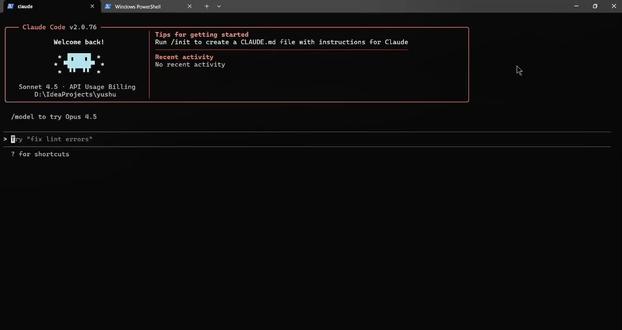
大家好,接下来给大家演示研发沉浸式开发全流程。首先我处在玉树应用仓库下,可以看到这是玉树仓库的曾经目录,对于开发同学而言会提交代码,此时呢 这是我本地提交的一个代码。接下来研发同学就可以在仓库目录下打开 cloud code 进行沉浸式开发。 f t t plug in 提供了一些沉浸式开发的插件,其中 build with deploy 可以 自动化构建 s d k 机构仓库以及制品,并且直接部署在开发环境,那么它是根据我们 get 的 call me 的 提交记录进行转换的。接下来给大家演示一下, 可以看到它的执行计划。首先是根据我们 get 的 仓库信息获取相关内容,再根据我们提交的任务号去解析出机构迭代还有应用信息, 可以看到已经解析出我们的任务号, 此时已经根据需求号找到了我们对应的流水线,解析出了我们流水线的 id, 此时开始构建 sdk。 这里我们打开浏览器到 fdt 平台,可以看到预售 d n m, 刷新一下可以看到正在构建,那么此次构建呢,就是通过 code 进行构建的, 此时已经触发机构仓库的构建。我们来看一下这是银树萨斯机构,可以看到正在构建玉树 d e m 这个应用,由于构建时间稍微长,我们耐心等待一下, 这里显示制品构建成功。我们来看一下,可以看到机构仓库的流水线已经构建完毕了,接下来创建制品变更单, 制品变更单创建成功。现在发布制品会在开发环境中部署, 此时正在部署,可以看一下这一条便是我们 cloud code 插件创建的变更单,正在部署中, 可以看到我们已经部署成功了, 执行成功。对于开发同学而言,通常在开发环境中进行验证,如果开发环境验证没有问题,接下来就会创建提测单。 沉寂式开发已经给大家提供了自动化创建提词单的功能,叫做 artifact to test, 它可以将我们最近构建的制品直接转成提词单,我们试一下, 同样,它会先解析我们的 get 仓库, 核心是通过我们的任务号、故事号和需求号来确定最终要发布的机构以及环境。环境默认式测试环境, 此时此时会让我们选择测试环境,那么我们选择第一个。 此时会让我们选择制品,那么我们可以选择第一个。 此时可以看到制品已经成功转成了提测单,会给我们一个链接,点开看一下, ok, 打开链接之后便可以看到我们的提测单,并且已经提交到测试阶段了, 制品是我们刚刚搭建的制品。好,至此,沉浸式开发全流程演示完毕,谢谢大家。
 02:42查看AI文稿AI文稿
很多宝子不知道智慧树单元测验怎么刷,或者刷了也到不了满分,今天这个教程他来了,下面主包会展示怎么把单元测试分拉满。第一步,下载一个夸克搜题插件。其实主包也下载了大学搜题像插件, 但貌似不太好用,所以主包就用夸克搜题。大家也可以依次下载多个搜题插件,比对一下哪个好用,或者多个插件同时用。关于为什么不用手机刷题,我觉得电脑版显示的信息更多, 在这里更推荐电脑版。然后我们按照搜题指导刷题就可以。注意这里,点击后面的屏幕,搜题窗口也不会消失,就会挡住一部分题目。我们需要手动点叉号删掉,点右下角蓝色截图图标或者 c t r l 加 c 就 可以召唤截图。搜的时候大家注意比较长,要把选项多比对几遍, 这样可以有效提升正确率。当然错了也没关系,有三次重做的机会。这个主包后面会讲, 全部答完直接点提交就可以。注意看这里主包只得了四十分,满分,五十分并没有的满分。 没关系,我们进入重做环节,我们先点查看解析,看一下具体错了哪道题。注意,这里的 ai 解析并不能直接显示答案, ai 解析唯一的功能就是看错了哪一道,我们可以记错题题号,也可以记内容, 总之就是在后面看到错题的时候能够认出来。然后我们先在已提交的页面找到刚才做的式题, 点申请重做,然后到未提交的页面点击申请重做的视题。注意,我们有三次重做的机会,以前提交的答案会保存,大家只用改错的题就可以, 我们再搜一遍,注意看这里,结果一和结果二的答案是不一样的,我们可以换结果二试试。有的时候是我们看错了答案,要仔细比对。还有一种特殊的情况就是搜出来的答案是对的,但智慧树的答案是错的, 也就是说这道题的答案本来就错了。这个时候为了拿满分,我们要把错的答案猜出来,可以在夸克搜题,多比对一下,选最有可能的。我们一共有三次机会,最后猜不中也没关系, 这个方法可以极大提高正确率。主包这里改成了结果二的答案,我们再提交一次, ok, 五十分完美。好了,以上就是全部的教程,祝大家智慧数满分,期末不挂科,拜拜!
 00:29查看AI文稿AI文稿
被裁员了,年终奖还没领呢。被裁员了,早上还在工作,中午可通知要离职,现在拿着键盘走了,滚蛋了。 哎,这 ai 有 点厉害,我写代码 ai 会写,现在开发转测试,测试就被裁。
6.2万昊斯基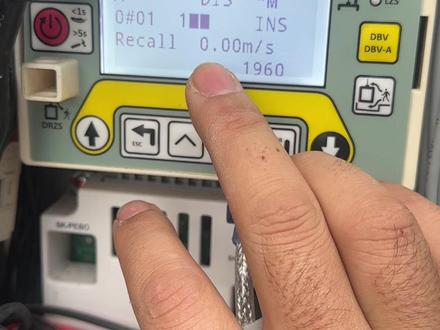 01:14查看AI文稿AI文稿
兄弟们又来修迅达 cos 电梯了,今天这个视频很干,点赞收藏加转发。所以我们 e s。 进入做最重的联动实验和较强的联动实验,我们下翻找到 t 菜单, t, s, t s 然后进入进入,我们下翻找到 a 菜单, a, c, c e p t a n c, e t s 进入进入,我们再下翻找两个菜单,注意看这两个菜单。第一个菜单, s, a, f, e g e a, r c, a, r p, e, r 这个是窖香限速器联动试验,进这个里面做, s, a, f, e g e a, r c w t p, e, r 这个是最重的限速器联动试验。我们进菜单的时候,我们需要转换一下它,这上面有个插件,我们给它拔下来 是一个 a, s, b v s, e, l 一个插件,我们对应的插,你如果要做轿厢,你就做这个插件, a, s, c, a, r b, v 就 对应这个插件,你如果要做对重的话, 就是 a, s, s c w t b, v 对 应这个菜单插在这里去做,记得点赞关注哦。


猜你喜欢
最新视频
- 1569无响应:(