sora2 可以生图吗
今天通过边缘计算搭建 sora 视频生成 ai 模型,我把阿里云域名托管到 cfdns 上面,主要运用的是 oppai 研发的 sora 二大模型,以及谷歌的 jamming 大 模型技术。文本生成视频,文本生成图片,图片生成图片, 只要文字描述的够清晰,生成出来的视频符合度越高。一句话生成图片,一句话生成一个视频,上传一张图片,你说需求就可以,他会按照你的要求修改美化图片。 自己搭建的服务,没有高配服务器,使用边缘计算返回视频需要一分钟左右,大家可以测试使用,不要过度调用接口能力有限,都是白嫖的资源。关注不迷路,给大家带来更多 ai 技术分享!

粉丝92获赞582
相关视频
 02:41查看AI文稿AI文稿
追人、滑草、跳伞、叽咔叽吧啦,这就是一个 ai 博主的日常,哈喽友们大家好,我是学长。简简单单一句话,深层你的魔幻日常世界已经从解锁时代 变成生成的时代,所以现在当个博主根本就能学素材,作为正题,学长之前用的纯生成模型根本不能很好的还原美貌。现在的云朵二可以固定角色,大大增强了演出连续性,可以更稳定的输出连续剧情。 今天详细教大家如何创建自己的真人形象,突破真人限制,先来最快最有效的方法,拿出苹果手机并打开云朵二,然后在我的主页里直接创建真人秀, 然后会提示你念数字和左右转头点击上传,这样就拥有了跟你一样的外貌和音色的形象。生成视频也非常的简单,直接在输入框里面艾特 你的角色名称就能直接生成了。而突破真人限制这个问题就显得非常非常的棘手。现在云朵对于真人创建的审核机制非常的逆天, 先审核素材提示词,还有审核你生成出来的视频,更别想在创建角色里面直接创建了,因为审核到类人的头像和皮肤质感,直接就给你办掉。但有没有一些擦边的方法呢?看了这么多大神的方法,我们一个一个去试。先来准备一个肖像照,教相照怎么弄,抖音 ai 直接搞定!先来第一招,现搞大法,把 ai 生成的照片丢进豆包,转化为现搞,就会得到这样一张图片,点击星对话,再一次丢镜头像豆包描述人物特征和上色的方法,然后来到 solo, 点击上传刚刚生成的图片和输入提示词,试播一试,我们马上抽卡 多肉。大家好,我叫林奇,今年二十五岁,来自厦门,喜欢画画、冲浪,也很爱咖啡。你好,林奇存在无奈的时候确实会想, 再不行我们试第二种方法,现搞大法的姐妹片素描大法,同样的照片丢进豆包生成素描画。哇,这光影,这排线,要是学长带着豆包参加美术联考,应该能多拿几份。还是一样的上传图片和输入题的词。话不多说,第二次抽卡 多录,嗯,是真人皮肤探讨说,我们要成功了吗?你好,我叫李晨,来自广州,现在在上海工作。你好,李晨确实的身材挺好的,就是不太像亲生的。 难道说只给 ai? 线条以及光影还是不够,需要给他具体的颜色?那就要拿出我的绝招了,写实油画打法,打开极梦,生成写实油画风格。 我们先用它生成一个自我介绍的视频,然后点击恶创,直接检验结果。大家好,我叫李浩,来自重庆哦,太帅了!李浩最后的回啊,多录!确认了,确认了是我的美貌,我必须马上创建角色,我必须马上恶创,我的百万视频生成!事实说明了,就算是自己录制的真实角色, 也会出现抽卡的问题,目前的固定出境功能想要达到理想的效果还需要报抽,并不能做到完全一致。关注学长下期带大家继续探索云朵如何用故事版做出你的百万分期爆款!
 02:17查看AI文稿AI文稿
今天一条视频教会大家免费使用骚扰二,首先我们先打开浏览器,在浏览器搜索这个网址, 这个网址到时候我会放到我们的评论区,然后呢我们在这里可以点击这个免费登录,直接使用谷歌账号进行登录, 如果没有这个谷歌账号的话,我们首先要注册一个谷歌账号, 好直接登录,登录完成以后呢我们点击这个免费使用,马上使用。 然后呢这里呢就是我们对他的一个提示词,我们可以看得到啊,就是这里,然后呢他这里已经有一个样本展示的,然后就是这个画面,然后呢我们在这里我们可以选择这个模型, 然后呢我们可以选择一下像这样的就是零的,就是可以给我们免费试用的啊,像这样的他可能就是收费的,然后我们选择这个免费的, 然后呢我们给他一个提示词,比如说在在广场中央跳 我的小男孩,男孩,好,我们把这提示字给他看一下啊,然后这个可以选这个长宽比比例啊,选择九比十六或者是十六比九的可以看一下。好,我们在这个选一个十六比九的吧, 好,这里我们要等待一下,因为我们这是个免费的,所以要等待一下。好,那我们这个视频已经生成好了,我们来看一下, 这只是我们利用一句话,就是一个一句话,我也没说多详细,他就生出来一个这样的一个视频,大家如果说有创意的话,也可以自己去尝试增加更多的提示词,也可以看得到。
 00:33查看AI文稿AI文稿
后悔没早点知道啊! sorry 二模型目前这里能免费用,而且我自己试用了一下,用 sorry 二跑了一条视频。哈喽,我是依琳,今天来复仇者联盟探班,顺便看看这里是不是免费用,等下看看会不会被扣,哼,上传视频前后积分真的没变! 而且这里还有 cds 一 点五 pro 可以 免费用可领,每天限免五次换二点六和 vivo 三目前也是免费的。还有 ai 生图里面这么多模型全部都免费用啊!这些模型直到二六年一月四号前全部限免!赶紧的,能薅羊毛就薅起来吧!记得点赞关注哦!
55伊菱AI实战 03:54查看AI文稿AI文稿
今天再分享一下 nano banana 的 使用,嗯,大家都知道现在开源模型效果够用,但是它的质量离工作交付还是差点意思, 所以这期分享一下 nano banana 以及 sorry 的 四种免费使用方式,比较适合新手或者是轻度使用的人。当然免费使用每天是有积分上限的,这个大家要理解,不存在长期白嫖的方法。 对于需要大量出图,有高频工作需求的人,呃,我会分享一个相对低成本的 api 调用 nano banana 的 方式。首先第一个是可以免费使用 nano banana pro, 在 左侧 input 这里我们可以输入提示词, 在右边 output 这边是显示生成的图片。我们也可以在 image input 这里面上传一张照片,在上方的提示词栏里输入你想要对照片修改的内容, 在这里还可以设置照片的比例分辨率,也可以设置一 k 到四 k, 设置好之后,点击下面的 run 就 可以开始生成。现在我输入一段提示词,生成一张照片看看, 大概十几秒钟就生成好了。第二个是可以生成 sora 二 view 三 rock 的 一个方法, 在这里我输入一段提示词,选择十六比九的一个视频比例,点击这个 janitor with sora 生成。视频生成好了,大概用了三分钟的时间看一下效果。 hey, you there yeah, i missed you too。 刚才我们是纹身视频,也可以涂身视频,在 adimage 这里上传照片, 点击中间的这个 view, 我 们可以在模型这里看到显示的是 view 三点儿一的一个模型。 view 三点儿一它是通过首尾帧去生成视频。此外在上方我们可以看到有一个 image, 点击 image, 在 左边我们可以看到有 nano banana pro, 在 这里也可以使用到 nano banana pro 的 一个模型。 第三个是 sora 二, nano 不 nano pro, view 三都可以使用,点击右侧的 create, 在 上方我们可以看到 image, sora 二, view 都是可以使用的。在左侧我们可以上传首帧和尾帧的图片去生成视频, 点击 image, 再点击 image motion, 我 们可以看到这有一系列的模型,有 nano, nano pro, flux, two, sora, image, z, image 等。在每个模型后边有一个橙色的图标,写着 free, 表示可以免费使用。 在 image 右侧可以看到 sora 和 view, 显示着 free, 点击 sora 二,在左下角点击加号,我们可以上传照片去生成视频,在右下角可以选择视频的时长和视频的比例,这里我选择了 sora 二,输入一段提示词,生成视频看看,大概用了三分钟的时间, 视频中间有动态,有一点小瑕疵,整体效果还可以。点击右侧,这里我们可以下载视频。实际生成好的视频在右下角这块,它是有一个水印的,如果你想去掉水印的话,就点上面这个 ai tools, 再点 remove, 然后在这里上传你刚才下载好带水印的视频。在下方选择这个 deep clean, 然后再点击下 remove watermark, 等待个两三分钟,视频的水印就去好了。 第四个是 arina ai, 这个免费使用 nano banana 的 次数相对较多,点击中间这个图片的标志,然后输入提示词,就可以纹身图, 如果想编辑图片的话,就点击左边这个加号上传图片,然后输入提示词修改。以上使用 nano banana 的 次数是有限的,对于需要大量出图,有高频工作需求的人来说,这些是远不够的。下期我会分享一个相对低成本的通过 api 调用 nano banana 的 方法。
148灼野AGI 02:08查看AI文稿AI文稿
兄弟们,十二简直太贵了啊,这是官网的一个价格,看到没有?专业版四十九点九九,每刀两千积分,每个月 折合成我们的要乘以七倍,你自己算一下啊,非常的贵,而且它还是限量的啊, 经过我们一个技术团队一两个月的研究啊,现在已经对接到国内来使用了,非常的简单,而且不限量啊,不管你是做多少条都可以。那我们看一下怎么操作啊?把之前的图片先删掉,我们先点击添加图片,直接点击拍照 啊,我们拿这个棉签棒做举个例子啊,对它拍一个照片, 拍完照片了之后,我们直接把这个图片给它上传进来,上传完了,在这个创意描述这个地方, sorry, 正常是要你自己去写的,但是我们已经优化了,可以自动一键生成脚本, 点击一下,等待几秒钟就好了。好,已经写好了,看一下这个文案还是很专业的啊。 我们可以在时长这里选择十秒,十五秒和二十五秒,跟骚扰官网都一样的啊,生成比例也可以,横屏和竖屏,清晰度也可以选择,我们选择一个十五秒,然后点击立即生成。 正常骚扰的官网是限量的,但是我们这个是不限量,不管你要生成多少个,一个也好,十个也好,都可以啊,我们选择生成一个,看一下效果,点击确定,等待个三五分钟就可以了。 视频已经生成好了,我们现在来看一下它的效果怎么样。这小盒子里面是我最近超爱的棉签,磨砂和质感好,还防灰尘,按一下就能开取用很方便。棉头柔软密实不掉絮,化妆卸妆、宝宝护理都合适,止干结石环保,用完直接丢,可降解,放包里放洗手台都不占空间, 效果非常的好啊,真实度也很高,如果说你也想体验一下的话,打工具两个字我分享给你。
 01:24查看AI文稿AI文稿
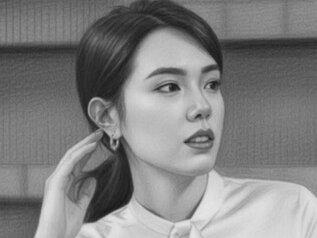
sora 二可以用真人创建角色了,不错,的确有办法把真人的形象创建成角色。首先把真人照片转换成素描风格,然后用这个素描图生成一个视频,上传刚才生成的素描图,再输入这么简单的一句提示词, 看一下用素描图做出来的视频,跟原照片还是挺像的吧。大家好,我叫林依婷,是个设计师,今天在人民广场想和大家打个招呼,顺便分享我的新项目。最后用这个视频创建角色。点击创建模特按钮, 设置创建角色的三秒时间段,给角色取一个名称,开始创建角色,一般几十秒即可完成。完成后,新创建的模特角色就会出现在模特库中。 最后看几个用刚才创建的角色做出来的视频。今天的风很舒服,适合慢慢走一走。远处的高楼在夕阳里发着光,像是在等待夜景亮起。江面上有船慢慢开过,水声把整个傍晚都放 天,特地空出一个下午来逛街,街上灯光刚亮起,很有节日的气氛,想看看有没有合适秋天的单品。这件米色毛衣摸起来很温。下班后到公园来慢跑放松一下, 沿着树荫跑起来特别舒服,听着脚步和鸟鸣的节奏,整个人都慢慢安静下来。好了,今天的五公里结束,运动完!
1773kent1503 01:52查看AI文稿AI文稿
不知道有没有想用 ai 来生成图片生成视频,但连 ai 工具都还没安装的零基础小白举个手,这条视频专门救你。来,我们先看看这段我生成的 ai 视频, 在下有一宝物想献给殿下,它就是我使用 stable diffusion 生成的。这款工具不仅免费,而且无限生成,不搞虚的,不用复杂步骤,普通电脑呢,也能轻松傻瓜式操作,只按我教的点,就算再笨也能成功装对 stable diffusion。 为了方便大家学习教程附带的相关资料和学习案例,我也给大家打包好放在网盘了,敲六六六即可领取整合包下载之后,第一步就是解压鼠标右键,然后解压到当前文件夹, 这里敲重点,大家要注意解压的路径必须是全英文的,因为中文的话有可能会出错啊。 解压完成之后呢,我们再打开这个文件夹,往下面去翻,这里有一个长得比较像头像一样的小图标,我们点开,打开之后,我们点击一键启动,那如果是第一次启动,可能会花几分钟的时间进行环境的部署,大家耐心等待一下就可以了。 好,那现在我们就打开了,是不是感觉非常方便呢?但是先别急着开心,刚进来的 sd, 它就像一个空壳子,什么都没有,很难得到我们想要的效果,所以我们要去下载模型,我把市面上比较火的模型都给大家下载下来了,并且呢做了中文的标注, 非常的省心,大家可以直接去用就可以了啊。一带 sd 的 界面,一眼就能看出模型长什么样子,叫什么名字,再也不用对着一串英文代码蒙圈了,连风格都分不清楚!想要这一份懒人专属整合包的评论区,直接扣六六六打包带走!
40AIGC橙子


