美篇图文一起的边框怎么弄
粉丝3419获赞3.0万
相关视频
 00:49查看AI文稿AI文稿
哈喽,编辑小伙伴们大家好,学习了前几期的文字编框制作,本期视频我们可以学一下图片边框。首先向编辑区添加一张图片,选中该图片,点击定位按钮,取消其段前后距。我们 我们可以观察到在图片工具条上有边框按钮,那说明了图片是可以直接设置边框的,点击边框按钮,设置弧度为二十六。这样我们就做好了一张有圆角的图片, 点击后插空行按钮,向后插入一个空行,点击复制按钮,复制一份。接下来我们制作一个圆形的图片,把 复制的圆角图片添加到编语区,点击裁剪按钮,选择一比一比例,点击确定,然后点击边框按钮,设置弧度为百分之一百即可。你学会设置图片边框了吗?
720秀米 01:34查看AI文稿AI文稿
你辛辛苦苦做出来的 ppt, 领导嫌你做的太丑了?今天教你三招,立马做出高级感!第一招,表格填充, 在插入选项中选择表格,插入一个九乘九的表格,调整表格与图片相同大小。在表设计里,边框选择无边框,将表格颜色填充为白色,调整表格透明度。 最后添加文字创意的图纹排版就做好了。第二招,对称构图,先剪裁到合适位置, 按 shift 加 ctrl 键向右拖拽这两张图片边缘对齐,将图片水平翻转,整体居中对齐。添加标题,如果感觉文字不突出,添加一个椭圆颜色,吸取图片的颜色, 在形状格式中融化。边缘设置大小,将标题置于顶层,简单大气的封面就做好了。第三张图片剪裁,插入六个圆角矩形, 先选图片,再选矩形。在形状格式里的合并形状选择拆分,保留需要的部分。在抠图网站上抠出橘子, 将橘子叠加到图片上,最后添加文字,设计感满满的图文排版就做出来了,你学会了吗?
437皮诺曹PPT-接定制美化 11:54
11:54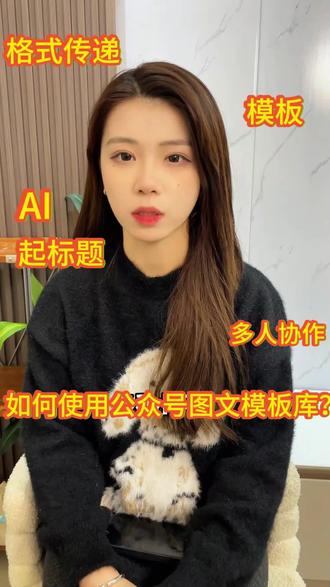 00:30查看AI文稿AI文稿
为了赶推文,呆懒连饭都顾不上吃,排版还总是出各种小问题。小莫英编辑器自带的模板库简直就是灵感源泉,支持多人携同编辑排版团队一起弄推文,效率比以前高太多了。 ai 能优化标题,让标题更吸睛, 推文点击率和阅读量都能往上提。小莫英的样式传递提取格式能超省时间,不用一个个调格式,赶紧用!
0豆鲨包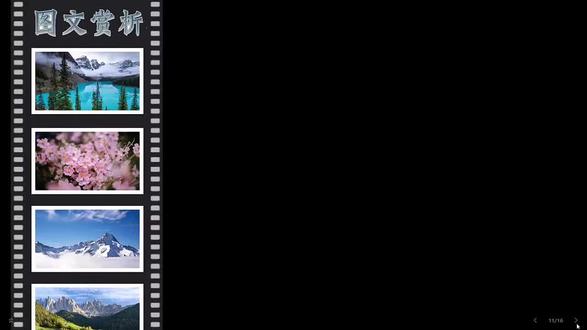 04:01查看AI文稿AI文稿
很多粉丝问,这样的图文排版怎么修改? 首先准备好大小相同的图片,放到课间模板,排列整齐, 每张图片都按顺序保存, 这里我用一二三四序号排列,方便后续换图。 全选图片,给图片添加边框,全选后面五张图片组合在一起,记住第一张图片不要组合。 第一张图片添加自定义动画, 第一张图片置顶 这里,动作设置,添加动作,再设置第二个连续的缩放动画图片,大概放大的是三百。 第二个动画设置与上一个动画之后进行。 下方五张图片设置自定义动画方向向上,长度大概设置,覆盖上一张图片,拖动红色圆点,调整动画行进路线。动画设置与上一个动画同时进行。 添加文字并设置弹入动画,动画设置与上一个动画同时进行。如果不喜欢上面的文字,我们可以到 wps 去添加艺术字。 截取这张图片,复制到课间去 图片去背景 第一页制作好后,左侧页面栏复制相同的刻件页粘贴。点击第一张图片替换成二号图, 把第二张梅花的图片删除。组合好的这组图片按住键盘向上的按键移动上去,不容易错位。 第一个动画要设置与上一个动画同时进行,这样才会实现到下一页直接播放的效果。继续刚才制作好的模板,复制粘贴新页面, 将梅花屁换成第三张雪山的图片,下面一张雪山图片删除,按住向上的键,把组合图片向上移动。 每一页都是这样操作,直到最后一张图片, 一起来看一下效果。
 00:40查看AI文稿AI文稿
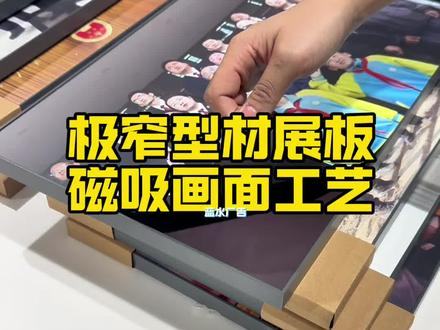
想让图案展板兼具简约质感与实用性能,试试极窄型材加磁吸画面的组合,二十毫米纤细厚度搭配极简面宽设计,弱化视觉边界,完美契合。极简风利落线条拉满高级格调,多色边框随心选, 轻松融入企业展厅、科技展馆、文化场馆等不同场景。磁吸工艺秒换画面,灵活高效,省成本, 不破坏墙面,超省心。我们用优质展厅美工物料与便捷服务和你达成战略伙伴。物料来图加工,匠心制作,精准交付,让你的设计完美落地。
 00:59查看AI文稿AI文稿
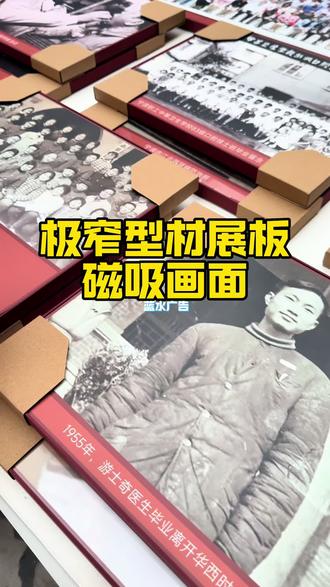
想让图案展板既保证简约高级质感,又不丢失实用便捷性能,试试极窄型材展板搭配磁吸画面的黄金组合展板,二十毫米厚度边框,正面面宽极窄设计,最大程度弱化视觉存在感,完美适配。极简美学设计, 利落线条直接拉满高级格调,多色边框随心挑选,能无缝融入企业展厅、科技展馆、文化场馆等各类空间,场景不违和更百搭。 磁吸式画面设计太省心,实现秒速更换内容,灵活适配各类更新需求,既节省反复制作的成本,又不破坏墙面结构,全程省心省力。 蓝水广告,十八年实体工厂实力背书,以优质展厅美工物料加高效便捷服务,做你可靠的战略伙伴。支持来图加工,匠心打磨每一块展板,精准交付不踩坑,让你的设计理念完美落地!
 00:48查看AI文稿AI文稿
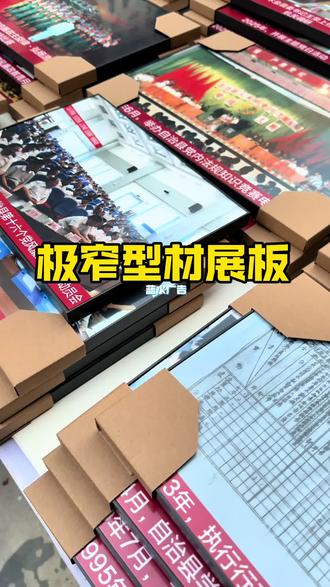
想让图案展板既有简约高级质感,又能坚固实用便捷,不妨试试极窄型材展板搭配瓷器画面的黄金组合,二十毫米厚度,极窄面宽设计,极致弱化视觉边界,完美适配各类极简风格,利落线条,尽显高端格调。 多色边框,多元可选,轻松适配企业展厅、科技展馆、文化展馆等多元展程,场景风格无缝融入,不违和。磁吸式画面实现秒速更换,灵活高效,还能节省成本,全程无需损伤墙面,省心又省力。 蓝水广告以优质展厅美工物料与高效贴心服务,支持物料来图定制加工,十八年匠心精工细作,精准高效交付,助力您的每一份设计都能完美落地呈现。
 01:03查看AI文稿AI文稿
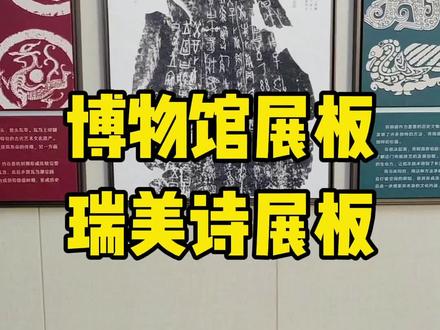
尤其是江浙沪一带的博物馆展厅,大多数使用的都是这一款瑞美式展板,这是我们最新开发的法郎同颜色的铝合金边框,他古色古香的颜色,有自然的历史文化底蕴,铝合金的材质抗变形,可以在任何场景后使用。 这种是图文一体式的表现形式,就是上面是图片,下面是文字解说,整体是一个画框组装表。另外一种是这种图文分体式的表现形式, 上面是图片,下面是文字解说,中间有一个凹槽的分割线做分割,四周的凹槽让整个展板看起来立体感、层次感会更强。 有一些展厅展馆,他的层高会比较高一些,需要一些更加立体、有厚重感的展板。这种呢就是在单层的瑞美式展板的基础上,下面又增加了一层外扩的边框,让整个展板看起来 立体感会更丰富。
93蓝水广告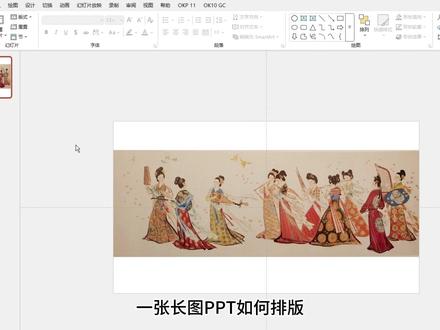 00:41查看AI文稿AI文稿
一张长图 ppt 如何排版?插入一个矩形铺满全屏无边框,浅色插入缺角矩形,旋转四十五度,复制两个,向下复制多个部分形状缩小突出层次。先选矩形,再选缺角矩形, 合并形状选择剪除图片放于画面中,放大铺满,添加一个直线动画 方向向左,持续时间十五秒。文字复制过来搞定,简约有创意!
465PPt玩家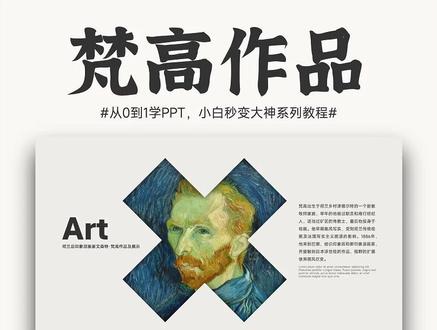 01:06查看AI文稿AI文稿
这种创意的图文排版可以用到人物作品介绍,制作起来很简单,一分钟教会你在自带形状库里找到这个加号。插入页面,放大一点,在这里调整选择角度,四十五度, 插入图片,剪切一下,设置形状格式。图片填充,点击剪贴板,勾选这个,去掉这个选项,去掉边框,再添加阴影,选这种内部效果,模糊值和透明度都大一点。 添加这页文案,复制这页,插入新的图片,同样方法,填充到形状里, 旋转角度增加九十度。左边文案移到页面外上方,右边的移到页面外下方添加新的文案, 再把它们复制回到上一页,左边文案移动到下方,右边文案移到上方,最后给第二页添加平滑切换,这种效果就出来了,其他几页重复上述操作。
 00:45查看AI文稿AI文稿
海宝,嗯, word 排版图片好麻烦,怎么办呀?用表格图文排版,让图片乖乖听话。文章里配图是一个很头疼的问题,其实可以使用表格法,单击插入表格,根据图片的数量选择一个表格, 然后在单元格里面插入图片,图片就会根据单元格的大小自动调整。完成以后选中表格,单击表格样式, 选择边框无框线,这样图片就很听话啦。然后再次选中文字,在页面布局这边设置一个分栏,进行一个小小的图文排版。这种排版方式又简单又好看,你学会了吗?
3906向天歌Office


猜你喜欢
- 38.7万剧好看鸭