高漫m6数位板隔空画画怎么办
一款适合新手画画的手绘版,笔部防滑设计,还送了手机转接头,没有 usb 接口的电脑也可以使用哦,使用起来超级顺滑,搭配八幺九二级压感,让你轻松画出想要的画。不需要充电的无元素位笔, 笔身也有快捷键,单机切换橡皮擦,二十九个智能快捷键,搭配多功能触控,还赠送了超多备用笔尖,画起来使劲造就完了。还可以放置无处安放的笔,连接手机和平板也不在话下, 随时随地都可以尽情创作,便宜又大碗,绘画爱好者狂喜!

粉丝1.0万获赞1.7万
相关视频
 02:40查看AI文稿AI文稿
哈喽大家好,我是软枝丫,今天来给大家介绍一下手绘版的安装,我们打开对应的官网进行一个驱动下载,然后我们往下拉找到相对应的型号, 那我的手绘版的话是一个 m 六,我们就直接找到 m 六的型号,然后我们就要根据自己的电脑系统选择相对应的系统下载, 那我之前用的是 macebook, 然后现在用的是一个 window 系统,那么在下载的过程中,我们首先要把这个手绘板连接到我们的电脑,等会我会演示一下这个连接步骤。 首先我们把手绘板的线插到对应的孔子里,然后插上之后就会有一个呼吸灯,呼吸灯在闪烁的话就证明连接成功了,那么现在驱动已经 下载完成了,我们拿出手绘版的笔放在旁边进行一个备用,然后打开刚刚下载的文件,在关闭绘画软件的同时,我们点击确认, 安装完之后,我们就点击立即体验,这个就是已经安装好的画面了,这里一定要把默认勾选的启用去掉,这样就会防止我们的手绘笔在板子上面延迟, 然后找到驱动右键点击关闭笔试,同样是为了减少笔的延迟, ios 系统的话就没有这一个步骤了,那么现在我们就需要重启一下电脑,重启完之后我们测试一下压感,这些是板子 对应的一些快捷键,保持默认的状态就可以了,那么笔杆的话我们默认的是一个鼠标右键,也就是这个地方,那么下面这个的话是一个橡皮擦功能,有些小伙伴的话,他喜欢把这个地方改成笔刷, 那我们现在来更改一下快捷键吧,选择键盘按键,然后输入 b 即可,也就是笔杆的上面这个按钮,然后下面的是一橡皮擦, 我们打开 ps, 随便创建一个画布,然后调整一下画笔的大小,来试一下我们的手绘板。 同时我们来试一下笔杆的一个快捷键,这个就是一橡皮擦功能后,再按一下上面的按键,切换笔刷。 好的,今天的安装教程已经全部完成了,最后附上一张快捷键的组合,一起来收藏学习吧!
3496软枝丫 00:52
00:52 07:14查看AI文稿AI文稿
买的手绘板到了,抱着忐忑的心情第一时间打开快递,就怕比想象的差。第一次买手绘板就是有些担心,没有达到心理预期。 包装是朴素的纸盒,可能这也是价格低,为了节省成本吧。 板子在纸托上面 看下配件, 压杆笔、 usb 线转接头和笔尖, 笔座很轻, 我最担心的就是压杆笔的笔尖,网上有好多说笔尖松动的,看看压杆笔,感觉笔尖有点收缩和晃动, 这样看得清吗? 感觉还是看不清, 拿个白色东西衬托一下,看清了吧。 晃动还是很明显的, 晃动还是很明显的,不知道一会使用效果会怎么样,有点担心啊。 看下板子, 外观感觉很好,颜值也不错,有触控环加十二个实体案件和十六个虚拟底点键。 笔座里面有八个笔尖, 把笔尖插进笔座底部的孔中,倾斜一些,轻轻的拽笔就取出了笔尖。 喵喵, 这是赛 用鼠标画线, 压感笔画线 损,鼠标化 笔画画起来整体感觉还不错。 弦笔尖晃动的,可以用透明胶带给笔尖缠一两层就不会晃动了。
40简普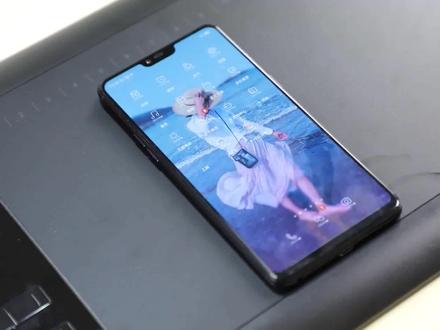 03:11
03:11 03:47
03:47 00:23查看AI文稿AI文稿
主播前两天刷视频看到有人说高曼的板子没调好,比例会有问题。 ok 呀也是立马去世了。好的这是我描瓶盖画的圆。嗯画不上是扁的哈哈哈。紧急求助立马解决 送顶小帽这个售后太给力了,调完感觉手感出奇的好。感谢抖音,不然主播将一直画错比例了。
56窝是坑坑


