激光切割圆管做成弹簧状怎样画图

粉丝7130获赞1.8万
相关视频
 00:13
00:13 03:45查看AI文稿AI文稿
呃,有一位学员发过来一个这样的 fi 二十五圆管激光切割成弹簧形状,求教程啊,求教程。咱们今天呢录制一个,首先呢,在这个新建基础面上 画一个圆,二十五退出草图,特征拉伸图台选薄笔特征方向呢?向内厚度呢?一个 拉伸,这个深度,嗯,三百 确定,给他涂一个颜色。 然后呢,咱们在前视基准面上再新建一个基准面,咱不能从头开始切啊,从头开始切的话,激光切割这个系统不识别, 咱们见个基础面,哪怕从一毫米开始切呢,或者零点五毫米开始切呢,都可以啊,一毫米确定好,在这个基础面上,在这个基础面上绘制螺螺旋线啊,这有曲线,螺旋线 先会这个圆, 绘制螺旋线的方法就是绘制圆,绘制个圆以后他会出现这个螺旋线的参数啊,螺旋线的参数 恒定逻辑,比如说逻辑是十五缺数呢。 呃,三十圈,三十圈多了啊,这个比如说十 二十九圈,当然你也可以把这呢切透他啊,切透他,比如就三十。好,确定这样螺旋线画好了,螺旋线画好以后呢,咱们再把这个螺旋线他,你看他这个图,这个螺旋线这切一个这个 矩形或者是什么的,或者是圆形,是吧?圆形切出来也是那种形状,那咱们就用扫描切除命令。 第一个呢,选那个圆形轮廓,圆形轮廓,比如说这是三毫米,一会咱们调整再调整这块选这螺旋线。好, 如果你感觉它小,你可以再加大一点啊,加大一点,一会了咱们可以再调整啊,你看这这样切的话它是透了,透了是不允许的,透了以后激光切割呢?它不识别,就是说你激光切割的头呢,必须是个完整的,或者尾部是个完整的啊,我确定这样的话 这个形状就出来了,这形状就出来了,然后咱们调整一下,调整一下这个基准面的距离,比如说二,咱们看一下啊,让他头,这好歹就是不切透,不切透,后期处理就行,后期处理就行啊, 来一点八,要是连一点连一点啊,行了,这就切出来了。 而螺旋线呢?隐藏一下,这样的话就相当于咱们这位学员发的 这个球教程就是一个这个东西,就是就这么简单吧,相当于是 啊,前提你要记住啊,如果激光切割切他的话,你必须得让一头是封闭的啊,不管是什么一头封闭的,你要是都开环的话,他这个套料的时候他不识别或者识别的不好。好,咱们就录到这。
166清楚设计 01:30
01:30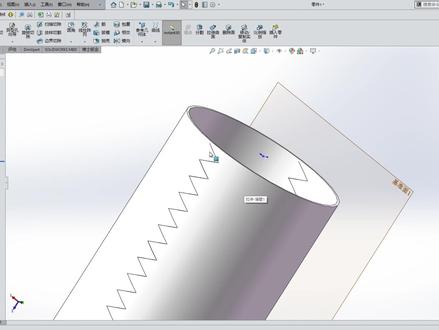 10:02查看AI文稿AI文稿
那么一个学员发过来一个这样的一个图案,一个这样的图案,这个图案呢是在一个圆管上要切一刀,就是就是激光切割, 呃,切一下切成锯齿,锯齿状的相当于把一根圆管切成两半,切成两半,但是两半的这个边啊,是这种锯齿状的锯齿状的,然后这个锯齿状的这个也有这个尺寸要求。尺寸要求他的尺寸是多少呢?咱们看一眼。 呃,这边是二十四,这边是二十二, 二十四,二十二不相等啊。二幺九的管子三个厚,九百五长。咱们开始画了啊,先画一个圆管,先画一个圆管,圆管呢?你可以用构件划, 也可以用。呃,拉伸薄笔特征画,如果是单个件的话,你可以用拉伸薄笔特征直接画一个二幺九的管,二幺九 退出草绘特征拉伸图台,然后虽然薄笔特征三个单向,但是方向一定要弄对了啊。往里,然后高度呢?高度是九百五。好,画完了, 然后咱们在这个上市记者面或者是右市记者面上再画,再画这个这个线,再画这个线啊,再画这个线,再画这个线, 或者呢?你新建一个 gdp, 我习惯性的新建一个 gd 面。为什么我要新建 gg 面而不在上市 gdp 上画呢?是因为我新建的 这里面他有一个这个反转发线这个命令,反转发线的话,他这个绘图的时候他的草图能能翻转,效果特别好的,效果特别好的啊。 嗯,咱们定义一个,他说二幺九,二幺九,咱们一百五吧,这样的话这个他就到外面了。好,咱们开始绘制。嗯,绘制那条波浪线啊,绘制那条波浪线, 咱们先绘制一个,绘制几条线啊?绘制几条线,咱们再看一下他波浪线的尺寸啊, 他这,他这可能是垂直的啊,咱们就按垂直化吧,咱们也可以再看一眼他这个图,这不是垂直的,你看 我们先画啊, 按他有的这个尺寸先标,这是二十四。 二十四,咱们也可以画几条,那个水平作为构造线,无线长的线,为什么要画这线呢?我画这线就是为了让这两个点关于这个线对称 啊,这样的话不跑,包括这也是水平作为构造线,无限长 这个点,这个点关于它对称添加约束啊,按住 ctrl 键不撒手按住 ctrl 键不撒手,然后选中三个,就会出现对称 的这个选项啊,标注扯丝,那边是二十四,这边是二十二,这边是二十二。然后呢他 对这个的几率,这个的几率啊,没有太高的要求,没有太高的要求,他这也没写要求啊,没有太高的要求,咱们就定义一个尺寸,大概定义一个尺寸啊,包括这两条,咱们定义一个,定个三十, 往上拖一下。然后这三条线呢,也是关于中心线对称的,咱们这没有对称这个选项,没有对称这个选项啊,没有对称这个选项。那么这三十的话,那你就标注吧, 标注十五啊,标注十五,如果觉得三十大呢,就改二十五, 这个要求不是太太严格,二十五除二,反正关于这个中心对称就行,然后这个就去掉了,去掉以后咱们再定义一个他里头的距离,里头的距离,里头的距离是, 比如说是三毫米,你投入距离是三毫米, 就不割断就行了啊,咱们就先先暂定三毫米,因为咱们完全约束的改一个尺寸,所有的尺寸都跟着跟着动,改图也好改。然后这个是 这块是二十四、二十四,呃,加上 十一、三十五,那么把这个线呢?这个线线形阵列, 然后 y 轴方向啊,你看 x 轴方向已经往右了,咱们 x 轴不用,不需要,只改一就行了。然后 y 轴这啊改很多,反向三十五, 那咱还少一条线,少条线再多画一条线,这会再多画一条线, 这线和它是对称的, 这样对称也不对,你看他这个二十四, 二十二,二十四,二十二,很诡异的一组数,你这二十四,这二十四, 二十四,二十二,这又二十四,这样偏了,现在这个数据有问题,咱都给他改二十四吧。 然后先行草丛阵列, x 方向是一外轴方向,咱们先输个数, 然后距离是要计算的,距离是要计算的,怎么样计算呢?是二十四加 十二、三十六。嗯,这还有一个十二呢,二四四十八,数量呢?一直让他改到最下面, 盖到最下面,没事,到时候可以从这直接裁断,直接裁掉啊,这都没关系,多几个都没事啊。确定了, 可以在这建一个水平,作为构造线,无线长的线定义它的一个一个距离, 比如说是两毫米,那上面定一三吧,一会可以,可以改短点,然后把这个多的这个删掉, 多的这个删掉, 可以了,可以了啊,在这呢咱们可以用两种方法,第一种是拉伸薄皮特征,完全贯贯穿那个单侧。第二个呢是用包袱命令, 但是包袱命令呢,不能从开开火轮廓开始,包袱命令需要,包袱命令需要那个一个闭环,并且这个闭环呢不能超过这个,咱们这个这个线 啊,咱们可以用拉伸包臂特征方法拉伸切除包臂特征,两侧对伸,这呢 就切特别少了,因为 为什么切特别少呢?因为咱俩能走一刀吗?你切太大的话, 大的话它不合适, 应该肯定湿度, 这样的话就切出来了,切出来了,然后咱们套料的时候,在那博主系统套料的时候,他有一个优化功能,直接优化一下就可以了,直接优化一下就可以了。 这是单侧啊,两侧的话就是完全贯穿了,就 完全贯穿,这样切的话切出来把这个管就切出来了。但是这呢我做了一个威廉,这里做了一个这个两毫米的威廉,三毫米的威廉,当然你也可以把这个三毫米的,你要觉得大可以改成一毫米或者两毫米,两毫米就行, 这样的话这个图就算完事,完事了啊,这算完事了,保存一下, 保存了 ids 格式,然后那个博主系统套料软件咱可以打开。
124清楚设计 06:00查看AI文稿AI文稿
嗯,那个学员发过来一个信息是这个怎么画?这是一个管子,就是前面隔掉一段,然后往里砸,砸成这种尖,然后看一下啊, 他的尺寸图是给这样的,七十六的管两毫米厚均分,然后还有这个两百两百的影,这个影是分六的,总共是两米五长, 那你要是两米五长,这不是有一个这个角度吗?画的时候适当的稍微画长一点,选择前任记者面 花园园七十六的园,推出草图拉伸图片,薄皮特征,两个厚,反向长度是 二五二零,确定,然后可以先开孔也行,先开前面,这也行,咱们先开孔吧, 孔拉人接触 六个字眼距离,这是两百三个啊,三个的话是完全贯穿,然后震裂, 这选三,选完以后,这选中这两个,然后再现行这列,选这个面,然后这列的特征是他多长呢?两百, 擦,一个 两百长,看看能分几个啊? 十个差不多了,先选十个,然后再切这个头, 切头可以用包负面料,也可以用这个拉伸切除面料来做啊,因为都是如果外流过识别的话,拉伸切除就行, 因为他是四分之一分了四分来拉的啊。那在这呢,咱们也 拉人切除,让他分四分啊,你可以用包袱面料,也可以直接做啊,在这的话,咱们可以用包袱面料, 这个长度呢,咱们设定为一百二, 然后这个包袱的这个线长呢,就是周长的四分之一啊,三点一四乘以直径七十六,这个周长除以四周长的四分之一啊, 然后设定这个终点和咱们他的终点是一个水平关系啊,两百长,这也是啊,这 也是水平关系。 好,这个弄完以后呢,还有一个事,你看人家这个图片上那个图片我给关了啊, 那打开这个图片看一眼,就为了砸的时候好砸这个底下他弄了一个这个这个花啊,这个花,那么咱们这呢也弄个花,也弄个花,也给他弄个花啊, 这花咱就搁这弄这个长度,这个就咱们自定义了啊,这可以是两毫米, 这个长度呢可以是十。 弄完以后啊,咱们可以把这个变成构造线,变成构造线的这个快捷键呢是 alt 加 c, 然后把这个需要的线再再单独再画出来, 好,启用包袱命令,这拉人切除就不使了啊,推出草毒特征包袱命令,把它包袱一下, 背后是两个后,咱们就包袱两个后就行, 确定这样的话开了一个了,然后用包袱命令在圆周这里, 这里四个,确定这样的话啊,往里砸,往里砸啊,就被砸成了咱们那种形状, 保存一下啊, 可以对比一下这个和这个啊。
238清楚设计 01:53查看AI文稿AI文稿
激光切管画图练习,像这一种共边切割的圆管该如何绘制?精建一个文件。 好,我们打开这个基准面,选择拉伸凸台,选择草绘面画圆 直径咱们改一下四十,然后确定好这里长度咱们改为两百, 这里的话选择两侧对称,薄 b 特征两个毫米好,方向切换一下, 打勾啊,再插入曲面拉伸曲面, 画一条直线, 加一个斜键啊,好,约束一下, 让他在这个坐标点上重合,然后修改角度,比如说六十度,确定 好,这里选双向拉伸啊,就是两侧对称拉长一点,让他贯穿这个管。确定好,然后再插入 特征分割,这里好,裁剪工具选择这一个曲面, 然后这里选择这个实体,保留两侧确定,然后这个曲面给它隐藏一下。
653小星星aresone 03:11查看AI文稿AI文稿
啊,一个学员发过来一个这样的图,这是一个圆管,圆管上面切一个这个椭圆孔,录一个这个教程。咱们首先呢把这个圆管画出来, 比如说它的直径是幺五九,退出草会 特征,拉伸凸台,在这的话就选薄笔特征,比如说五个后,注意臂后的方向啊,向里或者向外向里啊,比如说是二摆长, 二百长,二百长短了点啊,三百长吧,三百长确定,然后再画这个椭圆孔,选择一个基准面,上 上是基准面和右是基准面都行,前是基准面不行,前是基准面的话在下面了啊,所以选上是基准面或者右是基准面,选择一个基准面,然后把这个椭圆孔画出来,这个椭圆呢,画椭圆的时候有四种方法啊,四种方法, 咱们点一下椭圆,画一下,先画椭圆的中心,然后再画椭圆的长半轴,然后再画椭圆的短半轴啊,然后再标注尺寸,这个椭圆都可以标注尺寸啊,比如说咱们这个是五十, 这个方向呢是十八啊, ok, 然后点退出草绘,然后拉伸切除,在这点完全贯穿就可以,完全 贯穿就可以看到咱们这个椭圆呢,就把它完全贯穿了啊,如果这个椭圆你看感觉呢比较妥, 也可以改变一下他的尺寸,让他圆滑一点,比如说十八改成二十二啊,当然这个是根据甲方尺寸来的啊,甲方是多少你就给他输成多少就可以了啊,啊,这样的话这个椭圆孔就就过来了啊,就出来了 啊,这是第一种方法,第二种方法呢,咱不用拉伸切除的方法,但是呢,这个这个草图是要提前画的啊,提前画的还是画在这个上下基准面上,然后点中草图,然后用包覆命令, 包袱命令,然后在这呢选这个使雕包袱,方法呢?选分析,然后面啊选这,然后厚度五的话,你这就是五或者 大于五都可以啊,大于五都可以,然后点确定啊,这样的话以后把这个椭圆孔的包覆出来了。包覆和拉伸切除的不同在哪呢?就是包覆的话,他是他的这个草图呢是裹在这个圆柱外面上了, 然后拉伸切除呢,是直着拉伸切除,就说他俩的尺寸就是短半轴这个尺寸啊,大小有点变化,大小变化,拉伸切除的这个短半轴的距离等于等于,然后包袱的这个 沿他的 b 方向的这个走过的距离啊,走过的距离他不是直线距离啊,这是一个这个画椭圆孔的一个小方法。
38清楚设计 01:39查看AI文稿AI文稿
机关切管画图教程,画一下这个图,这是幺零八的管七百三十八长度。好,首先我们画一个草图,或者直接拉伸也可以,直径是幺零八。 好,长度做一个拉伸, 长度是七百三十八,好,然后可以做一个旋转, 那这里旋转切除。 like teaching。 好,修改一下尺寸啊,这个尺寸看一下这是多少?这是一千五除以二,那七百五十,然后这里是八十九除以二。 好,然后再看一下高度,这个高度是四百,这里 好,退出草图。接着的话旋转轴选择这一条 打勾。好,现在切出来的这个扣,再来抽壳一下, 这个面是要去掉的这两个面,然后厚度的话是三个毫米。
 04:31
04:31 02:59查看AI文稿AI文稿
咱们录制一个幺五九的圆管,圆管在激光漆上,激光机上切四段啊,圆管切四段,均分四段。第一步呢,咱们先把幺五九的圆管画出来, 比如说长度是三百, 焊件、结构件找圆管, 幺五九,没有幺五九可以随意选啊, get the how, 然后利用拉伸切除命令,选一个基准面, 画四条线,或者画一条线,最后阵列也行。咱们在这呢就直接画四条线, 这线和他们都建立一个约束, 或者画脸画两条线,这样他看行不行? 这样也行,两侧对称 切除薄币,特征零点一,但是切的时候呢, 不能完全切,要留一点,因为完全切以后,咱们激光切割机他识别不了,留一点,留一毫米,或者是你要留 零点一毫米也行, 原来一毫米切断的时候,它自动就切断了,但是这样呢,机关切换机呢?能识别,如果你直接全部切断,机关切换机识别不了, 这个就是在圆管上分几段的这个画法,分几段的画法, 如果是个六米的管呢?那你就在这个阵列一下,特征线形阵列,选择 方向,然后距离三百, 比如说阵列十九日,然后实体,这一定要选实体,而不是特征啊,把它选上反方向,这样的话六米管 这样都可以切了,切出来以后就是四分之一的圆片,四分之一圆片啊。
306清楚设计 03:51查看AI文稿AI文稿
这节我们来学习一下焊缝补偿,由于普通激光切割无法切出破口效果, 导致实际拼接的时候会出现干涉的情况。这节我们来学习一下焊缝补偿。我们经常会遇到管材加工之后进行拼接,会有 t 型拼接和 l 型拼接, 我们拿圆管和矩形管各举一个例子,正常情况下我们圆管的 t 型拼接图形是这样的, 但是由于它会有闭后,所以拼接的时候就会导致闭后和管材干涉,这个时候我们就需要添加焊缝补偿 来补偿这个值,让它能够贴合另外一个管材的表面。然后我们来设置一下,我们选重点一下焊送补偿, 这个时候可以看见这个切割线是向后移了,而且变成一个圆弧形,它会根据管材的壁厚进行自动修正, 这样就相当于是加了一个补偿值。大家可以看一下白线是原来的一个切割线,这个绿色的线是补偿之后的线。 然后再给大家看一下实际的一个生产情况,这个就是我们刚刚看到的,如果不加焊缝补偿的话,拼接在一起会干涉, 这边会有一个干涉,如果加了焊缝补偿, 就和软件里边看到的一样,这边会对它进行一个补偿, 拼接的效果就会好很多。 然后我们再来看一下 l 型拼接,一般 l 型拼接矩形用的比较多,这是一个四十五度矩形管, 如果拼接的话,这个尖角的地方会干涉,拼不到一起去, 我们也给他加一个焊缝补偿,可以看一下添加完之后这个刀路自动就会后移,根据壁厚进行一个补偿。 我们再看一下实际的情况, 大家可以看到这个就是我们补偿之后的切割的时候,这两个尖角就被切掉了,这样就可以保证我们管材拼在一起不会干涉 这个焊缝补偿工艺,也可以清除, 同样也是选中然后清除下拉菜单这边有一个取消焊缝补偿功能,这样焊缝补偿就取消了,圆管也是一样,选中然后点清除焊缝补偿, 一般情况下这个功能在拼接的时候会用到,关注我,下期我们讲 h 钢图层设置和刀路防撞。


