电脑大光标怎么调
电脑光标一般默认都是黑白色,而且形状比较小,你现在看到的这个光标,他碰到不同颜色会出现防撞色,这个怎么设置呢?右键我的电脑,然后点属性 主页设备,左边有一个鼠标的选项,先看一下第一项,这个主按钮就是单机,平时都是左键,可以设置为右键,这个一般选的人应该不多吧。 光标速度这个是默认值,可以把它拉到最右边好,然后鼠标稍微一动,它这个光标移动的是非常快,就是很湿滑,但是你不一定能适应。 下面这个是鼠标滚动的速度,这个一般也设置的很少调整鼠标和光标的大小, 像这个指针就是可以调大调小,然后可以设置不同的颜色, 这边有一个调色板,如果还不够的话,这边可以直接输入颜色的代码。

粉丝8.4万获赞184.6万
相关视频
 01:03查看AI文稿AI文稿
鼠标指针的大小怎么调节?有很多老铁说想把我们这个鼠标指针调大一些,因为有的我们离这个显示器比较远,把我们这个机箱啊接到电视上面了,然后不知道如何去调节,下面我来教大家。首先我们先点击我们开始的位置,然后呢我们再点击下设置, 在设置里面我们找到里面有有一个轻松使用,点击,然后呢我们点击下这个鼠标指针, 在鼠标指针这里面我们可以看到有一个更改指针大小,然后我们来回拖动这个位置,就可以调整我们这个鼠标指针的大小,大家可以看到我们调到最大他就变大了,然后调最小就变小了,包括我们把这个鼠标指针换一个样式,我们点一下颜色之类的,我们点击这都可以进行换的,比如换个其他颜色,我们点击这个位置, 然后我们可以选择颜色,这里面可以选择我们自己喜欢的颜色,其实我们非常简单,这样设置好了以后呢我们就是可以正常使用了, 然后今天这视频呢我就讲到这里,如果大家有喜欢更多电脑常识朋友可以关注我,然后每天呢都会给大家更新一期电脑的常识和技巧,或者我们需要组装电脑的老铁们也可以关注我,然后感谢大家的观看。
2205立国说电脑(远程电脑维修) 01:09查看AI文稿AI文稿
电脑光标一般默认都是黑白色,而且形状比较小,你现在看到的这个光标,他碰到不同颜色会出现反转色,这个怎么设置呢?右键我的电脑,然后点属性 主页设备,左边有一个鼠标的选项,先看一下第一项,这个主按钮就是当机,平时都是左键可以设置为右键,这个一般选的人应该不多吧。 光标速度这个是默认值,可以把它拉到最右边好,然后鼠标稍微一动,它这个光标移动的是非常快,就是很丝滑,但是你不一定能适应。下面这个是鼠标滚动的速度,这个一般也设置的很少调整鼠标和光标的大小, 像这个时针就是可以调大调小,然后可以设置不同的颜色, 这边有一个调色板,如果还不够的话,这边可以直接输入颜色的代码。
6设置侠 01:16查看AI文稿AI文稿
电脑鼠标箭头怎么调大小?电脑的鼠标箭头怎么调大调小?可以看到我现在的鼠标指针,也就是这个箭头是一个其他样式的,而且还是比较大,那么我们该如何调整呢? 下面我们来看一下。首先呢打开电脑中的设置,这里我使用的是 win 十一的,然后我们在这里搜索鼠标, 然后呢这里可以看到就出现了一个鼠标指针样式,这里我们点击他, 然后就调整到了辅助功能的鼠标指针与触控,在这里我们可以更改鼠标的指针大小了,可以看到这里一个大小, 然后这一个可选择的,当我拖动的时候,他鼠标就会变得越来越大,可以看到当我们调到最大的时候,鼠标就已经是这个样子了,这里我们可以选择自己合适的大小就好了。 好了,今天的演示到这里就结束了,再见。
10悟空解答 00:44查看AI文稿AI文稿
上一期有粉丝问我,为什么你的鼠标光标能够调到这么大,今天我教大家怎么去设置这个光标的大小。首先打开我们的系统设置,找到辅助功能,你看到这个指正控制可能以为在里面,但其实没有它,这个指正控制只能去调节跟踪的速度 返回来,其实他是在这显示里面的,点击显示往下滑,你就能看到时针的大小,他可以在这里面调节他时针的大小, 你想要时针大一点你就调大一点,想要小一点你就调小一点,这样就可以了。你学会了吗?关注我,小鬼教你用苹果笔记本点个关注!
 00:32查看AI文稿AI文稿
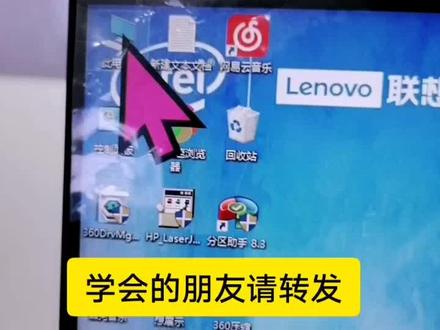
有时候我们会发现我们的笔记本屏幕上面的鼠标指真非常的小,有时候看不清楚怎么办?教大家一招 windows 加按,打开我们的设置,然后左边选择辅助功能,右边选择鼠标指真与控制, 这里可以把这个鼠标的时针调大一点,这个功能特别好用,特别是我们在会议的时候进行投影或者外接电视屏幕的时候,会让其他的参会者一眼就能看到你鼠标指指示的位置。
 00:46查看AI文稿AI文稿
今天我们跟大家分享一下这个鼠标是怎么设置的,而且我们可以变成不同的颜色,我们单击开始按键选择设置,我们在设置里面点击轻松应用, 我们在这边找到光标和指针,大家看到了吗?这边就可以设置,我们可以设置成不同的颜色, 可以把我们的这个设置成不同的颜色,如果你觉得鼠标有点大了,你可以把它拉回来,大家看到了吗?这就变成小的了,正常我们是用这个的会更舒服一点,来,这个也可以变大,大家看到了吗?这样 这个鼠标的这个箭头就变大了,但正常我们还是变小吧。好,大家学会了吗?学会的朋友记得双击。
 02:07查看AI文稿AI文稿
大家好,这节课我们来学习 word 文档快速移动光标的小技巧。说到移动光标,大家并不陌生,我们经常通过移动光标来插入或删除文字 啊。我们经常用的方法有两种,第一种是通过鼠标单机来定位光标,第二种方法是通过键盘上的上下左右方向键移动光标。其实除了这两种方法,咱们还有一些移动光标的小技巧,接下来咱们一起学习一下。 第一个小技巧是键盘上的后母键和按的键,这两个键叫做首尾键,当光标在某一个位置的时候,咱们按一下后母键,光标会定位到这一行的开头,按的键,光标会定位在这一行的结尾,非常方便。 第二个技巧是 ctrl 键加 home 键,记住 ctrl 键加 home 键,咱们需要按住 ctrl 键,然后按一下 home 键,光标会自动移动到整个文档的开头,按住 ctrl 键加按的键,光标会自动定位到整个文档的结尾,这个是非常方便的。 第三种是配置 r 不配置档,这两个点他们可以翻屏幕显示页定位公标啊,他 定位光标的方式是这样的,咱们使用配置 f 光标会翻到屏幕显示页的上一页,屏幕显示上一页 定位光标。配置档呢,是屏幕显示的下一页,看一下这个位置定位光标,但这种方法不是特别精准。第四种是翻整页定位光标,这个 非常实用,咱们按住 ctrl 键加配置 app, 向前翻页,将光标定位在前一页的最开始的位置, ctrl 键加配置档,会翻到下一页,光标会定位在下一页的最开始的位置。 这些内容就是我们这节课学习的 word 文档快速定位光标的小技巧,你们学会了吗?
335学无止境 01:30查看AI文稿AI文稿
今天的视频内容主要给大家分享一下在电脑中如何设置鼠标的大小或者颜色。首先在电脑的左下角看一下左下角的位置,点击开始点击 设置,这时来看一下在设置里面点击设备,再点击里面的鼠标啊,来看一下下面这个相关设置,点击 调整鼠标和光标大小,这个地方更改指针大小和颜色,可以拖动进行修改指针大小,来看一下是不是我们鼠标的指针大小是不是已经有了变化了,来看一下是不是更大了。调整好再 来看一下下面更改指针颜色,可以选择这种样式的,是不是已经变为了实心的黑色的了,再来看一下这一种,看一下效果好,再看一下最后这种 是不是啊都有变化啊,看一下鼠标放在其他的地方是不是有变化,调整一下 啊,这时候是不是就已经设置了,如果说有需要设置鼠标指针大小或者颜色的,可以通过这种方式来设置。好了,今天给大家分享的视频内容就到这里了,方法还是很简单的哈。
 01:14查看AI文稿AI文稿
我重新维护了一个 macos 的 光标工具 mousecap。 macos 的 系统光标一直都很单一,而且原来的项目已经不维护了,新系统基本没法正常使用。我在原项目的基础上重新适配了新系统,也把界面全部重做了一遍。 这是一个免费的工具,目标就是稳定好用,看着顺眼。 至于新建光标也很简单,选择一张图片, 调一下位置保存就行。我特意新加了光标转换,是为了让 windows 的 光标样式也能在 mac 上用。 项目里附带的视力光标已经从原作者 rkcc 获得授权,大家可以放心使用。 下载方式我放在视频简介和置顶评论里,如果你觉得有帮助,点赞和分享就是对我最大的鼓励。
11区


猜你喜欢
- 1.5万in外设
最新视频
- 2635在逃韦公子