3d公园长椅怎么做
用我们目前所学的知识能够完成一个公园长椅的拼接。我们先来分析一下,首先它下面有几块木板组成的,五块到六块板,我们可以做成五块板, 上面这里也是靠背也是这种,也是五块板的组成的。那么采取的几颗体呢?就是 q 的立方体,调整长宽高就可以了。下边这不是悬空的,他会有相应的木板条,六个木板条来进行穿插, 一个 q 个两 q, 三个 q 四五六六, q 个边缘这个位置他不是 top 环,是 papa 管管,比他扁一点。下面这里就是 q 立方体,做就行了,如果想调造型的话调点,不调的话给他直着调也可以。下 这也是 q 的立方体哎,我们主要练习的是试图的操作,下面我们来操作一下新建场景 透视图当中就可以创建,来的时候向右,这轴对着自己,外轴向上,这对象是正面创建 q 立方体, 调整参数,你缩放也可以给一个基本的长宽高,在玛雅当中默认是以厘米为单位的。如果是虚拟现实的话,是按真实一比一的比例尺寸创建建模的, 倒在虚拟行当中,戴着未安眼镜,发布出来之后是能够真实的一比一的比例还原进行观看的。但是我们现在练习阶段呢,不考虑这个,就给他一个初期的长短 就行了,比如说是二十二,看这高度给到薄一点,零点零点三左右, 大部分深度这一有点厚了,零点零点七一个木板条呢,零点六、零点七,零点八都可以。 咱们注意一下,这个上面做完之后是能做两个人的,至少是能做两个人的,有的做完之后好像是一个人做的,都很都做不下。那不行, 好,现在我要对他进行复制了。向 z 方向的正正方向复制,看这家地原地复制就行了,拉动出来的这个间距,这个缝是定位用的,如果你现在定位的比较宽,你设回家地,你这做完之后人都漏下去了。 删除掉线框加十 体。看的清楚一点啊。看着下地,向这方向,正方向有一点缝就行了。试着下地,试着下地,试着下地。好,现在五个完事了,做靠背的话,看着家地 移动出来。每个人的思路是不一样,有的人想的是复制一个,我先是把想的是把他所有的复制出来,然后一旋转, 哎,转的时候这个是完全转过来的,但有一种情况下,如果你转的不正确的话,是这种 啊,自己转自己的,跟百叶窗似的,说明你在进行旋转。多物体旋转的时候前面讲过了,没有给超重这个选项,默认是这个。应该啊,咱们看这右边是旋转九十度,其实九十度要是 转完了吧,他这个正好的是做的是比较直这种的,如果想要一点角度的话,可以对他进行调整,比如说八十度这种就可以了。 w 移动摆位置,前边再给 恐龙进行球摆,放的,是怎么摆他就怎么摆。但是你不能摆串位了啊,这边不能到那边去,高度歪,手可以向上拉动一点,中间有一点缝是可以的。 我这现在调整完了,他是不能够这种悬空的,他必须有这种支撑来连接这个支撑的方法呢。你是再建一个 q, 不调也行,复制一个也行。那我们采取的方法是复制一个看着下地一旋转九十度, 看右边这里九十度,大陆界。移动工具向上去。把他提到哪了?本地 上格先关一下啊,不关的话我就把这个先移动上来,移动到本山格里上,要不是山格挡我的视野了。这先上去,大家看一下这里,让他贴到当前的模型,但是并没有穿插,这种不就穿插模型里边去了吗?贴到模型这里没有穿插的位置 长怎么办?右键标记菜单里边不是可以调整波太子顶点吗?选择之后向里收, 选择之后向里收,这边就可以稍微长出来一点。好,右键退出,回到对象模式。回到对象模式, 移动到线在中间也行啊,放在一边也行。放在一边的话咱们一会再复制好,后边这再来一条,看着下地就不是他了。 e 旋转多少度呢?那前面那是八十度,他也得是八十度, 旋转到能够贴合上就行了。哎,我现在想向上移动,但是他的倾斜对象没有这个轴,向了 移动的时候我调整的是坐标系的对象模式,他不就有这个轴了吗?有这个轴咱不就可以向上调了吗?稍微穿出去有这种是稍微出来一点的啊。有不穿出来也可以。 好选择。点框选,框选和点选不一样,框选是整个四个点的选中的,向下拉动,没太衔接上,对不对?框选这个点,哎,管他,衔接起来了,右键退出,回到对象模式这一组 完事了。框选是一个假象啊,看着家地复制到中心区域,设置下地再复制。哎,如果没到中心向这边来一点, 那选择这两个是框选,或者是点击一个,按住 shift 键加选,另外一个 shift 是加选。向中心调整一下。好,现在这个基本上做完了。 还有边缘的这个扶手是 pad 管,在工具架上没有的话,在 chris 当中的 pardon parameters 当中的 pad 软管。这把它先一旋转九十度,看右边这里 九十。哦,这现在是九十五。好,给他大概放到中心的位置, 太厚了,是不是调半径,看看半径多大合适。比如说我现在调到了二点五左右, height 高度 就是它的厚度,厚度薄一点就够了,零点五差不多了。这个菲克尼斯它的厚度薄一点,零点一, 零点一就行了。这个 subject vicense access, 他的轴的分段,这得多给一点,你别别,不舍得给,初学者就不敢给,不敢给这个段,这感觉这模特做的特别不精致写实。这个模型这个段可以给,给到五十,这个并不是浪费了面, 给他摆位置向里边去贴合,但是别穿插高度 在这差不多了, 就起到一个扶手的作用吧。 好,这个先放在这下边呢,再建立两个直的这个柱和一个横板就行了。那我们是单建立 cuba 呢?还是对他进行复制调整呢?这个随便,根据你自己的需求,比如看这家地,我复制出来一个,我对他进行了一旋转九十度。 右边这个啊,旋转九十度, w 键,把它移动在这个位置上,放这 没上对不对?放上去再环绕,把它得放上去,假如说摆的不准,放 在这了,没有关系,咱们可以调点吗?右前标记菜单当中选择点框选,注意注意我的角度,框选,然后和他对齐。 这边也是,如果觉得不好不好选点的话,右键边他,但是咱不是能选面吗?选面好,选向这边调,放在这 选点,这就是我说的一个高度了,你看这椅子的高度,这到底是巨人座的跳上去的,正常椅子的高度是符合人体工学的,是四十五厘米啊,太高太矮的朋友,他坐在这可矮了,就感觉是小朋友坐的, 有的做完之后就得跳上去了,适度调整一下。呃,有点厚对不对?这个片有点太厚了。那我现在选择的是面, 选择这个面,向这里推动右键推出,如果满意的话,看这家地复制一个,我们不给他调造型呢。初期的时候咱们主要讲的就是拼接,你会拼接就行了。底下还有个放片的呢。看这家地复制一个就复制他了。 选择面,拉动出来,拉动出来,选点选面都行,我现在就是把它调的宽一点,选中底面向上调, 你坐嘛,放在这人稳一点,就有点太厚了,调整这边快一点,右键退出。这个我们不给,不给这数值了,但是你要把它放到正中心的 位置,在各个角度要看,不能有这种穿插。放在这, 咱们这个初期的时候啊,不要用精确的在三伏里面调了,练的就是空间感啊。我觉得底下这太厚了,太厚的话再接接着调啊,选择这个面向上,哎,这不就可以了吗? 一组做好了全选之后,开了家地原位复制移动。哎,移动的时候为什么不可以整体移动呢?现在已经复制完了,是因为在 移动当中这个坐标系要选择沃尔的世界坐标系,然后移动过去, 中间还差一个,差一个的话是他看人家地复制过去放在中心的位置。删除面, 多删点多删点,你得先删除,注意删除完了之后他是镂空的,这是一个空心的,上面他必然是空心,这个不管,咱们做的就是一切都是这个假象。右键回到对象模式,然后把它放下来, 后边这扇子少了是吧?再来这边扇了,不要了, 右键选择面跟对键删掉 右键把它摆到偏于正中的位置好,然后。 然后截给我的图呢?我要看的是四十图限框加实体。我要看你的布线传到 qq 群里这个角度。

粉丝745获赞6322
相关视频
 05:51查看AI文稿AI文稿
昨天咱们讲了一个那个命令,运用板凳圆形的, 嗯,今天你们复习一遍,咱们先是先画了一个片矩形,然后把竖直控制一下,凳子的长度控制个七五零,进深宽度 宽度控制个二十二百,这都无所谓。然后昨天的要素复制过来啊,复制,再复制一个,然后 降到一个组,然后复制这个数值,自己控制就可以了啊,复制个五十六十啥的,复制个四十,然后右键把它塌掉,塌掉之后就变尸体了, 然后改成,改成附加列表全选, ok, 然后归坐标,归坐标对齐,然后加一个弯曲命令, 换取命令对 方向啊, x y 轴的方向它都不一样对不对?咱们常用的那呢? 对,变成九十度,给个三六零,然后生成一个闭合的环,但是不能交接,需要自己回调一下,然后这时候再加个壳, 厚度可以自己调整啊,怎么把控?往上翻往下翻都是一样的。这个是这个十五好看一点,然后再开始画轨道, 好给到圆边对齐,一半边对齐, 右键变成放样样样条线,然后括边给他。先对齐了,差不多, ok, 然后就画轮廓, ok, 差不多,目测第二个轨道轮廓 也差不多,然后整体扩一个小的轨道啊,给个三十,然后给个 g, 出 进出给个二十都行。这个轨道应该是在这个座椅的下面,所以赶紧包了小三十我上去,然后再画柱子, 这时候用矩形,用线或用这个长方体是都可以的。咱就为了长方体按住 ctrl 键啊,他是正方形的,高度 四百五,一般座椅的高度有二百二百,然后居中,还有居中的啊,上下也要居中 就出来了,然后再加个横梁,这个梁就可以画个片啊,差不多,控制长度,控制宽度,一般给整数啊,一般给整数给个三十,下面给个五百,我给个六百,这是都可以的。 然后对中线,对好中线,然后转成样条线,从子层级里面给他复制下来。对齐,要上下对齐,哎,要上下对齐, 然后这时候再挤出就可以了,挤出挤出啊,二十可以,然后就是把这个要拿上去, 他在这个柱子的上面,这下面呢,又在这个轨道的上面,然后再把它擦掉。塌线啊,网格,多边形都可以啊,虚线把它附加到一块, 然后进入子层级,选择严肃全选,然后复制到对面啊,开捕捉可以可以,不开捕捉也可以在我复制到对面 x 轴啊, 复制对面, ok, 然后再圈起来,然后开始复制,注意一点这个坐标轴啊,重新九十度, ok 啊,咱现在这个椅子大概的咱就差不多了啊,默认的啊,差不多。嗯,下面这一步呢,就是给材质了,材质球,材质管理器的,就啊,一般就给 材质起名字,给颜色啊,调材质,这就是很快啊,调材质,剪刀再给一个 调个材质,调个稍微黄一点的,暗一点的,颜色淡一点的也行。哎,下边的直接选中啊,他是线的时候, 然后给给成一个深色的,应该是金属的,然后差不多了,然后再给他旋转个四十五度, 因为他是按照图片做的吗?图片是旋转四十五度,旋转四十五度, ok, 然后咱就完成了。好,你看这个是不是这个过程其实很快,其实主要讲到几点,然后马上你们就是再练习一遍,然后看看遇到啥问题,把明昨天的课程复习一遍。
94拯救3dmax 00:59查看AI文稿AI文稿
大家好,我是恩文科的甜甜圈,不知道大家在公园里有没有见过这样的椅子呢?今天我们就来做一下。在前视图创建出一个矩形 右键,把它转换为可编辑样条线,选中所有的点,转换为角点,选中最顶端的这一条边,给它拆分出几个点来, 在拆分好的基础上,再给他拆分出一个点,从第二个点开始,我们隔点选择,每隔一个点选中一个,选好之后向下拉一点点,然后选中中间这一部分的点,圆角拉到底,再选中最两端的点, 圆角给一点点参数。好,我们给他挤出一下,注意看一下,不要挤的太多了, 剪好之后向右复制 i got。
493dmax陈莫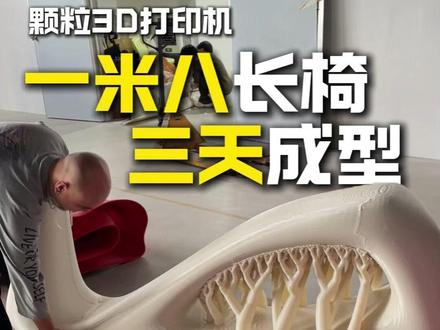 00:17查看AI文稿AI文稿
你敢信一米八景观长椅三天就能落地?我们的颗粒三 d 打印机一体成型,无用雕膜,不用组装,直接出成品。上次给另一个客户打印的接待座椅,一周落地,省人工省工漆,雕塑定制成本砍半,做雕塑的老板,这效率不香吗?
 03:20查看AI文稿AI文稿
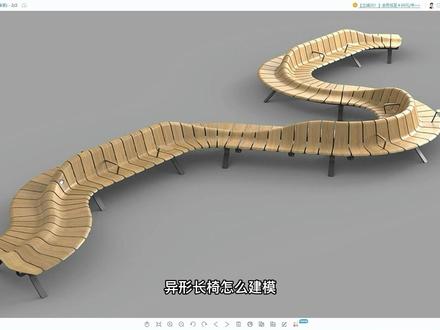
异形长椅怎么建模?我来教你。首先画一根形体走向一样的线段,注意每个点的距离是均匀的, 然后勾选可选样条线,给一个五百的长度和一千八的宽度,把差值步数改成一, 然后右键转多边形,把底部的线段删除,得到一个平面,选中间的线段,按快捷键 alt 加二进行环形,右键点连接, 连接两个线段,然后再收缩,这里给一个负十,再选中间的线段。奥特加二环形,右键连接两个线段,收缩改成零。根据结构形体把弧度拉起来,然后取消部分的 线段,把整个形体拉起来,拉起来以后再取消一部分的线段,再次拉伸,得到一个渐变的坡度,可以右键转换到面,然后点击收缩进行拉扯, 再次右键转换成线段,然后再转成面进行收缩,继续调整,鼠标双击把中间的线段选中,右键进行切角。 平滑模型给一个三的迭代,可以看到模型很圆润了,再调整成二,右键转成多边形, 让他的分段跟结构的分段进行对比,可以看到差不多。然后双击两边的线段,选中两圈以后,选中这两条线段,再创 键选择集,这里输入三个一,一个回车,把这个线段进行保留,再双击选中中间的线段,按 alt 加 r 进行环形, 把两边的线段按 alt 取消掉,右键一个切角勾选,打开切角,调整一下切角的数量,就可以看到大致的效果出来了。然后在创建选择集,这里选中一, 就可以看到边缘的这样的一个细节,要做的线段直接被我们选中,所以前面的选择就是这么用的,然后右键挤出,把线段进行一定的调整,再把试图改成局部, 选中其中一个边,稍微的往外面拉一下,把边进行缩放,进行挤出,再 再次缩放边缘,再次进行挤出以后,把切角边稍微调整一下参数,缩放一下边缘,就可以看到有不错的效果喽。好,然后加一个壳,命令调整一下壳的厚度,再给一个分段三, 加一个涡轮平滑迭代次数改成二就可以看到呢,整个形体的细节效果就有道了,那么像这样的异形老师就讲到这里。
783dmax陈莫


猜你喜欢
最新视频
- 3.8万耶莱加德