c、 a、 d 对向捕捉追踪用法,想要在该圆圆心上方五十去画一个圆,很多同学会先画一条竖直五十的长度线, 在一线的端点去绘制一个圆,这样的方法太慢了,我们来讲一步到位的快速方法。首先将对象捕捉追踪开启,点击 f 十一 开启之后想要画圆 c, 空格在下方圆心上方五十,我们就把光标放到下方圆心上,不要按动键盘,也不要按动鼠标,直接往上拉线,出现线之后给想要的尺寸五十,空格直接能够找到点, 画好之后我们对他进行标注,检验一下尺寸是否正确,完全正确,这个方法你学会了吗?

粉丝1.1万获赞5.4万
相关视频
 05:22查看AI文稿AI文稿
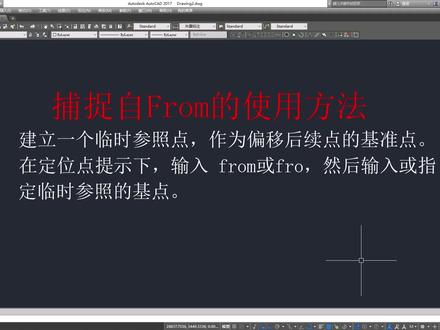
学会了捕捉字腐乱的使用方法,一定可以提高你的绘图效率。捕捉字是建立一个临时参照点,作为偏于后续点的基准点, 也就是在定位点提示下输入 from 或 f i o, 然后输入或指定临时参照的几点。怎么理解呢?如何来操作呢?举个例子来理解 来看,这个例子要求修改房间尺寸,宽度为三米八,深度为三二八零,窗户宽一米五,且离左边墙一米。现在这个房间是我随便画的,也不知道他的尺寸, 光标放上去看一下,现在的宽度是幺六幺七点八零三六, 深度是幺二六零点七五三九,窗户的尺寸是八零八点九零幺八。大家觉得怎么样来修改才能满足要求呢? 方法肯定很多,这节就讲 from 框选需要拉伸的部分,输入拉伸命令 s 空格确定,然后指定右下角尾基点。 拉伸多少呢?我们不知道,因为现在的墙体宽度也不知道,刚才看了,宽度好像是幺六七点八几,都是小数点,不方便计算。这时就可以输入 fio 空格确定,然后指定左下角为参照点,光标往右输入三米八, 空格确定,这时墙体宽度就是三米八了,标注看看没错吧。然后拉伸深度, 框选下半部分,输入 s 空格确定,指定右下角为基点,然后输入 f i o 空格确定,然后指定左上角为参照点,光标往下输入三二八零空格确定。 墙体深度就是三二八零了。 然后窗户宽度修改为一米五, 现在窗户是八零八点九零幺八。随便画的尺寸不管他多少。框选需要 拉伸的部分,输入 s 空格确定指定几点,然后输入 fio 空格,确定指定这边为参照点,光标往右输入一五零零空格,确定。窗户就是一米五了, 而且窗户离左边墙一米,我们也不知道窗户现在离墙多少。选择窗户, 输入移动命令 m 空格确定,然后选择基点,输入 fio 空格,确定指定参照点,光标往右输入一米,窗户离墙就是一米了,这样就满足了这个要求。 再举个例子,随便画一个句型,再画一条直线,要求把 矩形复制到这条直线右边三百的位置,一般的方法就是把矩形复制到直线这边,然后再往右移动三百。学习了 form 的方法就不用这么麻烦了。 co 复制,选择这个几点, 然后输入 f i o 指定参照点,往右输入三百空格,确定 矩形离直线就是三百。除了复制移动也可以使用这种方法,大家可以自己试一下。如果要画一个圆,圆心相对于这个角点的坐标是三百,逗号三百。 标注一下, 再画两条辅助线, 这两直线的交点就是圆心,圆心相对于这个点的坐标就是三百,逗号三百。大家想一下该怎么样来画呢?输入原命令 c, 然后输入 f i o 指定参照点,然后输入相对坐标的符号 it, 再输入三百逗号,再一个三百空格,确定圆心就确定了,再输入搬进三百, 这个圆就画好了。标注,看看, 这是圆心的相对坐标, 这就是捕捉字 form 的用法,多练习一下,可以提高绘图效率。好,这节就到这边,有什么问题评论区留言,谢谢!
179我的好友 00:59查看AI文稿AI文稿
cid 对象追踪总是用不好,因为这几个参数你没有设置,比如说我们沿着这个端点,哇,这个斜线追踪个一百五的距离,好,我们发现啊,完全不对, 这个时候不一定是我们的操作问题,他有可能是我们的啊参数设置问题,我们直接在命令行输入 s 一空格,打开我们的 c id 草图设置, 然后呢找到我们的极轴追踪,把我们这一个用所有极轴角勾选起来,然后找到我们的对象捕捉,把我们的延长线给他勾选上,把最近点给他取消掉。 把这些参数设置好之后,我们点击确定,我们再来进行这个追踪,一百五的距离,那么你会发现就没有问题了。如果你按照姜老师所讲的这个设置还 还是追踪不好的话,那么注意啊,用高版本的同学一定要按一下 f 一十二,打开动态输入就可以了。
1325趣成CAD教学 00:44查看AI文稿AI文稿
cd 对象捕捉追踪,追踪命令总是用不好,首先第一是因为你的操作问题,第二就是设置参数问题。首先输入快捷键 os 空格, 打开我们的草图设置,第一在集轴追踪当中把景正焦追踪改成用所有集轴角设置追踪,然后点击对象和捕捉, 首先印条件 f 十一一定要给他进行勾选,还有就是延长线也给他进行勾选,另外最近点可以给他去掉,然后点击确定 c 空格, 鼠标放在第一个点上向右追踪,比如说两百空格,这样我们的一个圆心点就已经追踪好了,可以用 d i 测量一下他, ok, 就是为两百的。那这样的一个方法你学会了吗?
1352玩转设计 02:07查看AI文稿AI文稿
哈喽,大家好,今天呢我们来讲一下 cd 中的 tk 追踪,嗯,就比如说呢,我们使用这个追踪的命令,如果你学会这种方法呢,下次你就不需要再做这个辅助线偏移之类的,这个方法呢,比他们会快很多。这个追踪的命令呢是 tk, 比如说呢,我们这个下缘啊,多边形矩形直线复制,这些都是可以使用这个 tk 命令来追踪的。就比如说呢,我们现在要追踪到这个点, 这下面左下角这个举行的这个第一个起点,我们也可以来给他输入一下。首先呢我们要输入他的第一个命令,比如说圆吧,输入圆的命令 c 空格,这个时候再输入 tk 空格,从这里作为起点向左边,最终就 追踪三十向下,追踪五十二空格啊,再空格一下,他就可以追踪到这个点了。呃,还有其他的命令,这个多边形矩形直线复制都可以的,同学们也可以自己操作一下。比如说呢,我们现在追踪这个矩形,输入 r e c 空格,再输入 pk 空格,从这里向左三十向下五十二空格, 你看现在呢,这个矩形就出来了。还有这个复制也是一样的,比如说我把这个圆复制到下面来 co 空格,选择 空格机点呢,点一下机点,再输入 tk 空格,从这个圆心向左边三十 向下五十二空格,再空格一下,那这个就复制过来了,很简单,学会之后呢,你就不需要做这个辅助线来进行偏移了,会快很多, 这个是特别适合新手来使用的,如果说你暂时还不会使用这个相对坐标来定位的话,学习这种 tk 追踪是很方便的,学会同学呢,给老师点点赞。
2274CAD技能教学 04:09查看AI文稿AI文稿
大家好,我是海滨老师,江湖人称海大坑。那么今天我们来看到 cd tk 连续追踪的用法,在上一个视频呢,我们讲过 tt 临时追踪用法对不对?其实不管这个追踪,那个追踪,他们的目的作用都只有一个,就是我们在绘图的过程中啊,遇到一些点不能直接去指定的话,那我们就可以用他们帮我们找到,是吧?好, tk 连续追踪呢,他的特点就是既能够直达,而且又能拐弯 啊,一般这个直达的我们基本上用不上,没有什么很大的利用价值,最主要是这个能拐弯的。这个好啊,等下我给你们解释你就明白了啊。 好了,那么他的操作方式呢?我已经写了这个地方,是吧?接下来我们就直接找一个图形来练习一下啊,比方说看 这个图形,老规矩,现在我们还是要画这条一十二的线是吧?还是不知道这个点在哪里啥?不然我怎么画这个线呢? 好, tk 的原理是什么呢? tk 的原理就是相当于我们做定位线的原理,是一个道理,啥意思呢?哎,我比如说我这个点,知道吧?我已经画好了家,我从这个点往右边画一条十四的线,我再往上面画一条八的线,这不就找到这个点了吗?而 tk 就是这个原理, 当然他不是真实的画这个线的啊,只是模拟的一句话,你看呢?输入 l 空格,指定第一个点,这个一十二的线的第一个点知道在哪里吧?不知道吧,不知道就输 tk, 然后呢,第一个追东点呢?你从哪里开始找呢?我从这个地方开始找呗,所以指定第一个追东点是吧?好,指定一下,然后呢,在下一个点,下一个点是往右边过来一十四吧,光标指向右边一十四, 再下个点呢,往上面去八八,再输入八,再下个点呢?别下了,我已经找着了,这个点已经找着了,找着了就一定要按回车键结束追踪,他是不知道的啊, 知道吧,哎,按回射键接受追踪, ok, 那么这个点就确定了,现在呢,我们就只要指定下一点来绘制这个一十二的线就可以。注意啊,这个下一点是一十二的线,另外一个端点哈,输入一十二, ok, 这就画好了, 对吧?这是一个拐弯的情况,直达的呢,其实直达没有什么用处,你看比方说,打个比方啊,哎,老师,现在我要画这个,画这条线, 画这条二十六的线,你你,你先画洋红色的吗?哎,我就不画吗?我就打个比方吧,是不是呀,绘制这条线的话,那我是不是得找到这个点呢?当我们因为洋红色 线我还没画出来,是不是?好,所以我们输入 l 空格,哎,这个点怎么找?没法找吗?所以我们就要输入 pk 了。确定啊,从哪个点开始追踪呢?我从这个点开始追踪,因为我这个点是知道的,所以我指定这个点, 再然后呢,下一个点呢?注意,这个时候我们直达,因为我知道这个地方啊,过来时,但是我这里上去不知多少的,这叫拐弯吧,我要直达的话呢,那我们就得输入这个角度公式了, 而一定要注意个细节,那就是把我们这个正焦关掉啊, f 八键,一定要注意这个细节啊,现在我们就可以直接输入爱的符号 二十小于六十,因为从这里直接到达这里的路,路途是二十站是吧?然后他的角度是六十站, 所以我们输入这个公式,按空格键确定,这样的话我们就找到了这条线的第一个端点, 然后结束追踪,按回车键结束追踪,追追啊,一定要结束追踪之后才能去画这个线的长度啊,在最后输入二十六确定就可以了,但是这个一般是很少就用到的,因为这种直达的方式啊,很少就用到的啊,最主要是我们前面的这个拐弯的方式好,那么 有的同学就说了,哎,这个我记得 tt 临时追踪也是跟这个操作一样的,也是通过这个点过来一十四再过去八找到这个点的,那你这个 tv 跟 tt 有什么区别呢? 好,这个问题我们在下一节会给大家详细讲到 tk 和 tt 他们的区别是什么?
182海滨CAD 00:21查看AI文稿AI文稿
追踪字适用于距离和角度的点定位,逆时针为角度的正方向。 c 空格,按着 ctrl 点右键字, 单击艾特四十小于三十五,输入半径,你学会了吗?
568CAD高效绘图(耿晓武) 01:19查看AI文稿AI文稿
cad 临时追踪 tk 怎么用?想要画一个半径二十的圆,他的圆心在端点向右六十的位置,向上四十的位置,我们可以画一个参考直线 l 空格,点击第一点, 开启正交水平向右画六十,垂直向上画四十的直线,再塞空格指定端点为圆心,画一个半距离二十的圆。这个方法画的参考直线 我们还要把它删除掉,所以说有点麻烦,那我们可以使用 tk 临时追踪输入圆的快捷键 c 空格,输入 tk 空格指定追踪点,点击已知的端点 水平向右画虚线,输入六十空格,垂直向上画虚线四十空格,找到圆心,回 车确认,再输入圆的半径二十,这样就画出这个圆了。想要学习更多 cad 制图技巧,我推荐大家学习这套 cad 入门到精通的系统课程, 课程包含软件以及安装教程,全套课程一百八滤纸课,包含 cd 的二维以及 cd 的三维,手机平板电脑都可以永久观看学习。想学的同学点击左下角报名,如果你能领到优惠券,只需要六十九就能学到全套的 cd 课程了。
252CAD印象学堂 01:14查看AI文稿AI文稿
c a d 定位方法 fram 想要在该位置绘制出这个圆,你还在通过画线找点吗?当我们遇到有长度有角度,可以利用定位方式捕捉字 fram。 第一步,输入 c 空格,他说指定员的圆心,我们输入 from 空格指定基点,点击前方的圆心, 再输入相对几坐标公式,艾特两点间长度四十三小于号,再带入角度,一定要记得从 x 轴正半轴看角度顺负逆正,所以输入正的二十一空格。 找到点之后问半径,输入八空格,我们现在可以对它进行个简单的尺寸标注,长度正确,再来标注角度。角度正确 这个方法你学会了吗?想要学习 cad 的更多自带技巧,推荐大家报名!视频左下角这套 cad 入门到精通的系统课程 一百八十六节丛林精讲凹凸 cd 软件,而且课程当中还给大家提供软件安装包安装的视频教程。我在视频左下角放了五张优惠券,想要跟着老师学习的同学,点击左下角领取优惠券报名吧!
598CAD宝哥课堂 01:37查看AI文稿AI文稿
大家好,我是 cd 大讲堂,今天我们来看这一题,这一题呢是主要训练一下切线的画法和追踪,这个图呢是两边 圆的直径分别是三十、二十四和十,右边呢是二十十,圆心距是三十的,主要呢是这条切线他们画法。那我们首先可以先把两边圆画出来,这个题非常简单, 首先我们选择圆命令,输入 c 空格,第一个圆的半径是五的,然后第二个同性圆,他的半径呢是十二,第三个圆的半径是十五,这是左边三个圆,右边三个圆呢?右边两个圆,一个是十的,一个是五的,距离是三十。那么选择圆命令, 先用鼠标触碰圆心,向右追踪过来,他们的间距就是三十空格一下,然后半径半径为五十,另外一个呢是半径为五的圆,做完之后进入终点这根切线。切线怎么做呢?很多学员会把这根切线 直接当做这个相线点,这样连接过来,这样是错的,因为这样他们是不相切的。我们如果想画切线是有方法的,我们首先选中直线命令,然后输入 t a n 空格,点击这个圆的切点,就大概点下就可以了,点击这里, 然右侧是一样的 t a n 空格点,这个切点下面可以接线,也可以重新画一下直线, t a n 先切左边,再输入 tn, 先切右边,这样做出来对象他们才相切的。这主要呢是讲解一下我们这个切线的画法,朋友们可以把这个切线多多练习一下,我们下一期见,拜拜。
605CAD大讲堂 04:05查看AI文稿AI文稿
大家好,我是你的好朋友彤彤。这节我们继续学习 cad 中的一些基本命令使用方法,这节我们要教的是一个比较技巧性的一个东西,我们看一下就是 cad 中 tk 的使用方法。 呃, tk 呢?他其实,嗯,可以说他不是一个命令,因为他只是一个辅助命令, 什么意思呢?也就是说我们的辅助线,那些帮助我们的辅助线,他可以代替辅助线的作用。看一下我们就这个图啊,这个其实我们第一个也就是画一个矩形,也是比较简单的,我们输入 r、 e、 c, 点击空格点一点,然后输入 d, 输入四百, 然后再输入两百,我们外面这个矩形也就绘制好了,这是没有问题的。然后我们就是绘制里面这个圆,这个圆我们该怎么绘制?嗯,首先我们 按照常规的方法,我们来绘制的话,我们肯定会画两个数值线,我们找到这个圆形点,我们通过移动命令,然后说一百五 朝下,一顿八十,然后我们在这这一点就是我们的焦点,也就是我们这个圆心,这是我们的常规使用方法,我们 tk 呢就没有这个限制了。 嗯,我们因为这里是一个圆,所以说呢,我们在键盘里输入一个 c, 也就是我们的圆命令,然后点击空格键下面让我们输入指定圆,这里我们不输入指定圆,然后我们这里输入 tk, 也就是我们需要一个辅助,点击空格键上面显示我们第一个最终点,也就是我们选一点,我们以这一个拐角为基点来移动,我们产生这个 新的焦点,所以说呢,我们也是以这个为继点,然后我们点击下一点,我们朝下八十, 看到没有我们这个八十的方向,他就给我们选择了一个,然后我们在右侧输入一百五,发现没有,这个点就是我们的呃圆心点,然后他还让我们继续输入,所以说我们这里不需要输入,我们点击空格键, 然后他下一步执行的就是我们的原命令了,我们原是直径五十,所以说我们数到二十五,然后我们这个图就自动给你绘制好了,我们并没有产生两个辅助线啊, 这是我们的 tk 输入圆密令,当然了我们如果说 tk 输入他的其他命令可不可以呢?也是可以的,比如我们这里是一个矩形,我们外面这个大矩形先绘制好,然后我们 速啊 ec, 我们点击空格键,然后选择第一个点,或者说一些的呃其他的点,我们这里直接输入 pk, 也就我们需要一个辅助点击空格键,最终点还是这个拐角点, 然后我们朝下输入八十,然后朝右,我们输入一百五,也就说我们现在这个点就是我们最 左上角这个点,然后我们这里结束我们的呃,最终,然后我们点击空格键,好下面,然后我们再输入 d, 也就是尺寸,我们再输入,他这个是矩形的,长是一百,高是三十, 然后我们这个矩形就绘制好了,然后我们就得分清楚我们刚才所选的这个点最终点,也就是说我们的这个点,所以说呢,我们得 我们看一下我们这个矩形该放在哪个位置就可以了,我们很明显我们刚才选的点是左上角的点,所以说我们朝下点击直接就完事了。 我们这里他 tk, 他是辅助,只是帮助我们。嗯,可以省去我们中间的一些辅助线的作用。嗯,他在有些东西说你如果喜欢用这个 命令的话,其实你能省去好多辅助线。但是呢,如果说我们使用其他的命令,呃,画数值线与找那个焦点,我们那个比较习惯的话也是可以的。嗯,就看自己的举手了。好,这节我们就说到这里啊,谢谢大家的观看。
696同同钣金


