惠普355sdnw打印机使用教程
惠普三五幺新机出水化以及锡箔安装纸盒如何安装的教程?看一下, 这是 一层是黑色的新机,将塑料胶带全部去掉, 这个如果说要运输的时候还要放回去啊,这些泡沫可以防震, 这个位置输管器位置,到时候如果说运输也先放好这个地方,这个地方这个胶条不要去掉,这是输管器,然后这两边先去掉。 ok, 然后取锡箔,新机器的锡箔需要取出,按上面的位置。 ok, 取出,将锡箔这一对的防尘防震的泡沫拿掉,然后往外拽。 ok, 锡箔上面是有防震的,然后将泡沫橙色卡子去掉, 这个位置是抽出长条抽出 去掉,稍等。吸管取出,吸管取出,往外抽,对两只手直接取就可以, 这是重,这是重线骨,这是粉盒,正常的状态是这两个在合在一起,我们要放在放在里边就可以。呃,单个放吧,单个放一个, 看两边的一个活动推到位。 ok, 然后将粉盒放入 这个机器的纸盒有两个纸盒,第一个纸盒是竹纸盒,打开可以放 a 四纸,是隐藏式纸盒,把纸放入纸盒,这个位置需要推出一点来,然后挑好 放入。二纸盒,可以放一些常见的纸盒,这边可以放类似于 a 五纸啊一类的这种纸,这边是 u 形进纸,两个纸盒 电,将电源线插入,然后这个位置是网线, usb 线,如果说是双面一起,如果说有卡纸一类,从这个背面可以取出有卡纸。现在开始开机, 开机之后进入主设置界面,有几个选项需要设置一下。首先第一项点菜单, 进入系统设置,将这边有一个叫做机器设置节能这一项改一下,最好改成十五分钟左右,这样来说不至于一分钟就休眠。 打印一张测试页菜单,选择系统设置,选择报告,选择配置报告电视。此款打印机每分钟打印三十页,支持双面带书本器。 ok, 打印机已经初步化完成,正常将网线连入这里面之后打印机就可以正常打印。

粉丝234获赞309
相关视频
 02:26
02:26 07:13
07:13 01:12查看AI文稿AI文稿
幺幺二幺系列的打印机如何使用手机连接? 首先要下载一个,用浏览器扫描一下这个二维码,下载一个去打印的 app, 然后你要准备一个 otg 的 转接头, 插上手机之后打开去打印,然后选择打印机,选择 usb, 确定, 然后选这个二幺三零这个打印机啊忽略,这样就可以打印了,在这里选图片打印或者文档打印都可以,或者是在微信里面, 然后用其他应用打开,然后用这个去打印, 打开,然后打印,点打印,然后点好。
 01:14查看AI文稿AI文稿
可能不太清楚怎么从官网下载驱动,以为随便在网上搜个软件下载就行,其实这是个常见误区,在非官网下载的驱动可能存在不兼容、 有病毒等问题,会影响打印机的正常使用。下面我就给大家说说从惠普官网下载驱动的正确步骤。 首先打开浏览器,进入官网页面,找到驱动程序和软件这个选项,并点击进去,然后根据你电脑的操作系统,比如是 windows 系统还是 mac 系统,选择对应的驱动版本,点击下载按钮就可以开始下载了。 下载完成后,按照安装提示,一步步操作就能把驱动安装好了。朋友们,按照这个方法从官网下载驱动,能让你的打印机用起来更稳定。你们在下载驱动的过程中遇到过什么问题吗?欢迎在评论区交流分享, 开始训练!
8打印医姐 01:21查看AI文稿AI文稿
打印机如果在断网的情况之下,家里面的路由器换了,或者说无线密码变了,那他怎么重新连接无线网络?一分钟教会你。首先在咱们打印机正常的情况之下,也就说这个灯看见没无线这些全部都在正常的情况之下, 找到咱们这个无线按钮和咱们这个叉号按钮,这个两个按键同时按下去到这个灯闪这个灯,哈,对,这个灯闪的时候咱们松开,这个时候咱们的无线网就恢复出厂设置了,恢复完之后紧接着就是联网了,首先咱们要点开咱们的 hv 的 软件,找到咱们的加号, 然后点击设置新的打印机,这个时候点无线继续,然后这就继续就行了,这个时候就出来咱们的打印机了,看到没?然后点击这个四九零零打印机,然后输咱们的无线网的密码, 然后这个时候正在准备打印机的时候,它会蹦出来一个,看,就像这样一样,这个时候是点击咱们打印机上面有一个按键, 在那个打印机上面啊,不要点错了,然后等到这个点击继续这个地方点全部接受 好了,到这一步咱们打印机就连接完成了啊,但大家别忘了点一下这个微信打印,让他打出来一个二维码,打出二维码之后呢,然后直接扫码连接一下咱们的打打印机,微信小程序的云打印就开通了啊。
 17:12查看AI文稿AI文稿
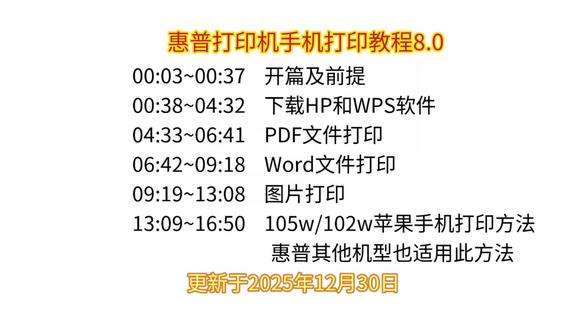
大家好,今天给大家带来的是惠普手机打印教程啊,八点零,因为微信和 wps 都改版了,所以说我重新录制一期, 下面先说一把准备工作,首先咱们需要将打印机连上你家中的无线网啊,怎么去连接?可以去查看我之前的一个视频,连好无线网之后,再看这条打印的一个教程 啊,如果你没联网,你直接看打印,你是没办法打印的,这一点需要大家注意一下。好了,现在我们说一把手机这边需要做的准备工作,首先需要下载两个软件,左边是苹果,右边是安卓,根据你的手机咱们去进行下载安装就即可。 苹果打开苹果商店,然后安卓手机打开自带的应用商店。首先我们先搜 hp, 就是 惠普的打印这个 app, 蓝色图标的这个啊,给它安装上之后,我们还需要下载一个 wps 这个红色图标的安装上,苹果手机也一样 安装上。 当我们把这两个软件下载完成之后啊,我们点开激活一下它啊,因为有些权限需要让它获取啊,苹果的先打开 hp 啊,苹果安卓 啊,无线局网允许啊,通知的话允许不允许都可以啊,这里的话全部接受,全部接受,是否允许,这里苹果手机一定要允许啊,查找网络中的设备, 然后之后到这里我们就可以直接给他退出了。有的人是想把你的惠普打印机添加到这个 app 里面啊,也可以去添加一下,怎么去添加?就是到这个主界面之后啊,不用非得登录啊, 不用登录直接点击上方的这个圈加啊,这里圈加点击它, 然后因为我们已经将打印机已经连上网了,所以说我们就要选择下面的,选择可用的打印机这一个选项, 可以看到啊,它就搜索到咱们已经连好网的打印机,你可以将它直接添加到你的这个 app 里面,然后苹果的现在提示也是通知啊,可以允许不允许都可以, 不添加也没事啊,添加上也可以,无所谓这个东西,只要你把这 app 点开了,把它的权限激活了就可以。 下面我们就说一把 wps, 也是打开需要登录并激活一定的权限,我们打开 wps, 左边也是苹果的无线局域网,这里该同意同意啊, 一定要登录一下,不登录的话啊,里面有一些功能可能你用不了啊。先说一把安卓的啊,直接手机号,微信都可以啊,都登登录一下,然后允许 这里的云服务啊,咱不,咱不开启就可以了啊,然后选择仍不开机 啊,通知啊,拒绝允许都可以啊,会员不用开,然后安卓这里的话都已经准备完成了这个 wps, 然后我们看一把苹果这里啊,苹果都是也是登录啊,可以微信也用一把,微信登录一下就可以了, 这里也是啊,咱们开启确定关闭, ok, 然后这个 vip 也不用开通啊,这都也准备就绪了, 下面我们就说一把如何打印你微信中的 word, pdf, 还有图片啊这三种格式的文件。首先我们说一把啊,最简单的一个 pdf, 我们打点击啊,这个 pdf 文件可以看到啊,他现在的微信有预览和下载啊,千万不要点预览,咱们直接点下载啊,点预览的话你是打不了的,先下载下来, 到这个预览界面的时候,我们点击右上方的三个点,然后啊选择用其他应用打开, 然后选择 h 左边,那左边这个苹果啊,咱们没有这 hp 这个软件啊,可以看到有什么 hp 云打印,这个如果有的话也不要点它啊,因为这不是 app 啊。然后咱们左边苹果一定要选择手机中的应用啊,然后右边安卓,我们这里的话都可以直接选择 hp, 这就是一个应用, 然后打开,然后苹果的话往往上滑,可以看到啊,这直接有打印,我们直接选择打印到这个界面,我们首次使的时候得选一把打印机, 苹果的选择这个未选的打印机,这里啊点它,然后选择咱们这个支持的家里这个型号安卓的啊,因为你使的 h hp, 他 肯定也能直接搜出来。咱们选择这个打印机, 然后下面都是一些分数啊,还有你的机器如果是彩彩色的,可以选择黑白和和彩色 啊,你都可以选,没有问题的话。然后我们直接啊苹果点击右上方的打印按钮,直接点打印,然后安卓点下方的打印按钮啊,他会往传输用打印,这就可以打印了,这是 pdf 的 一个打印方法, 然后我们说一把这个 word 的 格式怎么去打印啊,可能操作方法要稍微多几步。首先我们还是点开这个 word 文件啊,点击下载啊,不要预览, 点开之后啊,前面操作都一样,前右上角三个点,然后选择用其他应用打开,再点这三个点, 然后苹果手机啊,要选择啊,手机中的应用啊,千万不要点下面的啊,点手机中的应用, 然后你的安卓手机如果这里有 wps, 直接选它就可以,如果没有的话,咱们也是选择手机中的应用,点这一个,然后再找到这个 wps 啊,咱们打开它, 然后苹果的啊直接往上滑啊,找最往下面有一个使用 wps office, 打开,点击它这里的云文档啊,上传云文档,咱们可以关上它啊,确定关闭,然后进行打开。 到这里的时候啊,跟我之前的都是有点不同了,因为它这个 wps 布局改变了。先说苹果啊,点击右上方的三个横横盖,点击它,然后点击打印, 然后它让你保存,你该保存保存啊,然后这时候再选择打印机啊,选择咱们兼容打印机, 调整好你要几份,默认都有一份啊,直接点击右上方的打印按钮就可以了,然后对于安卓手机怎么去操作啊,不要点这三个横盖,然后然后再去这个打印什么的,这这个的话都是 有可能排版会有问题啊,我的推荐一直是转成 pdf 啊,对 word, 安卓手机点击这个三个横盖左边的分享按钮啊,这有个分享按钮,分享发送,点击它, 然后下面啊横着滑啊,有一个导出为 pdf, 可以 看到啊,点这个导出为 pdf, 再点这个输出为 pdf, 弹出一个窗口之后啊,如果这有打印也不要点啊,咱们找什么呀?找 hp 这个软件, hp 啊,蓝色的这个点击它后面的操作啊,就是跟这个刚才的这个 pdf 都一样了, 然后选择分数啊,默认好了之后点打印啊,他就可以打印了,这是一个 word 的 打印方法。 最后我们说一把图片如何去打印啊,图片是有两种选择方法去打印啊,首先我们将将这个图片保存下来啊,长按,然后保存啊,保存图片,这肯定大家都明白啊,然后我们就去相册里找到这张图, 这个相册苹果的啊,找到这张图,安卓的相册也是找到这张图, 点开之后,我们利用分享发送的方法,也是去打印苹果的,直接点击左下方分享发送,然后往上滑,这这就有打印,直接选择它,直接就进行打印都可以,然后选择打印机 啊,然后右上方进行打印都可以。安卓的也是发送,然后横向找找 hp 这个软件啊,你看我这个使过了,所以说在前面没有使过的,在后面再没有的话,可能都是有一个什么更多 啊,或者全部选中了,然后找这 hp 这蓝色图标小软件啊,点开它,然后选择你的这个打印机, 苹果的直接打右上角打印都可以了。但是对于安卓啊,打图片的时候,咱们一定要切记啊, 把它往上滑,有一个更多选项,点开它把缩放这里啊,这是填充页面,变成适合页面,然后再返回再进行打印。因为什么呀?有时候咱们这个图片啊,比如说这个文字性的东西,特别啊,写的特别靠这个边边缘, 如果他这个是缩放这里的话,是填充页面的话,他会等比例跟 a 四值放大,就会裁切一部分打印,都会导致不全 啊,所以说你调成适合页面的话,这样他打出来都是全的啊,如果你预览的时候看着他比较全,就像我这张图啊,页边距比较大,他本身都是全的,那你就可以不用管这个更多选项,这种的缩放啊,都即使填充你打出来也是全的 啊,因为我这个界面是等比例 a 四的,所以说没事啊,这一点切记。第二种方法,我们我称之为反选啊,就是从 hp 里面去打印啊,我们还是点开 hp 啊,有的人可能就是直接就是这个界面啊, 往下找都可以可以看到有打印照片,对不对啊,有的人可能是这个界面啊,返回之后可以看到是这个界面,你的打印机在下面啊,我们都点一把它点进来啊,就可以变成我现在这个界面了,都可以下面找这个打印照片, 图片也可以称作为照片啊,我们选择这个打印照片 啊,但是你得权限给他激活了啊,允许访问啊,然后选择对应的这个图片,点击添加啊。苹果是下一步 把纸型也选好了, a 四纸什么的啊,都选好了,它这里面还有可以进行一些其他设置啊,布局啊,调整啊,都可以啊,你可以自己去研究研究啊,用的比较少,一般这些功能,然后点击下一步,然后也是开始直接去打印 啊,这是利用的是 hp 反选图片的一个打印方法,如果你想打印文档啊,它这个 hp 它只是 pdf 格式啊,你如果从 hp 里面去选文档,必须得选 pdf 格式才可以, 这就是苹果和安卓的啊,打印的惠普手后惠普打印机啊,打印的一个方法,简单跟大家又重新介绍了一下, 然后最后咱们再说一把啊,如果你是这个啊,惠普单打印的幺零五 w, 幺零二 w 啊,这种单打印的带无线的小机器,因为它本身不支持苹果的二十 pro 的 打印,所以说你苹果想用的时候啊,只能借助 hp 这个软件去打印, 我们都需要,如果就是简单跟大家说一下啊, 嗯,也是演示一下。首先说一把这个 word, 点开之后啊,右上角三个点啊,用其他应用打开,然后选择手机中的应用, 然后往上滑,不要直接选择 hp, 可以 直接倒,但是 word 可能会排版会有问题,所以说我建议用这个 wps 先打开一下,先打开,然后也是通过分享 它就有点类似于安卓了啊,然后下面有一个导出为 pdf, 点击它,然后点保存输出,这时候再选择 h p, 横着找 h p 啊,你都能找到 啊,这个过来了,然后再点击这个打印预览,然后再点击打印,选择打印机啊,没,第一次没打印机的时候他会让你选,你就选一把打印机去打印啊,或者是什么呀,都是我们导出完 这块,如果你找不到啊,你可以有一个更多,你可以去找 hp, 或者是使劲往上滑,他有一个使用 hp 进行打印 啊,这个使用 hp 应用程序打印,点击它 啊,也能跳转过来啊,然后去进行打印,这是没问题的啊。然后 pdf 的 话,其实都是同样的道理了, 点开 pdf, 因为 pdf 本身都是图片形式的,这个文档咱们都直接三个点,其他用打开啊,选择手机中的应用,直接选择这个 hp 就 可以了,一般它排版不会有问题啊。使用 hp 应用程序进行打印, 直接进行打印就可以了,因为它排版不会有问题啊,图片的话都跟刚才似的啊,我直接从相册里直接分享到 h p 里面就可以了啊,图片分享 分享到这个使用 h p 程序进行打印啊,直接去用就可以了 啊。有的人会说,为什么我这没打印机啊,就是好比你这个 hp 这个软件,你一开始没有把这个打印机添加上啊,比如说我把这个打印机给它删除掉,就是没有添加打印机的状态,对不对?比如说我这个,咱们再来一把 pdf 使用 hp 程序,看见没?但是你之前如果使过打印机,他都会出现,如果没使过,他也会让你选择局域网中的机器 啊,除非你的无线网局域网有问题,导致他搜不到啊。如果有问题啊,考虑路由器断电啊,半个小时重启或者重置无线路由器,实在不行,那就更换一个新的无线路由器进行尝试。 嗯,这就是惠普手机打印教程啊,现在应该是八点零的一个最新的一个打印的方法演示 啊,万变不离其宗,都是分享打印,然后按住手机转 pdf 进行打印 啊,万变不离其宗啊,掌握方法,其实即使它界面再改变,也是同样的方法去打印啊,万变不离其宗,感谢大家观看,我们下期再见!
 01:08查看AI文稿AI文稿
惠普激光打印机更换 wifi 后如何连接打印机?我们以惠普激光打印机幺幺五 w 为例,按一下无线键, 再按左右键的左键,这里显示 wifi 默认设置,按 ok 恢复中,这个时候就可以重新设置网,拿出手机,下载 app, 打开 添加设备,设置新打印机, wifi 继续继续。打印机未列出,我们的是幺幺五 w 的是有的,如果没有的型号,我们就点击复制查找打印机, 点击幺五 w, 继续选择家里的网络,输入无线密码,继续全部接受打印。打印 它现在无线信号灯已经闪亮了,现在就可以打印了,是不是很简单?
39邓州惠普曼姐 01:12查看AI文稿AI文稿
哈喽,朋友们,大家好,来给大家看一下我新买的这个惠普打印机,它的打印的效果怎么样啊?首先呢,我们现在快到呃,春节了,所以准备了一些春节主题的素材给小朋友来用。然后呢这款打印机它是可以不连接电脑直接来打印的,那他在小程序里面找到这个惠普云打印,然后我们在这里面选择文档打印, 从聊天记录记录里选择也可以,或者是从百度网盘里选择也可以,那我这个是转发给我自己的,那我们把这几个全选好,选完了之后呢,我们按确定。 那在下面这个地方呢,我们可以选择纸张的尺寸啊, a 四的打印,一份纸张类型普通,然后彩色打印,那这个呢,我们是选择这个单面打印就可以了啊,呃, a 最佳。好,然后呢我们来点击打印, 当然这款打印机也可以用它来扫描或者复印都可以,所以家用的话就足够了,尤其是如果我们家里面不太方便用电脑的话啊,这款是比较推荐的,重点是性价比高。那我们来看一下它的打印的效果怎么样。好,那我用的纸呢,现在用的是八十克的打印纸,我们来看一看它的打印的效果。 好,那这个呢就是它打印的一个效果啊,就我们家用彩色打印还是非常不错的,当然啊,照激光打印的效果还差一点点,但是胜在它的性价比啊,这款的话才不到八百块钱。
7破茧计划![[疑问]资料归档慢半拍
🚶工作进度拖后腿
[强]试试 HP Laser MFP 355sdnw
[机智]自动扫描解放双手
A4彩色文件7面 / 分钟
A4黑白文件20面 / 分钟
[跳跳]批量文件扫描也不在话下
[OK]扫完直接归档,效率直接拉满~
#355sdnw#职场神器 #自动扫描#长春名信 #长春名信办公设备有限公司 #惠普打印机无线连接](https://p3-pc-sign.douyinpic.com/tos-cn-p-0015/oksfLFhGASu9RDsSIfuAbuHh1aEAVp0DgABUEP~tplv-dy-resize-origshort-autoq-75:330.jpeg?lk3s=138a59ce&x-expires=2083413600&x-signature=rugobVqDAkz%2FXFPJ5U7p6lHW%2BAY%3D&from=327834062&s=PackSourceEnum_AWEME_DETAIL&se=false&sc=cover&biz_tag=pcweb_cover&l=20260110225049F17B71D665138D3C4B99) 00:44查看AI文稿AI文稿
00:44查看AI文稿AI文稿资料太多,如何快速归档?试试打印机的自动扫描功能,打开 h p 应用软件,点击打印机图标, 点击扫描,将文件放入自动输稿器中,点击扫描,打印机将开始自动扫描。 a 四,黑白文件扫描速度,二十面每分钟。 a 四,彩色文件扫描速度,七面每分钟。文件扫描完成后,点击扫描完成的文件,点击三个点可以进行编辑, 编辑完成后即可保存或打印。自动扫描,解放双手,再也不怕繁杂的规章工作了。


