荣耀平板用荣耀文档怎么调行间距

粉丝880获赞1.6万
相关视频
 00:31查看AI文稿AI文稿
调最小行距,看看我们这个文字,感觉这个中间行与行之间这个行距距离太大了,我们要系统的给它调一下,按 ctrl 加 a 全选,然后接右键选择段落 段落,然后把所有段落间距断前断后取消,然后你看选最小值,摁,确定,这样就可以了。
24今石办公 00:33查看AI文稿AI文稿
word 文档行距很大,无法调整?这篇文档行与行中间的间距特别大,你想把行距调小一点,然后你就全选文字, 点击段落小箭头进入段落设置,看到段落间距设置的都是零行距,是单倍行距,发现并不是段落设置的问题, 这种情况应该怎么解决呢?全选文字,右击鼠标,点击字体,点击字体间距,看到位置,这里设置了上升一厘米,我们把它改成标准,点击确定,这样就可以了。
1734WPS玩家 00:27查看AI文稿AI文稿
让你把文档里的行间距调整一下,你说你不会,那我问你,当初面试你不是说自己精通办公软件吗?猴哥教你一招, 你先全选文字,然后鼠标右键选择断落,在这里把断前和断后都改成零行距,这里选择固定值,设置值改成二十六磅,我们可以根据字号大小来调整,接着取消网格对齐点击确定,这不就好了,你学会了吗?
170猴哥办公技巧 00:22查看AI文稿AI文稿
有时拿到的文档编号和文字间距过大,你想要让间距缩小,然后就按退格键却把编号删掉了? 别慌,教你一招,选中文字,右键选调整列表缩进,在文本缩进位置设为一点二,确定看间距变小了,你学会了吗?
136Excel百科 00:33查看AI文稿AI文稿
调整支付结局,这篇文档输入身份证号码, 自动跳到了下一行上面的字,结局变得很大,如何调整到正常拍板呢?圈选文字,然后右击鼠标,点击段落换号和封页 换号,里面有个允许希文在单词中换号,点击确定数字就自动上去了,你学会了吗?
12王姐教电脑 00:19查看AI文稿AI文稿
这里还有很大的空白,输入完身份证就自动跳到了下一行,用退格键删,还把前面的文字删除了。那我问你,你 word 跟猴学的吗?嗯,猴哥教你一招,你就全选文字,右键选择段落,点击中文版式,勾选这个选项,点击确定,这样就搞定了,你学会了吗?
185猴哥办公知识 01:05查看AI文稿AI文稿
荣耀平板酒我也使用一段时间了,总的来说还是很不错的,不过有两点确实是我忍无可忍,今天就说下他的缺点吧。第一个应用分屏,目前我体验下来就是浏览器不够智能,在未开启应用分屏时,浏览器横屏阅读是很不方便也不美观的, 都被强行放大了在设置里打开浏览器的应用分屏,这时候浏览器阅读就舒服很多,还能同时看到上级窗口,浏览起来确实更方便。但是如果我需要在浏览器里使用加键文档,这时候小窗口就不太合适了。 我尝试打开电脑板,依旧是这个大小,中间分割线也不能拉伸,是我没找对方法吗?目前我就只能回到设置关闭分屏才能大屏文档办公。第二个是手写笔,他的流畅度、延迟、压感都是一流的,不过就是不支持 前期配对和后期充电,都需要借助这个充电棒与平板连接。 ok, 以上就是我使用后发现的小缺陷,除此以外,这台荣耀平板九我还是很满意的。这期视频先到这,我们下期再见。
1585搞机陈同学 00:35查看AI文稿AI文稿
word 表格行距调整为多倍行距,文字无法上下居中,我们点击上方表格工具,文字设置了居中对齐, 但是文字还是靠上排版,这种情况我们只需要修改两个设置。找到页面,点击页面下方小箭头文档网格勾选,直指定行网格,点击确定,再框选表格,点击开始菜单下的段落,小箭头 在缩进和间距窗口勾选。如果定义了文档网格,则与网格对齐,点击确定,文字就居中排版了。
245小何办公室 00:26查看AI文稿AI文稿
这里明明还有位置,输入身份证之后却直接跳到了下一行,上面的字句也变成这个鬼样子,这不是胡闹吗?那为什么我按删除键的时候,他前面的东西全删了呢?学会这招,轻松搞定安排! 首先全选文字,然后鼠标右击选择段落,点击换行和封页,勾选允许希文在单词中间换行,最后点击确定,这样就搞定啦! so easy 啦!
1.4万菲菲办公技巧 00:34查看AI文稿AI文稿
注意看,这个女生叫小美,她在输入沃尔文档的时候,突然发现文本的字间距太大,如何调整?她左顾右盼, 于是找到了旁边的小李帮忙,小李了解到后表示,这问题看似简单,实则一点也不难。首先全选文本,接着点击上方字体的下拉按钮,然后再点击上方的高级在棒指,这里可以调整字间距的大小。接着点击间距的下拉按钮, 选择标准字间距,最后点击确定,这样字体的间距就恢复正常了,快去试试这个方法吧!
 00:26查看AI文稿AI文稿
啊,第一行明明还有位置,输入身份证之后却自动跳转到了第二行,上面的字句还变宽了,这时候按退格键不仅没有用,而且还会删掉上一行的字。想要解决这种情况,只需要十秒 安排。首先全选文字,单机右键选择段落,点击换行和分页,在换行这里选择允许细纹换行,最后点击确定就完成啦,你学会了吗?
257之了学吧WPS小符老师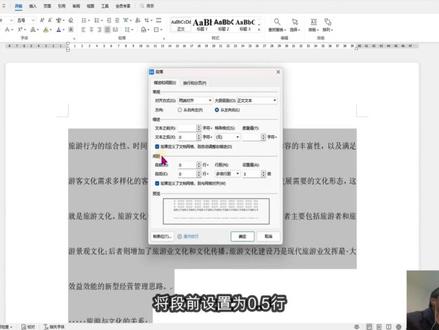 06:30查看AI文稿AI文稿
大家一起学 wps, 嗯,咱们今天开始学习 wps 的 第二期啊,这一节课是如何设置文档的字体间距? 呃,咱们看一下。我们在使用 wps 文字进行文档编辑排版时,有时需要调整字体与字体之间的间距,那如何调整文本内容的字间距呢? 以此文档为例,选中文本内容,点击上方菜单栏,开始字体设置,弹出字体设置对话框。嗯,在字体段落处我们可以设置字体缩放,下方预览处可以预览设置效果。 设置字体间距,有标准加宽、 紧缩间距, 也可以自定义设置值。 在位置处可以设置字体位置,如标准上升 下降, 在右侧可以自定义设置字体的位置值。 勾选 v 字体,调整字间距,设置字体大小。 wps 文字可以根据字体的形状自动调整字间距,在下方可以勾选。如果定义了文档网格,则对齐网格。 它的作用是,如果我们自定义设置了文档网格,所设置的字体会自动对齐我们自定义设置的网格。这个实用的功能你都了解了吗? 刚刚说了一个,我们在编辑好文档内容后,为了文档美观大 选中,然后选这里, 这里,这跟段落符是一样的,是个快捷方式,直接就打开了字体的这个快捷了。对,他说的是个字幅间距,这里可以缩放, 试一下一百五,对,他就放大了。然后 横间字间距就看加宽,试一下看什么感觉。对,它就是每个字之间就会有空空白的地方, 然后让它下降,试一下下降好像看不出来啥, 放大点 啊,你看这个就很明显了,本来皱纹在这里,它就下降了。对, 然后他还说了个啥,如果定义了网络网格,它会自动调整。网格在哪里?网格在这里, 这个功能我还没用过。行,那接下来咱们继续学 如何调整文字的行间距。下方常需要调整文档的字体格式、行间距等。那如何调整文档的行间距呢? 以此文档为例,选中文本内容,点击上方菜单栏开始行距。此处可以调整一倍行间距、 一点五倍行间距、两倍行间距、二点五倍行间距、三倍行间距。 若普通的行间距无法满足我们的需求,该如何更详细全面地设置行间距呢?点击上方菜单栏开始行距。点击其他,在弹出的段落对话框中找到间距, 将段前设置为零点五行,在行距中选择固定值, 在设置值中输入十磅,点击确定,这样就可以按规定设置文本行间距了。他刚说的是行间距,那就咱们现在打开段落 行间距,刚才说是零点五行,然后固定至十个,对,这就缩了。 然后这里可以直接快捷设置,一点五倍、两倍,两点五倍、三倍。 哎,我一般这个总结我习惯于,就是在这个标题栏设置上下隔一行,然后这个字幅放大 居中,然后加粗它。这个就比较像标题栏,我一般是这么设置。 好,这节课就到这里,今天你学废了吗?
 00:32查看AI文稿AI文稿
word 文档如何调整文字行与行之间的距离?很简单,选中正文文字,点击上方开始选项卡下的段落小箭头, 将行距设置为两倍行距,再取消勾选。如果定义了文档网格,则与网格对齐,点击确定,行距就调大了。这里想将标题与正文之间的距离调大一些。 框选标题,同样选择段落小箭头,将段后设置为一行,点击确定,整篇文档的行句就设置好了,你学会了吗?
114小何办公室 00:35查看AI文稿AI文稿
下载的文章行距大小不一,教你快速调整。首先点击显示段落标记按钮,看到有很多空行,按 ctrl 加 h 替换,查找内容中输入特殊格式段落标记,连输两个替换为一个段落标记, 连续点击全部替换,直到已替换零处。然后全选文字,点击右键打开段落对话框,断前断后都改为零,去掉,与网格对齐搞定。
58办公魔法学堂 00:20查看AI文稿AI文稿
你在文件里输入证件号码,他突然就跳到了下一行,你歪嘴一笑,在差不多要换行的位置按一下空格键,这样就能轻松搞定。 除此之外,你还可以全选文本,右键进入段落里面找到换行和分页,勾选允许息文换行,这样他就会自动切换,使用起来更加方便。
508敏敏办公室 00:21查看AI文稿AI文稿
让你把表格与文字之间的间距调小一点,你就直接按着表格往上拖,结果文字一会跑到表格侧面,一会跑到表格下面, 你就全选表格,点击鼠标右键选择表格属性,把文字环绕改为无环绕,这不是就把表格调整好了吗?就这你还学不会吗?
92办公老满哥 00:35查看AI文稿AI文稿
有没有搞错?一输入身份证号,咔,直接就跳转到下一行,更气人的是,按一下退格键,他竟然把前面的内容给删了, 这就是个 bug 吗?别急,十秒解决上。操作,首先全选不听话的文字,然后鼠标右击选择断落,在弹出的窗口里,点击换行和分页这个选项卡, 接着勾选上允许希文在单词中间换行,最后点击确定搞定,就这么简单。
139不摆Excel实用技巧


