路易bim2022怎么在cad中使用

粉丝1674获赞7350
相关视频
 00:54查看AI文稿AI文稿
新增 ifc 格式文件,搭建二维 cad 合并的桥梁,输入命令,可导入一个三维模型到 cad 中。选中对象后,可在 ifc 结构面板中看到对应的选项高亮, 还可以看到对象的 ifc 属性。此外,还可以根据实际需要改变视觉样式,如果要隐藏不必要的对象,可以在结构面板中取消勾选。 ifc 文件还与新版增强的数据提取功能匹配,使用 启动数据提取命令,选中可见实体,就可以将 ifc 中的信息提取到当前图纸或外部文件中。关注中网 cad 微信公众号,即可领码试用。
103中望软件 07:02查看AI文稿AI文稿
好,我们那个粮和粮精识别完以后呢啊,识别完以后呢,我们就开始那个 啊画板和识别板筋啊,那识别完量体和呃量金以后呢?然后呢我们点到显示里边把它全部隐藏起来啊,隐藏起来之后呢,我们把量的这个底头删掉 啊,把识别完成的这个梁的地图删掉,然后呢我们再把轴往啊柱和梁啊显示出来, 好,显示出来以后呢啊,然后呢我们就开始画板啊,你看画板之后呢,其实很简单哈,假如我们这个板是一百一的板,然后呢我们就在这新建板啊,新建板啊,在这厚度里边改成一百一啊,然后点布置,然后呢这里边呢选 这智能布置点上去就可以了啊,点上去就行了哈,然后呢?嗯,这个,呃这里边的这个板呢我们就画完了哈,板体是识别不了的,板体要画上去哈,要在这里边新建板啊,新建板之后呢,然后画上去就可以了哈, 好,画上去就完了,好,然后接下来我们就开始识别钣金啊,识别钣金,然后呢 我们就把这个钣金图导进来啊,钣金图导进来,导进来以后呢,我们就同样是放在旁边,然后呢我们选中他啊,选中他 m 移动,移动重叠在啊,重叠在我们那个什么呢?重叠在我们识别过来的这个啊, 良图啊,良图里边来啊,良图里边来啊,重叠以后呢,再见,我们就开始识别钣金。 好,识别板筋呢,首先大家看一下我们这个这里地方呢,就是这个是底筋啊,底筋,底筋呢,他就没有画图,他只是一个说明啊,然后呢为著名的板底筋啊,为 c 八两百啊,为著名的百合为一百啊, 我一百。然后呢这里边是这个附近, a 表示这么多, b 表示这么多啊, c 表示啊,这么多啊, d 表示这么多。那这个是我们这个附近的一个表示哈,一个表示哈,那在这里面呢,我们是钣金呢,同样点到 识别识别钢筋里边识别板筋,识别板筋,识别板筋,那我们这个底薪呢就识别不了,我们可以在这化单,底薪比较简单,是吧?啊,底薪比较简单,假如 c 八两百,或者说这个为著名的就 c 八两百,然后去点到这个 原版,双向选中版,点右键,那这个底筋就上来了,然后呢这个 x 方向 c 八啊,一百八, 好, y 方向 c 八两百,然后选中板,点右键啊,这个板筋就上来了啊,主要我给大家介绍的呢,就是我们的这个付金,付金这里边说明了,未注明的就是未注明的,就是 c 八两百。 好,那我们在这里面点到识别识别里边呢,点到编号管理这个地方呢?未注明的,这就是所版未注零,就这里边的零表示就是未注明的,把这个改成呢 c 八两百啊,把未注明的改成 c 八两百哈, 好,未注明的,然后点确定,这里面就是未注明就是零,未注明的就是 c 八两百。我们刚才设置信息,然后这里面呢设置的就是什么呢?就是,呃, 构造分布金啊,构造分布金就在这里边来设置啊,然后呢我们就开始来识别识别,我们可以在这里面选负金线识别,假如说我选择这颗负金,选中他,点右键, 你看这就是 c 八两百就识别过来了,然后这就是未著名的 c 八两百。好,假如说我选择低 啊,我选择 d, 选择他呢,他还是 c 八两百,但是他出现了一个 d 了,已经出现一个 d 了,这里边啊,但是他还是 c 八两百。然后呢我们就点退出把,这里边呢,点开编号管理,点到 d, d 的信息是多少呢?是 c 时间距一百五 啊, c 十进去一百五,那我们可以再输 c 十啊,一百五啊, c 十一百五, 把,这个呢, it 时候 y 方向都把它改成 c 十一百五,这是 d, 当然我们可以刚才提取 d 的时候呢,就他这个 d 就上来了。还有呢,我们这可以增加,点到 a, 点到 c, 把它 c, c 是 c 十两百, 我们可以把这个编号把它添加进来啊,把它 b 添加进来,然后呢再添加 a, a 是 c 八两百, a 是 c 八两百,然后呢再是呃 b b 的话呢,是 c 八一百五,我们就把这个他的这个信息把它录入到这个编号管理里边来。好两次,这里边话呢,我就是 abc, 我的 添加进来了,然后呢我再来识别,假如说我在识别啊,你看在这里边,大家一定要记住要点到未注明,假如说我点到 b 啊,我点的 b, 我在识别这个 d, 他啊,他也是会识别这个 d 啊,之前我选择的时候他会识别到这个 b 的信息来,所以说我们一般默认默认到未著名这个地方来啊,然后呢我选择他,他这个 d, c 八 啊, c 十进去一百五就上来了,就我选中这个为著名的,他就是 c 八两百啊, c 八两百。但注意我们这里边呢,还有一个,你看识别过来之后呢,没有这么长,其实在这这个地方呢,大家要注意修改,在这里面有个设置,我这种是双挑类型,应该他是到 边,呃,他到他到中线,应该是到边啊,应该是到边啊,到边怎么设置呢?点到设置 设置这里边呢有个附近啊,附近附近的话呢,就是这里边有一个啊,画板单条 至中,跨板啊,然后单板附近至内边啊,单板双条类型至中,然后呢我把它选择至边啊,把它选择至边点确定,然后我再来识别 啊,你看他这个边线呢就是制边了,刚才我们识别的是他是制中,现在他就识别制边,然后 c 八啊,然后识别这个板筋,这个就是我们的这个,这个呢就是那个构造分布金 a 六, 间距两百五啊,这就是我们编号管理里边的这个信息啊,所以说识别之后呢,我们就选择这 这个附近啊,选择这个附近识别就行了。然后呢啊,他未著名的就是呃, cc 八两百,你看这个有著名的就是 b 啊, b 就是 c 八一百五,在我们这些信息里边就是 c 八一百五啊,然后呢这个就是识别这个板付金啊,识别板付金啊。
38贵州智聚云 04:37查看AI文稿AI文稿
maxoft 为主可 com 二零二二 v 幺幺点零点七四最新版安装 及功能详细展示关注抖音 b 站视频号小红书送风量风速管道设计计算器 v 一 点二软件剪辑快,上传不易,请理解非诚勿扰若倾听原声及正常播放,请订阅 b 站课堂 v o c s 吸附过滤焚烧专业 for you 微信 z o 八零四二五 还记得 那炊事班的饭菜香吗? 秋北车站终点站花桥到了,开右边门。
 05:59查看AI文稿AI文稿
这小节我们来学一下漫游工具介绍,漫游呢就是指我们在设定好路径基础上的移动相机,以达到我们动态去展示我们整个 建筑室内或者室外的一些整体到局部整个一个动态的过程,那我们把它称之为漫游,但最终呢我们整个漫游的过程呢,也可以导出 ay 或者是图像这样的文件呢,过我们在外部进行查看。 那在做漫游的时候呢,其实漫游他整个路径呢是由针和关键针进行组成的, 关键针呢就是我们可以去修改相应的相应的方向和位置,那在针呢我们也可以去做些相应的修改,那在红色的圆点部分,那我们是表示关键针,我们在图中可以去看到,默认情况下呢,漫游 可以创建为一系列透视图,也可以创建为一系列真胶三维式图,所以这个呢是可以灵活去选择的,大家看一下创建漫游路径,一般情况下呢,我们在平面手当中去创建漫游路径,那其实我们可以去勾选 透视图,然后设计他的拼音量,包括他的现在所在标的位置等等这些项目的设置,当这些设置都完成之后呢,我们就可以创建我们的漫游路径了。 我们再来看一下编辑漫游,漫游呢是由两个部分去构成的相机和路径,所以呢编辑也是分为这两个步骤,那他的 基本步骤呢,就是说我们打开漫游视图和创建漫游路径的平面视图, 然后呢我们分别在平面视图和漫游视图之间的去进行一些编辑,那在漫游视图的任务去选择编辑,所以呢在平面视图当中则会去显示相应路径,那我们就可以进入到编辑漫游的状态了, 再来看一下编辑相机,编辑相机呢,首先我们需要切换到平面视图,然后选择控制选项呢为活动相机,那在这个位置呢,我们选择活动相机,就可以设置相机的远裁剪偏移,包括我们标点的位置,适度范围等相关的设置了。 那在编辑慢摇时呢,我们可以用多个工具来控制慢摇的播放,其中包括上一关键针,上一针,下一针,下一关键针播放等相关的按钮呢去供我们进行选择,可以实时的去控制我们整个慢 有的一个过程。那么接下来来看一下调整相机范围。调整相机范围呢,首先呢需要切换至漫游视图,然后去选择矩形,我们的裁切关呢, 蓝色控制点,我们可以在当前途中看到他分别有四个方向的控制点,那通过这些控制点呢,我们就可以上下左右拖动来控制当前试图他所显示的范围。 接着我们再来看一下调整远裁剪拼音目标点方向,首先我们切换到创建漫游的平面使用当中去,然后通过控制按钮呢定位到相应的关键针, 然后我们再选择红色控制点调整目标的位置,选择蓝色控制点,调整远裁剪点偏移,可以看到在图中的他分别有我们的目标点 和我们的蓝色空点。我们再来看一下编辑路径,首先呢我们需要切换到平面试图,然后在工具选项灯当中呢,我们选择控制的选项为路径, 那就可以设置录进各关键针的一个位置,那为了更方便的去调整标高呢,我们也可以去打开一个立面式读来调整我们各个关键针他所在标高位置。 那最后我们来看一下添加针和深处针,那在我们现有的针基础上呢,我们有若干个关键针,那我们可以对企业进行添加,那添加的目的呢,就是为了去更改 我们现有路径,增加一些其他角度,或者是他更平滑,那删除真的同样也是为了达到一个目的,可能我们现有的一些不需要的镜头呢,我们通过删除 针这样的一个方式呢,去将其取消掉。我们再来看一下宾尼漫游针,在漫游的实力属性美满当中,我们去单击漫游针后方的 绕竖直,那在弹出的漫游针多少分钟啊?我们可以调整总的针数,可以调整针速率,我们也可以取消勾选匀速来自己自行控制加速器当中的各参数的控制。 那最后呢,我们需要将以制做好的漫游进行导出,在导出漫游时候呢,我们去选择文件导出,然后图像动画选择漫游,那就进入到我们参数设置独角框当中了。 那在这个剁熬工作,我们需要去设置一些相关的参数,比如输出长度呢?是选择全部针还是一定的范围, 包括他的一个格式,我们是选择隐藏线呢,还真实这样的一个导出都可以进行相关的设置。 那最后呢,我们需要输入相应的名,文件名称以及路径,我们可以选择导出的格式,一般情况下呢,我们可以选择 avi, 他是直接的市民格式,但也可以选择一些图像格式,最终用后期的软件呢去进行合成。 那在之后呢,他会弹出视频压缩这样断框在其中,他会根据计算机当中以安装的压缩程序呢,他会有一个列表,那其实我们可以看到有他印特尔的这样的压缩器,有全真飞压缩的,有 micre south, 微软这样的压缩。一般情况下呢,我推荐是使用英特尔这样的压缩器呢,他他在质量和视频大小之间呢,有一个很均衡的配比。好,以上呢就是我们这小节所有内容。
104建工合作社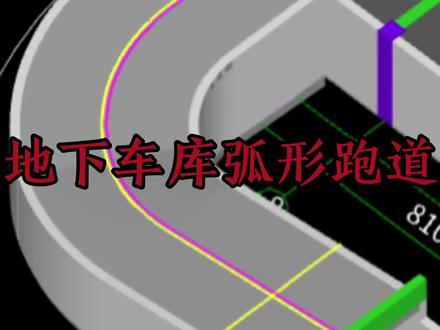 01:16查看AI文稿AI文稿
对于地下车库这种弧形的汽车坡道,我们该怎么快速键盘算量呢?下面呢我打开软件给大家讲解一下处理思路,希望对大家有所帮助。 首先呢我们按照之前所讲的内容,把图纸先导入进来,导入进来之后呢,接下来我们点击一下这里的板,点击坡道,下面呢我以坡道底板为例给大家讲解一下。我们首先建立坡道底板,在这里竖他相应的厚度, 那么从图上我们可以看出来,这个坡道底板的厚度是四百毫米,我们在这里输入四百, 这里有它的横向底筋面筋,纵向底筋面筋,我们也同样把它输入好。输入好之后呢,接下来我们就开始进行绘制,我们看在绘制的时候,我们用直线和三点画弧相击扣的方式 指型绘制,像这种平直段我们就用直线,这种弧段就用三点画弧。那么这个坡道底板绘制好之后呢,接下来我们就进行坡道的二次编辑, 绘制坡度线以及设置变坡点,那么坡道顶板的绘制方法和这是一样的,坡道处理完成之后就是这种的。那么关于如何处理坡道底板和顶板,你们学会了吗?赶快来操作试一下吧。
666工程造价丽姐 05:14查看AI文稿AI文稿
r and b electroworks 二零一七 s p 零点一 for solidworks 二零一七 到二零二二安装及功能展示关注抖音 b 站视频号,小红书送风量风速管道设计计算器 v 一 点二软件剪辑快,上传不易,请理解。非诚勿扰!若倾听原声及正常播放,请订阅 b 站课堂 p o c s 吸附过滤焚烧专业设计及工艺 solidworks 骨灰级培训 mango for you wechat 八零四二五 丘北车站终点站花桥到了,开右边门下车,请注意安全,请全体乘客下车。
 00:41查看AI文稿AI文稿
皇冠 cad 专业高校正版软件,三维设计精准无误,提升设计质量。云协助平台 让多人编辑变得简单易行。团队协助更默契制造业全链路通用解决方案。皇冠 cad 覆盖工业机器人路径规划、电机电磁优化、泵阀流体分析、仪器仪表结构验证等多领域。正版软件保障和归安全, 三维建模直观高效能,协助提升团队效率,助力企业实现设计效率与质量双提升,成就制造新典范。
 01:33查看AI文稿AI文稿
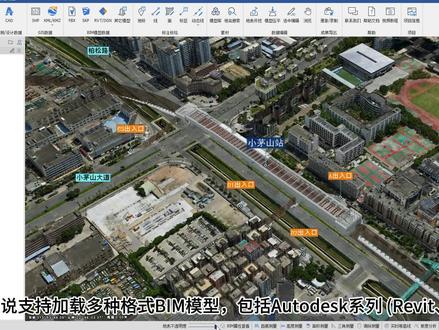
图新说支持加载多种格式并模型,包括 autodesk 系列、 reviet、 civil、 三 d bentle 系列、 micro station、 open rose、 rhino、 犀牛、国产并软件、路易同豪等软件输出的并模型数据。 先用 revit 软件打开一个 rvt 格式的模型,以 revit 插件为例进行讲解,无投影信息模型如何导出?找到插件,点击导出为三 dtis, 点击设置,再点击占新坐标,填写经纬高信息。如果不知道可以打开图心说, 找到模型所在位置,点击地标查看空间信息,再填写进来,点击确定导出。 导出之后可以看到文件夹中很多数据,只 只需要把这个 set 文件加载进来即可,位置不准确可以进行平移、旋转等操作。 同理,如果模型按照工程坐标系建模,可以导入 p r g 文件,在偏移量位置填写项目积点坐标即可导出。再重复上面的步骤,用 micro station 打开 d g n 格式模型还是用图心被么插件选择投影坐标,导入 p r g 文件,或者创建 完成后打开文件所在位置,加载到图心说,自动定位到准确位置。
 19:28查看AI文稿AI文稿
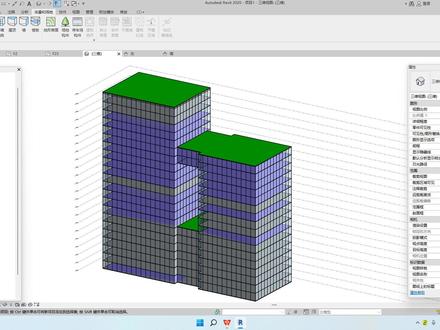
同学们大家好,今天给大家分享二零二二年第一期一家 x 建筑信息模型初级的第二道题。这道题首先看这个图,他告诉了你主视图,左视图,还有俯视图,甚至把这个最后画出来的这个三位图也给你放在这了。 那通过这个三位图啊啊,大家会发现他跟二零一九年的第一期的第二题很相似,那那道题呢?是用体量来做的,那这道题用什么方法来做?看一下这个题目 还有木墙系统啊,是网格布局,三千乘九千,那大家一定要搞清楚啊,他这里的高度是九千,宽度呢就是三千 及横向网格的这个间距啊,是九千毫米,竖向网格呢是三千毫米。那网格上呢,设置竖挺竖挺的,呃,竖挺呢,均为圆形, 竖挺半径五十毫米。那第二呢,他要求的这个屋顶的厚度呢是四百毫米,楼板的厚度呢是一百五十毫米。那有这个要求啊,大家就一定要想到在创建的时候呢,创建项目,在项目里面再去啊,内建一个体量, 那大厦四周呢,是木桥创建啊,第八层,第十八层,二十三层,呃的屋顶和各层的这个楼板。最后呢,将这个模型呢,以投资大厦加可能性命保存到文件加装,首先打开 rit 软件, 新建一个建筑样板点,确定进来之后呀,啊,我们要看这个主视图和左视图,先给他把这个标高,给他确定了这个标高,大家会发现他有个规律,就是 每一层啊,他加了四点五米啊,每一层都加了四点五米,一共呢是二十三层。那打开立面立面随便打开一个立面就可以了啊,先把第一个啊,这个标高二改成四点五米, 改完之后大家注意他这里的标注是 f 一 f 二,那所以说我们应该把这个标高一改成 f 一 点式,点式这里的楼层平面就会随时改动啊,然后标高二改成 f 二啊,点式 改完了之后啊,我们选择这个 f 二,你可以选择复制,也可以选择正列,正列 要快一点,然后选择一个点,然后往上四千五,这里大家注意啊,呃,他是毫米啊,然后点回车,回车呢啊,一共是二十三层,这里可以写成二十二 啊,我的习惯呢是先把他们解锁 减速,看一下他这个高度啊,有没有问题。二十二是九十四点五,二十三是九十九,那大家会发现这个到二十二层,九十四点五之后啊,他的最上面和呃,这个二十二层,他不是四点五的一个增加,他变成了一百米,那我们就改一下, 把这个九十九改成一百, 这个时候标高又说是好了, 刚刚设置好之后呢啊,按照习惯了,我们点视图选择平面,视图,楼层平面,然后从下啊,当然你从上也可以,然后干嘛啊?滚轴把它全部选上,然后点确定, 这个时候呢,这些楼层呢都会出现在楼层平面里啊,大家可以看一下,他默认呢是第二十三层啊,这里我们选回啊,第一层双击一下,然后把这个范围啊,可以给他稍微放大一点, 这样子不会影响我们画图。 鼠标从右往左,然后进行框选 框选完了之后呢点体量和长 t, 然后选择内键,体量他这里告诉你了,他内键有什么,是不是投资大厦呀? 那我把它修改投资大赏点。确定 完了之后呢,就可以建这个体量的形状了。建这个体量的形状啊,我们习惯呢是从这个俯视图啊来确定他形状。先看他是由三个形,呃,三个矩形组成,这是四万五乘以三万六, 可以选择一个金框, 先随便画一下,因为你要修给他尺寸,按 usa 退出。双击 这个呢是高度,然后是三六, 再双击他改成 赚五千, 看一下,确定一下啊,没有问题。然后这个时候你可以选择这个图形,然后创建一个实心形状。高度我们最后再改。 完了之后呢啊,这里面呢是一万五乘以三万,然后而且这个三万是剧中的,你看他是距离,上面是三千,距离下面是三千, 同样的选择句型啊,可以对在这里一万五乘以三万 一样的双击他这三万啊,我们拉对了就不用改。然后这里把改成一万五千, 完了之后呢选择他,然后你可以选择移动,然后往下移。多少是不是三千呀?刚才记得有车 刚好居中。然后选择他呢,也创建一个实心形状啊,最后一个是三六乘以三六的一个车型啊,正方形那一样的选择车型,大家注意当他对齐的时候呢,下面和上面都会出现一个什么虚线 啊,也是一样的,你可以稍微画的啊,就是到三万六,这样的话你就可以少给一个数据。双击把这个三万八改成三万六千。 嗯,他是往下移动的,对吧?那你可以选择他点个移动, 非常的佩奇,这样子他的这个图形就画好了,然后点中他创建一个 实行形状,那这里这个图案有一个问题,就是他在这块中间这是空心的,那空心的那上面呢?是不是还有一块?那还有一块,大家想想我能不能再把它创建一个这样的一个句型,然后把它移动上去,是不是也可以啊?你就很简单了, 那呃这一步呢?呃,大家可以在这个先把它这个高度设置完之后再进行修改,这里是十万,对吧?然后这里是三万一千五。 呃,设置高度的时候呢,你可以选择这个三维 啊,选择。呃,这个上面这个面点一下改成十万,按配偶也可以选中啊, 然后这个呢按 k 拨键是放大一点,三一五零零, 最后一个呢,他的这个高度呢是七六五零零一样的选装,这个面 改成七六五零零。回车啊,这个时候下面的这三个图形就建好了。三缺上面这块同样呢,我们在 f 一上啊,把这个矩形框先给他画出来, 照这个画就行了,然后接着创建一个实心形状,换一个实心形状,再回到这个剧情。 那下面这个很明显就是刚才我们设置的这个图形,我还是按推后键可以选择什么,上面这个面刚刚的大家看到了吧?我稍微放大一点啊,按推后键 选中,然后选中之后呢把这个高度大家一定要注意可以改,改成什么跟这里的高度一样,因为你要把它一样去,你不用再改了,九千 啊,回车。然后接着呢,大家想想你是不是可以在这个啊南北地面把它干嘛移上去?那有些人说你选择哪个地面其实都可以,对吧?就是 啊,南北都行啊,选移动移到哪里?反复移是不?跟这个上面这块是对齐的是吧?跟矮的对齐 在这个位置, 哎,看一下三位,这个时候呢先不要着急的完成模型啊,我们需要把它干嘛连接到一起,因为连接到一起你在后面去画他的这个 木墙的时候啊,他的里面就是香蕉的这个地方,就不会这个划出木墙,老板的话可能会划出木墙, 那当他全部都变成个阴影的这个时候说明你把它连接到一起,然后点完成 提亮, 这个时候呢啊这个体量呢就完成了呢啊,你可以到这个立面啊,稍微把这个标高拉开一点啊,就是为了好看,当然你也可以选择不拉啊,这个题目上也没有要求 啊,我们拉了个东里面,然后还可以再拉个北里面, 可以一边拉一边把这个滚轴放小,可以的, 然后这边拉到右边稍微宽一点,有点卡啊,拉多了 这样的,呃接着呢回到这个图形,那这个图形的基本模型我们都建好了,接着呢就要去设置他的一些呃 要求,那他这里呢是屋顶的厚度呢是四百毫米,然后楼板的厚度呢是一百五十毫米,那先设屋顶和先设楼板其实都是可以的,屋顶呢是在八层,十八层,二十三层才有。 here on the seven 选择这个图形,选择这个图形之后呢啊点这个提亮楼层, 想要楼层,大家注意啊,我可以按照 shift 啊,然后把一层到二十三层都选中,选中之后呢点上一个对 动确定, 这个时候他的每一层啊,其实都已经干嘛出现了,那出现了之后啊,大家点这个体量和场地, 那体量和场地呢啊,我们可以先设屋顶或者先设楼板,都是可以的啊,我们可以点屋顶,屋顶呢他默认的呢就是四百,那四百我们只需要把他的什么啊,这个二十三层, 这是十八层,还有这个最底下这一层选中就可以了,大家看一下八十八,二十三,看这个图形,大家有知道其实就选三个, 然后点窗帘屋点,呃,那有些人说他是绿色,为啥你这个没有颜色啊?就是你这里 着色一下就可以了啊,着色一下就可以了,然后接着呢啊,我们同样的选择提亮啊,选择这个楼板,那楼板呢啊,你这里要注意啊,就是你选择的时候你不用按照这个推口键,你选择他,他会变颜色啊,会变颜色 啊,然后啊,这里需要大家手点啊,然后那么手点他变颜色,就是有的时候啊,你可能会想着我万一落一个怎么办,对吧?那其实你可以用过滤器去啊,检查一下 创业楼板啊,因为这里楼板默认的是一百五十啊,所以说我们就没修改那。呃,这个时候教大家一个检查蜡的一个方法啊,就是你把它选选选,选你过滤器一下过滤器, 你会发现他这里的楼板和楼层体量是一样的啊,就说明你这个没有落下啊,没有落下, 那目前来说呢啊,我们把这个第二问和第三问啊,就是已经啊设置好了,那么最后一个呢是这个木木墙系统,而这个网格呢是三千乘以九千,而且要设置数体, 那我们可以选择木墙系统,那木墙系统呢?他会有个属性栏,我们进去编辑一下啊,你可以把这里复制一下啊, 我们一般不会在这个原来的这个上面去更改,就是重新建一个,把改成三千, 这个是九千。确定啊?这个,呃,哪个是三千,哪个是九千啊? 就是网格一,网格二你可以自己去试啊,就是你假如说这是三千,那这个是九千, 如果不对的话,我们再改回来就行,对吧?嗯,那他这个,呃网格一的这个竖挺,他内部就是指的是里面的这个木墙,然后边一就是最上面,边一二就是最下面,但是他这里说了都是圆形竖挺五十毫米的反应, 看一下竖挺均匀,圆形竖挺半径五十毫米。所以说,呃,这里网格一和网格二你都可以选他, 我们全选择圆形竖屏, 这样就设置好了,设置好了之后呢,大家一定要注意,就是你在哪里设置木墙,呃,他这里说呢,他的大厦四周呢均是木墙,也就是说看这个图你会发现只要是墙的地方你都设置成木墙就可以了。 那,那你这里就可以选择,那选择上呢,他也会出现一个啊,这个深蓝色的一个样式, 可以把它旋转一下, 这里你可以按照 shift 啊,按照 shift 把它选中, 就是千万不要落 啊,你可以分成两步啊,但是有的时候就是手快了,你就会把他那个其他的给点掉,一不小心点掉,这样的话就很麻烦,一不小心点上 还得重新再点一遍,比较麻烦啊,我再好点一下啊,大家一定不要点到其他的位置,是你要选择这个面去点他, 他选当框上这个面的时候,他会啊,你会可以看到他啊, 没点上我,我想把里面的点上放的话就不会出现问题了 啊,这个时候就全脸上,然后点创新系统啊,稍微比较卡,因为他这个东西比较占 cpu, 这个时候就完成了,完成了之后呢啊, 大家可以把这个图形显示框打开一下,然后把这个使用反针啊,反式针这个平滑线条点上,然后可能看着效果会好一点, 这样一个图形呢就完成了,完成之后呢,最后以投资大厦加考成姓名保存啊,就算是啊把这道题就做完了,那这道题呢,他的难点呢?可能就是在这个设置上, 那设置这个竖挺,大家一定要注意,你怎样去检验呢?你点开他的这个地面啊,这个北地面,然后看一下他的这个宽和高的这个距离啊,你就明白你设置的对不对啊?我们这应该是跟这个图里面图是一样的, and then 对比一下啊,没有问题对吧?啊?那说明画的是对的, 这道题就讲完了,谢谢大家。
80攒劲的拉条子 01:02查看AI文稿AI文稿
各位朋友大家好,今天我们看一下对于框架梁的水平加液构造,像图上的这种,我们在广联达软件中该如何操作?首先呢我们看一下这里的 c 一和 c 二, c 一指的是加液梁的夜长,它是二百毫米, cr 指的是加液量的越宽,他是一百毫米,他指的就是这道加液量。下面我打开软件带大家实际操作一下,这道量呢就是需要设置水平加液的框架量,我们点击这里的生成量加液, 在这里出现一个对话框,在这里输入他的页长是二百毫米,在这里输入他的页宽是一百毫米,然后点击这里的确定,接下来我们选中需要设置加页的这道梁,右键确认生成完成,这道加页梁 已经生成完成了,我们看一下他的三维立体效果,他就是这种的。对于如何设置框架梁的水平家业你们学会了吗?赶快来操作试一下吧。
51工程造价丽姐


