富士通d588改nas详细步骤
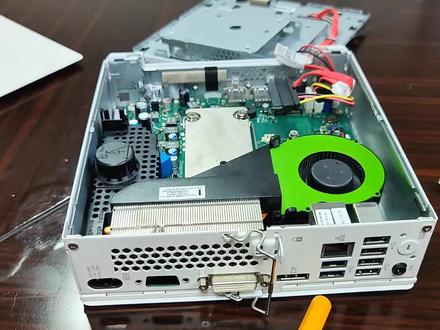
一个十块的 cpu 加上两张半入手的富士通八九代小主机,搭建一个四排位的纳斯是一种怎样的体验?大家好,我是老卡,这是我新入手的小主机,富士通的第五八八杠 t, 也是一款来自霓虹国的洋拉机,但是非常适合坐纳斯。这是一个 s f f 主机, 尺寸是三十三乘三,十四乘九,做纳斯来说刚刚好。机身呢有六个 usb 三点零,两个 usb 二点零,输出上支持 vga 和 d p。 接下来我们拆个机吧,这个螺丝直接拧下来,后盖我们直接一推就拆开了。首先是机器的电源,富士通原厂的电源呢是两百五十瓦的,可以说带个三四块硬盘是完全没有问题的。 右侧这里呢是个光驱位,还有奸商还送我一个光驱,没啥用,这个光驱呢完全可以给它拆下来。在这里呢,安装一个硬盘的转接架,能拓展出来四个二点五寸或 是一个三点五寸的机械硬盘。在底下,这里呢还有个三点五寸的硬盘位,这个地方呢就可以放两块三点五寸的硬盘了。在机器的下半部分有个 p c i e 的 扩展架,实际上这个原厂的扩展支架呢,你完全还可以固定一个三点五寸的硬盘。当然如果你觉得没必要把 p c i e 乘十六和乘一物尽其用, 装上万兆网卡也是不错的选择。在板子最右侧还有个 m 点二的硬盘位,以及一个 m 点二 wifi 的 接口。主板上有两个 sata 接口,如果觉得不够就通过 pci 已经拓展。同样硬盘的电源线是一转二的,不够就换一根四拼一转三的电源线, 主板支持四根内存插槽,散热器是铝的,做工呢属实比较一般,风扇和散热器呢不是一体的,这个风扇呢,在开机的时候呢,声音稍微有点大,如果觉得不行呢,你就给它直接换掉它。主板呢支持八代和九代处理器, cpu 呢,从七代开始呢,就支持四 k 硬解。 如果你像我一样要求不高的话,可以直接装一个比较便宜的 g 四九零零基本就够用了。再梳理下一个 m 点二加三个三点五寸,也可以实现一个 m 点二加一个三点五寸,再加上四个二点五寸,两百五十瓦的电源都够用。这 款机器我不知道是不是富士通找联想做的代工,整体的做工呢是比较板正的,而且对比同样支持八九代处理器的惠普,八百 g 四要便宜五十加非牛的安装就不讲了,没有任何的技术含量, 所以像卡兹哥这样的垃圾,老来说性价比才是王道。如果你还有虚拟机方面的需求,那么再整一个比较好的优,如果不玩虚拟, g 四九零零是绝对够用的。好,这期内容就到这里,我是老卡,晚节撒花!

粉丝9.1万获赞60.5万
相关视频
 04:03查看AI文稿AI文稿
哈喽,各位股东好呀,昨天我收到有一位股东留言啊,想知道一下富士通 q 五五八小主机是如何安装这块那二点五 g 网卡的,今天我们就把这个安装这块二点五 g 网卡的那个过程啊给说一下,然后可以看到这张二 g 二点五 g 网卡,大家一定要注意,网卡是一定要用的是弯帧版本, 完整版本才能够用啊,这个一定要注意,是这个样子的完整版本,然后这个网口啊用那个胶布一定要包住,要想这样包住,因为他离这个网口离电源太近了,这里是那个小主机内置的电源, 离网口太离那个网口离那个电源太近了,他会有一个感应电,会让这个网口的一个灯啊会常亮,所以说我们在那个安装之前啊,就把这个网口给这包一下, 防止那个感应电的问题,然后小主机前面拆解的过程啊,可以看我往期视频。然后我们从这个 cpu 这个地方开始拆,然后网卡口在这里,网卡是在这里啊,但是我们绕线的时候是要从那 cpu 下面绕过去的,从 cpu 的 散热线下面绕过去, 我们先把这个我们先要把这个 cpu 的 散热器给拆下来,先把那个 cpu 的 这个风扇这里给那个,这两边给它拉一下,把风扇先给拆走, 风扇给拆走啊,然后这里有三颗螺丝,一二三,把三颗螺丝风平拧一下,拧松之后把 cpu 的 散热 也给拆下来, cpu 散热拆下来是这个样子的,这里可以看到 cpu 散热是要把这里用老虎钳把这两块给那个稍微拧,稍微把它给那个加变芯,因为它这个网口啊正好是顶在了那个, 顶在了那个这个位置,网口啊正好顶在了这个散热架这个位置,所以说我们要把这一样也能用,用老虎钳把它给夹弯掉,夹变形之后就留出这点空间,就留出这一点空间,有可能这样一到两毫米的空间给留出来,然后才能够把网卡给顺利给安装上去。 好,我们继续把王安装,我们继续安装网卡,网卡是在那个这个位置,网卡是安装在 wifi 的 位置,我们把它给那个安装上去,把网卡装完之后把螺丝给拧上去, 网卡固定住,固定住之后如果有有装那个 m 二硬盘的小伙伴就要注意,先把这个线给那个放下去,放在这个下面,然后把 m 二的硬盘啊也给拧上去, 装完之后可以看到那个网卡的那个线啊,他其实是从 m 二的那个硬盘下面走的,网卡是这样子安装的,然后这里要注意刚才也说过的,一定要把网卡的那个金属部分都给包住,因为还有包括在那个主板这里啊也主板这里最好也是用那个电工胶布啊,把这两块给包住, 这里都给包一下,把它裸露金属的地方都给包一下,防止那个有感应电,然后网卡这个像这个样子把它安装在那个位置, 如果这里是有一块挡板的话,这里可以用一指螺丝刀把它给撬出来,就大力出气机把它撬出来就行了。就 这里的网卡是要用两颗螺丝, 两颗螺丝拧到位啊,两颗螺丝全部拧到位之后,网卡的安装就基本上就完成了, cpu 拆下来之后,我们在上面再补一点点硅渍, 有条件的那个有条件的股东吗?可以用好一点柜子,我这里条件差,所以用那个最普通的柜子, 涂好柜子之后把散热器再给安装上去, 拧到位之后再把这个风扇给它压上去,风扇直接就是往上面一压就行,扣子在这里,然后扣上压上就行了。好, 然后那个网卡,我们的网卡就已经装好了,就已经,然后去那个组装视频啊,请看我们前面的那个节目,感谢各位股东啊!今天节目就到这里,有问题的话欢迎评论区留言,谢谢大家,再见!
81sola 01:18查看AI文稿AI文稿
今天收到了青木大佬借给我的两百块钱的 windows 平板。那我寻思啊,阿童木平板我家也有啊,这也没啥呀,只不过是没法开机了而已,那还是戴尔的。但是经过查询资料以及各种折腾之后呢,发现这个富士通小平板还挺有意思的, 这个平板各种接口处都有塞子,所以它是一个防水的平板,很符合小日子的平板设计。那包括我拆开后盖呢,发现背面也贴了大量的防水膜,所以在理论上呢是防水的,但是我不太敢测是不是防水。二手写笔, 那么这个手写笔呢,是无缘的方案,我查了资料,没有特别准确的说法,但他大概是 welcome 的方案,支持压感,而且我体验了一下他的延迟包括反应,真的是非常顶级的体验。美中不足的是这个笔尖磨损比较严重,如果想用的话一定要换笔尖,因为他的接口有先进的三点五毫米耳机口,太婆 a type c, 那都是五 gbps 的速率,不过 cco 支持视频输出,呃,支持一零八零 p, 那么支持充电,但是功率呢,只有十瓦,还有一个麦克 sd 卡槽以及个 dc 电源接口,并且左右两边呢都有挂绳孔, 儿子对于挂声孔真的是执念啊。最后他的处理器呢,是这个奥特姆的叉,五 v 八五五零四 g 内存,六十四 g 硬盘,复杂的东西呢,他都应付不了,但也基本上啥都能干一点点。那么剩下有一次的功能呢?我还在折腾啊。
1454梅有机的宝藏库 17:381336做暖通的是贫困户
 03:12查看AI文稿AI文稿
大家好,今天给大家拆一台两批的新最新款的 r 三十二智能机的一级能效的负冲两批挂机 kmca 系列,来看一下它的用料怎么样。首先第一眼看上去就是双排的同款,我们来看一下有多少 双排的铜管用的是十四对二十八根六根铜管。然后我们看一下电机用的是什么电机 用的是伏天江的四十九瓦直流无刷纯铜的电机。 然后看一下压缩机,压缩机用的是和三菱电机两批柜机挂机 一级能耗,二级能耗的挂 k 系列挂机接和 w g 接 插一节用的都是一样的压缩机。然后看一下这个四通阀是盾安的四通阀,电机用的是 包二公机的电子膨胀阀, 大典融用的是尼基康的。大家看一下这个配置,在同款同行同款的两批中 用料算非常好的了,都是顶配的品牌的。下面我给大家测试一下这款机器的效果, 刚刚给大家拆开了看一下外机的配置,现在我们来测试一下这台机器效果怎么样。 室内十三十三度,触摸温度十一点六度。 我们来看一下整体的数据,这台机器是二零二三年九月份出厂的,最大制热量七千三百瓦,最大制冷量六千三百瓦,内机十四公斤, 外机三十六公斤, 四点七的门耗比出风口效果非常好, 压力三十三个, 这台机器是 kmc。
128日系空调测试哥 02:02查看AI文稿AI文稿
兄弟们,今天接到一个粉丝留言啊,说富士通中央空调 t r 系列的报电源相续故障,调了相续换了主板电源进线也查了,都没有找到故障点,那么问题到底出在哪里呢?今天跟随小杨镜头啊,给大家揭秘一下。 好,那么我们就拿面前这台工装的话呢,来给大家举例说明一下。其实故障点非常简单,无非就是设计师的话呢,把他的这个电路的设计结构设计的过于复杂所导致的好,那么接下来的话呢,我们来看。好,那么接下来的话,咱们直接步入主题啊, 大家注意看啊,这个的话呢,就是我们那个主控板,主控板的话呢,他旁边,大家看这里啊,这里的话呢,会有个小板,我们可以把它理解为 主控板的绿波板啊,主控板的电源绿波板从他身上一二三下来了三条线,分别是红的,蓝的和黑的,这三条线下来以后的话呢,送到了主控板的这个位置,分别是蓝的,黑的,红的。三条线过来以后的话呢,正常情况下,他其实就已经可以进行像素检测了, 他其实就可以,其实他已经就,但是呢兄弟们,他这个设计师设计的非常的令人不理解啊,他怎么设计呢?很简单哈,你看,我们先拿出咱们这个太爷爷祖传的一个万用表,打到一个蜂鸣档位哈, 此时此刻的话呢,我们来一根表笔导在这个黑色的线,另外一根表笔导这里,大家看啊,哎,外文表明显了,那么也就意味着黑色这个地方的话呢,送出去了一路火箭到了白色插件这里,这个白色插件的话呢,他的名称大家注意看哈,是 h, 那么这个白色插件的名称的话呢,是 s p s w 一 带 h 的, 并且是两芯的插件,不用想兄弟们一定是高压开关,那么经过咱们这个高压开关以后,哎,从上面这个引脚的话呢,送到了咱们这个电阻来, 这个时候也就意味着你的高压开关必须是一个导通的状态电源,咱们的电才能送到这个地方来,如果说高压开关断开了好,那么后边的相序检测就不能够正常的进行检测了,所以说空调的故障点根本就不是电源相序,而是高压开关。
 04:08查看AI文稿AI文稿
我手上这款呢是富士通的 q 五零八,开关在这里旁边是音量键,还有那个菜单键,按一下开关,主屏幕就打开了一九二零乘幺二零零的分辨率哈,点击登录就可以登录这个系统,然后给大家看一下它的触感的灵敏度。 咱们的这个虽然是平板电脑,但是系统是 windows 的系统哈,所以用来办公是非常不错的。现在已经打开了这个 word 文档,给大家看看它的办公效果。键盘在平板的右下角,把键盘打开,随机打字的话,速度也是非常快的, 如果打了错别字或者不想要这一段话的话,重新点开这个键盘把它删除掉就可以了。相较于台式机还有普通的平板电 来看的话,咱们这个富士通的 q 五零八增加了一个食指触控的功能,而且每一台咱们都给大家配了一个四零九六级别的原装的压杆笔。 咱们现在呢已经打开了这个三 d 画图的小插件哈,现在就给大家看看这个压杆笔的画图效果, 先把之前的都撤销掉,有了这个笔的话,不管是用来画画还是写字都是非常方便的哈,所以这个呢就非常适合一些小朋友做一些基础的画画的笔记啊,或者是一些画画的作业。 这个画笔的功能还可以用来在文件上面进行一些查阅和批注,如果是 pdf 文档的话呢,还可以对文档里面的一些重要内容进 行画线和批注。而且每一台 q 五零八里面都有自带的压杆笔的笔槽,如果用完了这个压杆笔的话,就可以直接将笔放到笔槽里面,就不会出现找不到的情况。 这一款富士通的 q 五零八屏幕是一九二零乘一二零零的分辨率, 高清分辨率,非常适合看剧的,现在就给大家看一下他的看剧效果。双击屏幕,屏幕可以用手控制,也可以用笔控制,这个看个人喜好哈, 可以看到的是整个画面都是非常清晰而且流畅的,不会出现类似于卡屏啊跳屏之类的现象。而且如果这个屏幕是 识别到触控笔的话,它是可以进行隔空控制的,光标是紧跟着这个触控笔的。 介绍了这么久都没讲到大家最关心的问题哈,现在就给大家讲讲它的配置吧。 这款富士通 q 五零八呢,处理器主要是有两个,一个是叉五八五零零的处理器,还有一个呢是叉七八七零零的处理器,这两款都只有一个配置,就是四加幺二八的 屏幕尺寸的话呢是十点一英寸的,是非常小巧而且精致的。而且呢,这款 q 五零八的平板是三防的平板,什么是三防呢?就是防水 防尘而且防摔,而且对于一个世界知名代工厂的富士通而言的话呢,这款平板刚出世的时候是要六千大多的,但是现在咱们买性价比的话就比刚出来那会要高非常非常多了, 因为这一款不但是功能非常齐全,可以看剧,鞋子,画画,办公, 而且它的配件也是非常齐全的。咱们发货的时候呢,不止给大家配了一个这个四零九六级别的压感笔,另外还配了一个原装充电器和鼠标, 发货也是默认顺丰快递哈,性价比超级高的这款平板,大家感兴趣的赶紧充。
87优品数码捡漏 15:47229做暖通的是贫困户
 02:03查看AI文稿AI文稿
大家好,今天维修一台复式失乐 dpk 九七零 k 真实打印机,打印机状态设置为前禁止,禁止无反应, 经多次尝试,机器无任何反应。这种情况首先检查前静止传感器,打开机器前盖,前静止传感器一般在机器左侧, 禁止传感器就在这个位置,用手拨动传感器回弹正常。 像这种情况直接拆机,取掉机器外壳,一探究竟。 取掉外壳,拆卸底座,四颗固定螺丝就可以看到传感器了。这机器底座也太脏了, 修机先放一放,先做好清洁工作,卸掉电源板,底座就可以分离了。花了一分钟做清洁,现在继续维修机器,这个就是前静止传感器,卸下来看看检查情况。 传感器卸下来了,发现金属接触点有一层黑色的氧化现象,找一个锋利的刀片刮一刮,刮掉氧化层,刮掉氧化层,用万用表测量传感器开关闭合是否正常, 测量开关闭合正常,现在装回机器测试,看看不禁止故障是否解决。 装回机器开始测试,前进值 测试静止正常,打印自检液也正常,问题轻松秒杀。 想了解更多打印机维修案例维修资料,可点击视频下方链接获取。旺普打印机论坛永久会员,可进入专属技术群。
 01:51查看AI文稿AI文稿
这个视频是安装这个发票打印机,这里有一台打印机,我可以先看一下型号,富士通,然后看一下后面这个标签上,选择发票小新打印机, 首先把这个 usb 插好,把电源通电, 然后 然后下载一个三六零驱动大师,启动这个三六零驱动大师,找到这个驱动搜索, 输入发 票,小心搜索到这个程序,点击下载,下载完成之后点开这个查看,他会打开,打开这个压缩文件,双击, 双击之后找到驱动,找到这个 set up, 点 exe 文件双击运行,然后就下一步,下一步, 下一步,下一步检测到打印机时,下一步 全部完成之后打印测试页。
577长沙弱电工程.广哥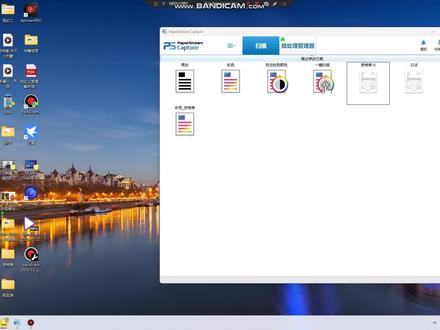 04:35查看AI文稿AI文稿
关于富士通扫描客户端的设置方法,我们打开 paper string capture 这个客户端,我们根据需要先进行扫描设置,点击设置图标,点击配置个人设置。比如我们要扫描双面的资格表,并将正反两面保存为一个文档, 可以新建预设,也可以对原有的预设进行修改,我们点击编辑进行修改,先设置名称,然后点击源,选择可用扫描仪,色彩模式为彩色,扫描精度为三百纸张 a 四双面,然后进入高级设置。 假如我们是要把正反两面扫描输出为一个文件,那这时候我就选择合并。正反两面合并的时候,点击起用背面的位置选择下择正反上下排列,如果是在右边的话,那就是左右进行并排排列,我们选择上下的合并方式,然后确定 保存,然后在目的地里可以选择输出时指定名称。在这里我们已经将正反两面合并为一个文件, 那我们在这边就选择一个单页保存,如果是选择 pdf file 所有的页面保存成为一个文件保存地址,选择浏览, 然后在这里面选择资格表文件夹八班好,然后保存在分界里面。我之前进行了设置,默认式空白页, 这是我之前设置的,我先把这个关闭掉好,然后点击返回, 将纸张放入禁止器后,点击预设模板开始扫描,可以看到它把正反两面合并为一个文件,此处我快进一下。扫描完成之后, 好,然后我们点击完成批处理,自定义文件名默认,再看文件夹位置是否正确,然后确定 共六十一个文件,打开看一下没问题。 好,这是将正反两面合并为一个文件。假如我们要把三页或者四页的文件合并为一个文件, 那么这种正反面的设置就没办法了,所以我们点开设置配置个人设置。比如我们还是以这个为例,点击编辑,然后在圆里边我们把刚才这个合并正反面关闭掉, 然后在分记里面,我们选择页面计数,假如我要将三页或四页甚至更多页合并,这边可以设置页数。由于我们的文档还是两页,所以我们现在选择两页保存 好。在目的地里面,我们选择需要保存的位置,当前扫描的是一般的点击保存, 在这个时候我们也可以选择 pdf file 格式,机器会自动按设置页数将文件进行分割。 ok, 点击保存,点击关闭, 再放上纸张以后点击返回,然后点击扫描,完成后点击完成批处理, 保存地址,没问题,确定 好友都进来了,共四十九个,没有问题,记住它是把两张合并在一个文档里面,这就是关于富士通 f i 七六零 j y 扫描仪的设置。当然如果扫描出来的文档有一些黑边, 或者是页面上有些阴影的黑色的这些我们可以对它的图像进行调整,还是在设置里边点击编辑, 在圆里面点击高级设置,可以对它图像啊点击清理,可以对一些黑色的阴影进行清除,也可以使用这个,色彩和色调调节等 都可以进行设置。


