oppoX7如何分屏小窗口

粉丝3361获赞15.9万
相关视频
 00:52查看AI文稿AI文稿
oppo 手机用机小技巧?今天给大家教个 oppo 手机的使用小技巧,悬浮窗,大家知道应用怎么开启小窗模式吗?比如说打开应用, oppo 手机是底部上滑要停住,上面显示一个悬浮窗,左边显示个分屏,滑到悬,碰到悬浮窗这边再松手,它就会变成一个小窗模式,然后点击小窗, 他就会进行放大这个大窗口。那我们怎样调节呢?上面这三个点,我们拖住这三个点,他可以进行挪动,然后左左下角和右下角分别可以切,可以调整大小 啊,底部这个横条同样的上滑退出,大家学会了没有?
 01:05查看AI文稿AI文稿
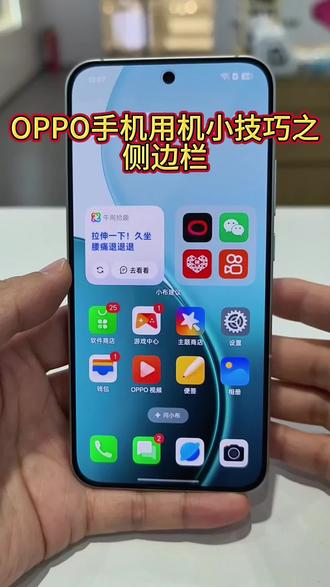
oppo 手机使用小技巧?今天呢给大家教一个 oppo 手机的用机小技巧。侧边栏,我们打开设置辅助功能,有一个智能侧边栏,或者直接搜索智能侧边栏。 好,我们打开这栋侧面栏,它这块就会显示一个小蓝,然后我们滑动可以把它拖出来。这个侧面栏主要起什么作用呢?比如说你在一个页面, 你在一个页面进行编辑,然后突然想用到另一个软件,又不想把这个应用退出,打开应用,那就可以进行一个分屏操作, 比如说我们打游戏或者看电视的时候,可以划出侧边来,然后侧边来的应用是可以编辑的,下方编辑应用, 比如说想要把哪些应用添加上去,甚至挪动位置都是可以的,大家学会了吗?
 03:12查看AI文稿AI文稿
oppo 手机中的截屏、矩形截屏截产品录屏、分屏的操作方法,非常的简单实用,可惜很多人都不知道。大家好,我是小轩,之前的视频中呢,给大家分享过华为手机的截屏录屏分屏的功能, 那么今天应广大粉丝的要求,今天的视频就给大家分享 oppo 手机中的截屏录屏、矩形截屏和长截屏的方法,操作简单易学,建议先点赞收藏视频,想用的时候就可以拍上用场了。 首先给大家分享截屏的操作方法,那么截屏的第一种方法呢,就是三指下滑截屏,我们呢只要三根手指在屏幕的顶端往下滑, 可以看到呢就截屏成功了,非常的简单。第二种的截屏方法呢,就是同时按下手机左侧的这个音量下键和右侧的这个电源键,我们来同时按住,可以 看到呢也截屏完成了,也是非常的简单。第三种的截屏方法呢就是控制中心的截屏,我们只要下拉屏幕再拉一下可以看到呢,这里就有一个截屏的功能了,我们呢点击一下截屏 可以看到呢,他也就截屏成功了,同样也是会保存到手机的相册中。以上呢就是 oppo 手机的三种截屏方法,第二可以根据自己的习惯选择合适的。接下来给大家分享矩形截屏的方法,我们呢用三根手指在屏幕上停留三秒 往下滑,可以看到呢,他就实现了矩形截屏了。这个截屏呢,我们还可以拖动这个边缘去调整他的大小,他的宽度以及他的高度, 调整到合适的位置上之后我们就可以点击右上角的对勾,他就会保存到相册中了,下面给大家分享长截屏的方法,这个长截屏的方法 也是非常的简单,同样我们用三根手指往下一划,在这里呢,我们就可以看到长截屏的按钮了,点击要长截屏,他就开始截屏了,我们呢再点击一下呢,他就停止截屏了,现在呢我们就可以点击下面完成的按钮,再点击上方的对勾 就可以了。接下来再给大家分享 oppo 手机的录屏功能,那么在录屏之前呢,我们要先打开手机的设置按钮,我们呢往下滑,找到便捷工具点击进去,再点击这里的屏幕录制进去,我们要将这里录制麦克风的声音,将它打开。 知道了,这样子打开之后呢,我们说的话,在录屏的时候呢,也会录制进去,接着呢我们就返回到手机的桌面,我们呢往下拉,再往下拉一下,可以看到呢,这个里就有一个屏幕录制了,我们呢 点击一下屏幕录制,我们呢想要录制的时候,我们直接点击红色的点,他现在就开始录制了,我们呢想暂停的时候呢,我们就可以点击这里的两条杠,这样子呢就停止录制了, 我们呢再点击一下红色的,这个点,他就关闭录制了,那么呢录屏的视频呢,他就会保存到手机的相册中了。最后一个就是分屏的方法,同样我们用三根手指在屏幕上面往上一划, 可以看到呢,他就实现封屏的功能了,也是非常的简单。以上就是今天一定要分享的全部内容了,大家学会了吗?那好,本期视频就给大家分享到这里,感谢观看,觉得视频对你有所帮助的记得点赞、收藏视频,关注我们下期再见,拜拜!
505慕萱学姐 00:44查看AI文稿AI文稿
哈喽,大家好,今天给大家分享一下 oppo 手机的分屏多任务,一屏两用,生活工作两不误。一个屏幕可以 同时使用两个应用,在支持分屏应用的界面,三指上滑即可快速实现分屏。比如我们的微信,我三指向上滑,直接可以打开分屏, 我一边聊微信,然后我一边可以打开其他的应用。比如我们要打开淘宝,我们一半微信一半淘宝,我们淘宝逛完之后,我们需要打开微信,发消息的时候我们直接下滑,直接打开微信,还支持消息快捷分屏回复,让你边追剧边聊天,一心二用,高效又方便。 是不是特别方便呢?你学会了吗?关注我,了解更多 oppo 手机使用小技巧!
186OPPO手机小助手 01:12查看AI文稿AI文稿
哈喽,大家好,我是小欧,在我们日常生活中,我们经常能够应用到我们的一个手机的分屏,但是不知道如何操作,今天我来教大家如何操作吧。首先呢我们就是点开我们的一个应用, 然后点进去了以后,我们通过退出后台,然后这样滑上去,它就可以再去点击另一个应用,它就可以进行一个分屏了。然后我们还可以通过点击我们这三个小按钮,可以去做一个 全屏以及放大的一个功能。然后我们这还有一个非常好用的功能,就是它可以进行一个悬浮屏,给大家试一下我们的一个悬浮屏, 我们打开两个应用了以后,我们还可以通过我们的一个侧边栏去做一个悬浮屏, 我们再点击一个,现在这一个就是悬浮屏的,它可以三屏同时操作, 我们在日常生活中做一些应用的对比啊,都能够用得上我们这一个功能,非常的一个方便实用,你学会了吗?快去试试吧。
 00:36查看AI文稿AI文稿
手机分屏的那些打开方式?第一种,将 app 上滑至左上角,点击第二个 app 即可完成分屏。 第二种,通过最近任务里点击顶部三点开启分屏。分屏开启后可拖拽调整位置,还可打开为浮窗替换应用 或者扩大为全屏。
10学姐的玩机手帐 01:22查看AI文稿AI文稿
oppo 手机进行分屏,打开设置,找到设置,然后搜索这里,直接打上分屏、 分屏应用分屏,然后把这些功能打开,这个打开打开之后啊,如果说我们呢? oppo 的 话,如果说你要进入一个功能分屏的话,它可以这样子操作的, 比如说我上抖音一样的要分屏,右下角拉过来这边,然后再进行打开第二个软件,这个是第一个方法,第二个方法的话,他可以在这里上面一划 一划过来这里上面一个方法,这是抖音,这是小红书,然后这样子长按住他,他这里有一个后台操作软件的, 这里三个点,这里点击分屏分屏,然后就可以打开第二个软件了,这是第二种方法。第三种方法这边有一个快折键, 快折键的话你要打开我们后台的这个分屏,看到没有?这个就是分屏,点一下这里分屏。好啦,今天的分享到这里。
17时来运转🍀 01:11查看AI文稿AI文稿
现在在我们面前的是华为新上市的叉七,然后给大家展示一下分屏导航这一功能。分屏导航怎么用呢?我们先把小红书打开, 比如说我们明天想去北京玩,我们就可以搜北京旅游攻略路线,然后点击 点击一个路线比较全的一个小红书,然后右下底唤醒小 e, 小 e 小 e 分 屏导航, 我们点击分屏导航这功能,选择百度地图, 那这样我们就可以在小红书这边点击一下, 它就可以导航到这个天安门广场,天安门广场游完之后就点点击国家博物馆,这个分屏导航功能非常的实用。
17十三不闻窗外事吖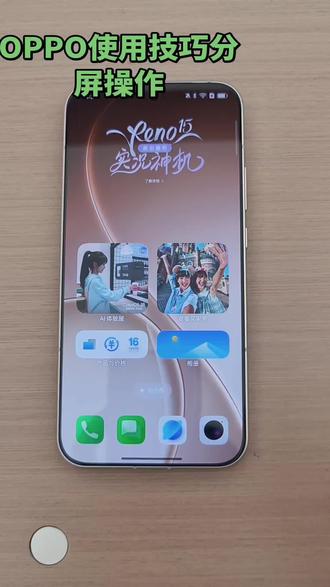 01:22查看AI文稿AI文稿
oppo 手机进行分屏,打开设置,找到设置,然后搜索这里,直接打上分屏、 分屏应用分屏,然后把这些功能打开,这个打开打开之后啊,如果说我们呢? oppo 的 话,如果说你要进入一个功能分屏的话,它可以这样子操作的, 比如说我上抖音一样的要分屏,右下角拉过来这边,然后再进行打开第二个软件,这个是第一个方法,第二个方法的话,他可以在这里上面一划 一划过来这里上面一个方法,这是抖音,这是小红书,然后这样子长按住他,他这里有一个后台操作软件的, 这里三个点,这里点击分屏分屏,然后就可以打开第二个软件了,这是第二种方法。第三种方法这边有一个快折键, 快折键的话你要打开我们后台的这个分屏,看到没有?这个就是分屏,点一下这里分屏。好啦,今天的分享到这里。
20时来运转🍀 01:25查看AI文稿AI文稿
现在给大家分享一下 oppo 手机的分屏小技巧,怎么快速分屏呢?现在我们就来分享两个最简单的快捷的分屏方法,比如说我们先进入这里,一般常用的是微信,会比较多一点向上划 分屏,然后再选择你需要的另外一个应用,比如说我现在要去干嘛呢?说下小红书,你看 工作可以交换位置,也可以随便上下,然后关闭,先关闭把它退出来。 然后就像第二种方法,就是比如说我们清理后台,从下往上滑,这边就有最常用的软件,那么这里有三个点 点,这里点这三个点点着分屏,这有分屏,然后再选择你第二个需要的应用,比如说我要进入云闪付, 这里可以移动位置的,随便移动,随便,你要哪个多哪个少都无所谓,这就分辨成功了,你也来试试吧。
 00:36查看AI文稿AI文稿
oppo 手机的小窗模式你会用吗?一、智能侧边栏点击设置选择便捷工具点击智能侧边栏选择打开,开启后就会在屏幕边缘显示浮标,长按浮标拖动可自定义位置,设置中浮标还能调整不透明度。侧滑浮标,点击应用图标即可小窗打开。二、 小窗快捷操作在使用侧边栏打开应用小窗后,拖拽顶部横杠就能调整小窗位置,长按顶部横杠就会出现快捷选项,滑动到对应位置就能实现快捷操作。有最大化关闭边缘挂起等功能,一步实现小窗操作。关注科技湖,发现更多 oppo 使用功能!
3823科技狐


