荣耀500pro卡片堆叠设置

粉丝164获赞6581
相关视频
 00:35查看AI文稿AI文稿
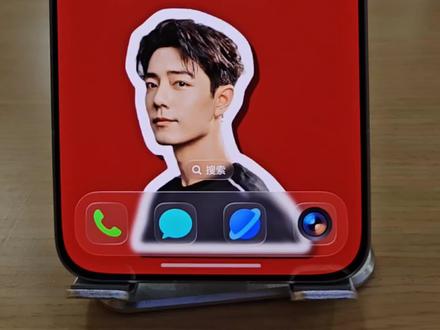
新年新气象,有喜欢这种桌面小图标的吗?一分钟教你搞定哦!第一步,两指滑动,找到桌面卡片,往下滑,找到经典小工具,再往下滑,找到图库,点击图库, 点击图库,选择图片,把你喜欢的元旦或者马上有钱这张图片, 再点击把它放大,你学会了吗?
 01:25查看AI文稿AI文稿
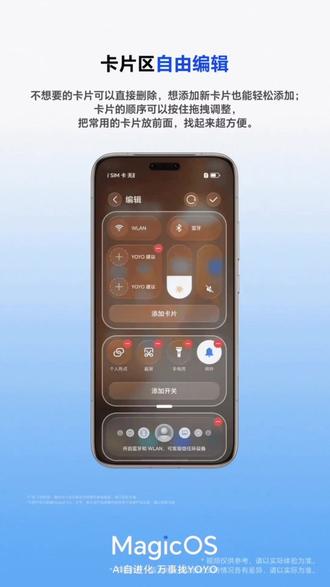
卡片区自由编辑,不想要的卡片可以直接删除,想添加新卡片也能轻松添加。卡片的顺序可以按住拖拽调整,把常用的卡片放前面,找起来超方便!区域顺序随便调,卡片区、快捷开关区、信任环区域 这三个板块的位置可以自行调整,按住板块往上往下拖,就能换成你喜欢的顺序。快捷开关行数字定义 快捷开关区一次显示几行,现在终于能自己定!想多显示几个开关就调多行,想界面简洁就调少几行,完全按自己的需求来。快捷开关,文字可显可印, 觉得开关旁边的文字占地方,可以关掉显示。担心记不住开关功能,那就打开文字提示,灵活度拉满。快捷开关自由增删排序,觉得常用的开关留下,不常用的删掉还能拖拽调整顺序。把最常用的功能放在最显眼的位置, 不用再翻来覆去找服务。圆角自定义大小,快捷开关和卡片圆角随心调整,方圆皆是你。一键还原功能超贴心! 不小心把设置调乱了也别怕,一键就能还原所有自定义设置,分分钟回到初始状态。状态栏自定义状态栏支持自由定制显示内容,让信息一目了然。解锁八大个性化玩法,你的控制中心你说了算!
 02:30查看AI文稿AI文稿
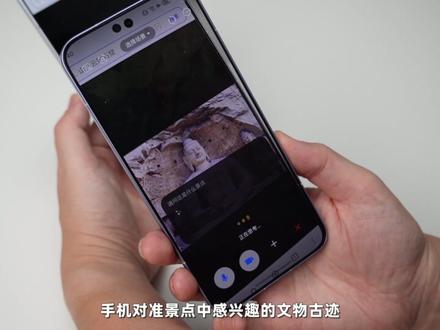
荣耀五百 pro 我 也用了一段时间了,全面评测,我前面已经发过一期视频,讲真的,这款手机我真的还挺喜欢的,今天我们用三分钟讲明白这台手机吸引我的四个点。第一点,外观,坦白说,这个外观真的很像 iphone air, 而且它是与 iphone 同款的一体,冷雕工艺,带 口与背板玻璃一体成型,有种水晶的通透感,精致感确实不错,观感是视觉感受,众口难调,喜欢呢,是特别喜欢,但也有人不喜欢这个 id 设计, 但我要说的是,其实因为他的这个横向镜头模组带来了两个更加重要的改变,第一就是横向镜头模组,手机竖屏握持手指不碍事,特别舒适,横屏握持也很趁手,这是你一上手就能感受到的。第二就是横向镜头模组,让荣耀五百 pro 机身内部拥有了更多的纵向空间, 因此在六点五五英寸轻薄机身中塞进了一块八千毫安时的青海湖大电池,所以也就聊到了我喜欢它的。第二点,长续航。日常用下来,如果不是打游戏只是微信刷视频购物啥的,十小时亮屏使用时长后还剩余百分之二十的电量,轻度使用的话真就是两天一充,续航真的非常顶。 第三点,影像,影像方面一直是数字系列比较重要的部分,荣耀五百 pro 在 移动终端机中表现还是比较亮眼的,日常用来记录生活,无论是拍风光、建筑还是人像,我觉得都很不错,但毕竟影像的话,主观感受还是比较多的,我就不做过多评价了,大家看一下我的实拍样章吧, 这次荣耀五百 pro 也有非常全能的实况照片体验,它不仅支持 live 路人消除,还支持两到九张 live 图和镜图合并拼图,将人物、宠物主体抠出来放大就可以玩出裸眼三 d 破框而出的效果, 发到社交媒体特别吸睛。第四点就是它的 ai, 其中有一个非常实用的功能,就是优优视频通话。荣耀五百 pro 拥有旗舰同款的 ai 键, 长按进入悠悠视频通话界面,直接调用摄像头识别当前场景,比如我面前的这个手办是什么角色,哪部电影里的,一问便知。外出旅游时我经常使用这个功能,手机对准景点中感兴趣的文物古迹,一段生动的讲解便可娓娓道来,推荐大家多多用起来。 以上就是荣耀五百 pro 我 喜欢的四个点,没有完美的手机,只有适合自己的手机,大家也可以对照自己的需求,看一下这台荣耀五百 pro 适不适合你呢?
2985年的栗子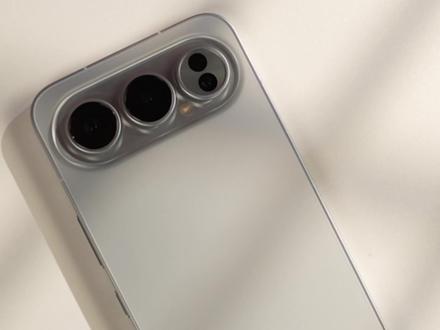 00:49查看AI文稿AI文稿
荣耀 y pro 的 隔空操作也太懂生活了吧!做饭满手油污,想翻菜谱?敷着手膜追剧没法碰屏幕健身挥汗如雨?想暂停视频?手把手教你设置!打开手机设置,进入荣耀 ai, 拥有找到 ai 交互里的隔空手势。 隔空滑动屏幕,隔空截屏、隔空返回,就这么简单!对着屏幕挥挥手,页面刷刷滑,手掌一握拳,精彩瞬间精准截屏!轻轻翻转手背,一键返回,上一集全程不用碰屏幕,脏手忙手都 都能轻松搞定。而且它识别灵敏,正常光线下面对手机三十到五十厘米,动作一做就有反应。一套隔空操作下来,又顺手又方便,真不是花架子,是能实实在在解决日常小麻烦的功能。用过就回不去了,还没打开的赶紧去设置里找找,不好用你回来找我!
6685祥哥测评 03:59271Ted说
 01:06查看AI文稿AI文稿
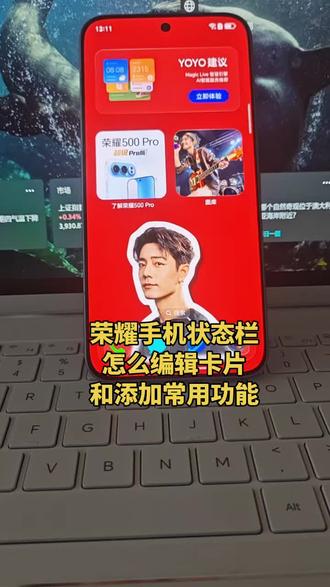
荣耀手机下拉状态栏怎么编辑卡片和添加常用的功能?我们首先在手机的右上角下拉菜单栏,然后选择编辑,会出现一个添加卡片和添加的一个开关,还有新软件多设备的一个互联中心,我们如果选择添加卡片的话,就直接点击添加卡片, 然后选择一个 u u 建议,如果我们不需要的时候呢,我们也可以用删除,删完了之后,然后对勾显示 添加我们常用的功能呢,也非常的简单,我们直接在这个添加开关的这个地方点开,然后添加我们常用的应用,下面呢都是我们手机里有自带的一些功能软件应用,就比如我想添加一个扫一扫,我直接选择加号,然后就直接会弹上去, 如果我们不需要,我们也可以点一个小减号,我们进行一个删除,删除完了之后,我们也是点击一个对勾的一个确认,我们常用的软件也可以根据自己的喜好进行一个呼唤位置, 选完了之后,我们一定不要忘了点确认的一个小对勾,这就可以了,操作是不是非常的简单,赶紧拿起你的荣耀手机试一试吧。
9潇娜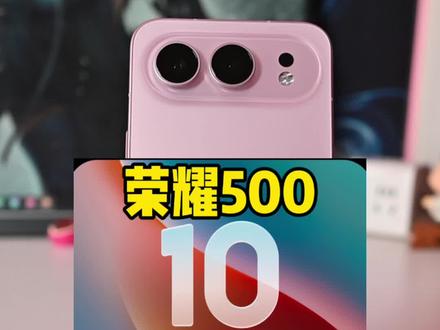 01:06查看AI文稿AI文稿
荣耀五百迎来幺幺八大版本,大小零点九三个 g。 看了一下更新日制相机部分,主要是前置摄像头进行升级多一些,比如新增前置灵感帮拍功能,不会自拍的小伙伴有福了。还新增了前置 ai 超清人像,识别到人像后会出现按钮, 还有优化高倍率拍照清晰度,提高前置自拍色彩准确性,以及改善各位场景过度锐化的问题。 第二大项就是荣耀互联了,新增与 mark 一 碰传功能,但需要 mark 安装最新的荣耀超级工作台, 即可与荣耀手机一碰传图片、视频文件等内容。第三项是灵动胶囊,新增荣耀钱包 nfc 刷卡接入,这个其实还是比较实用的,能够实时查看余额。 再就是新增极压模式,可自行配置显示。最后就是系统流畅度与系统稳定性了,至于续航的话,暂时不知道有没有提升,等两天让系统稳定一下,我们再来测试一波。
32久推笔记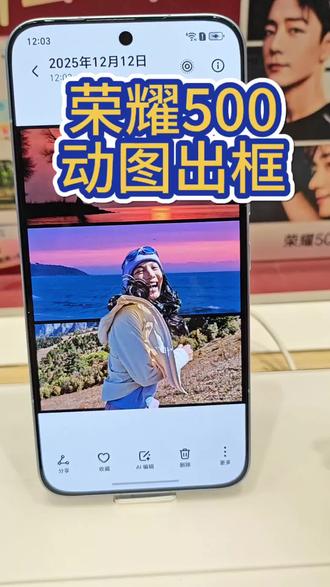 01:42查看AI文稿AI文稿
今天给大家带来的是我们荣耀五百系列的动图做框功能啊,这个是我们最新的荣耀五百 pro, 然后我们可以先打开我们的相册,找到我们所需要进行拼图的一个照片啊,比如说我这边,呃,可以选择一个呃动图,或者 再配合一几张其他的画面,我这边选的是两个镜子的,也可以选择多个动图都可以。然后我们这边下面有个创作,可以选择创作 拼图啊,这边会有很多模板供我们选择啊,我们可以选择一个自己所需要的,比如说像这种啊,像这个人的话,可能在上面我们也可以把它长按,把它拖到下面进行一个位置的切换, 然后点击这个照片,然后上面会有一个抠图, 这边 ai 就 会自动识别,帮我们把这个人像帮我们抠出来。 好,这边已经识别到了,然后我们可以将这个画面进行一个放大和调整啊,调整到一个我们觉得自己看上去比较舒服的一个大小,这个时候我们可以查看一下效果啊, 嗯,他整个人就可以做到一个动图粗框的一个效果。这边的话我们还可以选择他的分辨率以及他的帧率进行一个保存啊,这边比如说我要选择一个四 k 六十帧的,对吧?一个超高清的,然后进行一个保存就行了, 这就是我们的最新的一个动图粗框的一个效果。
 00:33查看AI文稿AI文稿
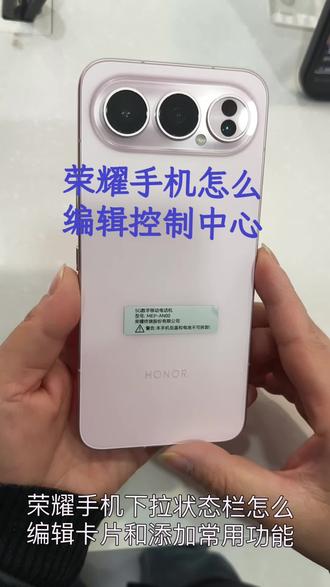
荣耀手机下拉状态栏怎么编辑卡片和添加常用功能?今天我来教你。 首先我们下拉状态栏,点击这个左上角的编辑,这个地方是有一个添加开关,就说我们一些常用的软件可以点加号键,这个就收藏在这个桌面。好,这个地方的话是可以随意挪动它的位置的, 常用的软件点减号键减掉就可以了。还有我们这个杏仁环可以随便随便挪动位置,非常的方便。
15孝感阳光通信丹姐


猜你喜欢
最新视频
- 1720乐豪数码