朋友圈排版布局教程欲言难止
今天教大家从如何取 id 到怎么排版的超详细教程,让你从这样平平无奇到让人眼前一亮的朋友圈。首先, id 怎么取?第一步,找一个喜欢的英文短句,如果有喜欢的 idol, 可以 适当把它的英文名或生日搭配进去。 拿我的 id 为例,为了美观且长度适中,我在原句的基础上适当进行了删减。这里的疑问指的是李希成的英文名,这里我就简单做个示范,只要整体看上去和谐,基本上就不会出错。第二步,确定色系及建设三件套,选清你要走的是什么 色系,比如蓝色系、粉色系、黑白色系。确定了整体的风格,再进行排版和拼版配。 接下来我们来认识排版的组成,音乐条、收藏条、文字条、单图组图。可以先在网上多看看大家怎么摆结构,比如 e 字形、 f 字形。组图的话,我比较推荐三宫格、六宫格,当然如果一直保持九宫格也是会非常好看其。 看了大家评论区发的排版和没有思路的宝宝们,发现很多宝宝们容易遇到,一、结构单一,就容易出现审美疲劳。二、同一天内容太多了,挤在一起就会很乱,两三天发一次。比如用两组单图,一条文字或单图和 搭配不均衡,会出现文字调较多或文字音乐调占整个朋友圈的二分之一。大家在排版过程中可以注意这三点,尽量避免。最后,也是很多宝宝纠结的,既想发日常又想排版怎么办?第一种,像我一样,把日常照片的滤镜也调成同一色。第二种,排版放置顶,正常发日常,但注意日 常的滤镜也要基本一致。第三种,日常发完几十分钟后设计具体可见或删除,基本上就这些,大家快去试试吧!期待更高审美的排版,谢谢观看!
粉丝414获赞2.7万
相关视频
 06:27
06:27 00:34查看AI文稿AI文稿
服装店像这种高级简约的朋友圈怎么发?今天把我的排版技巧和日常用到的小程序分享给大家。首先,排版部分,前面三张产品图需要一张一张发,不用添加任何文字,比一起发更有效果。 第二步,单独发一张产品图,再配上文字,尽量是英文和中文的,更显简约高级。英文字母可以是自己店铺名字的拼音,我是用这个小程序再转化成花样文字的。第三步,去复制一个空白的朋友圈进行分割,这样呢,不会显得太拥挤,那学会的姐妹赶紧试试吧!
 06:18查看AI文稿AI文稿
短视频剪辑实操,朋友圈排版视频效果超绝,今天我们来制作这种朋友圈视频排版效果高级又好看。 这套方法的底层逻辑是什么?其实就是用运动创造视角焦点,人眼天生都会追踪移动的物体,当多张图片有节奏的 运动,观众的注意力就会被牢牢的抓住,这比静态相册的完播率能高出三倍。接下来我就完整的把整个流程交给你们,废话不多说,直接进入实操环节,开始创作。点击右上角的素材库,选中这张白图, 点击下方的添加。进来之后先来确定视频的尺寸,打开比例,选择九比十六,点击确认,选中白图,把它旋转到九十度,再放大铺满全屏 白图的时长,拉到你想要制作的时长,比如十九秒钟。好,接下来开始搭建视频的框架,点击画中画,新增画中画 照片栏,选择一张喜欢的图片,把它导入进来,那这张图片的尺寸需要把它裁剪一下,找到编辑调整大小,选择四比三。 画面里把人物露出来,点击确认,再把它放大,让两侧的边缘对齐,然后移动到视频的顶部位置,像这样摆放好图片的时长,拉到与视频的时长对齐,再把它复制一份出来,拖到新的轨道 往前拖,拖到与视频的开头对齐,选中它,打开编辑调整大小,选择一比一,同样把人物露出来, 点击确认。视频里把它缩小一些,放在画一图片的左下方,那这张图片可以给他添加一个边框效果。打开贴纸素材库搜索框,搜索立体框 出来以后找到这个,选中添加上把它放在花儿图片的左侧,大小调整一下,让它有一个边框的效果。点击确认时长,拉到与视频的时长对齐,继续添加第三张图片,打开画中画, 新增画中画,选中第三张图片,添加进来,然后打开蒙版,选择矩形蒙版,调整一下蒙版的高度还有宽度。调整好,打开参数界面,把圆角的数值拉到二十,点击确认。打开基础属性缩放, 把它的数值拉到四十,移动到视频的左下角开头,打上一个关键帧,时间线移动到一秒钟,点击位置,把 x 轴的数值划到零,也就是视频中心的位置,时间线划到二点五秒钟。 滑动 x 轴,让图片的四分之一移出到屏幕外,时常拉到四秒后,移动到四秒钟,再把图片滑出屏幕外确认,把它复制一份出来,拖到新的轨道上,同样拖到开头对齐, 选中它第一个关键帧的位置,打开层级,点击底部确认基础属性缩放,拉到三十四位置,把它移动到上方图片的右侧,像这样摆放好第二个关键帧,滑到上方图片的左侧,让它有这样的一个层次感。 第三个关键针同样滑到上方图片的左侧,留一点空隙。第四个关键针移动到视频的右侧,让他的边缘留一点空隙,时常拉到六秒后滑到六秒钟, 再把图片划出屏幕外,点击确认,打开替换,把它换成一张新图,再复制一份出来,拖到新的轨道,同样拖到以视频的开头对齐。选中,打开成绩,点击底部确认基础属性,把它的缩放划到二十八, 滑动到图片的右侧来,第二个关键针缩放,同样滑到二十八位置,移动到图片的左侧,第三个关键针,适当的调整一下它的大小, 让它比上方图片小就行。移动到图片的左侧第四个关键针,继续把它移动到左侧的位置,留一点空隙。第五个关键针滑动到八秒后,滑动到八秒钟, 把图片移出屏幕外,点击确认,点击替换,换成一张新图,后面你们需要加多少图片都是一样的操作,复制出来,打开层级,点击底部,再把图片缩小,像这样有层次的摆放,调整每一个关键帧的位置和大小就行。 这一步做好,接下来添加一些元素进来,丰富一下视频画面。打开文本,新建文本,把你们想要的内容输入进来,先点击样式,把颜色调整成一个纯黑色,点击字体书法分类,选择这个字体 大小调整一下,放到这张图片的下方,点击确认。打开贴纸素材库,搜索文字排版 出来以后,选择一个你喜欢的添加进来,放到文字的右边,大小调整一下,点击小勾,确认文本和贴纸的时长,拉到与视频的时长对齐。最后添加一首音乐进来, 打开音乐素材库搜索框,搜索你们想要的音乐,出来以后选择一个合适的版本,点击右边的使用,添加到视频 闪现,滑到视频的最后,把音乐多余的部分选中,分割删除掉,到这里视频就做好了,点击导出,我们一起看看最终的成品效果 怎么样,你学会了吗?如果还有不懂的可以看我置顶的第一条视频。
33锦辰教剪辑 08:45查看AI文稿AI文稿
三分钟教你朋友圈排版视频,非常高级感,今天达达教大家这种朋友圈创意的排版视频,非常的高级又好看,而且不管你有多少张照片啊,都可以通过这个方法进行一个滚动播放, 那么这个玩法呢,也是非常的火,很多朋友按照方法做了之后,数据呢也有个比较好的反馈。那么今天呢,达达就把这个玩法步骤啊给大家一步步分享, 喜欢的朋友呢,别忘了点个小爱心。好的,我们来到剪辑啊,首先呢点击加号,我们先添加一个底色,那么右上角呢,找到素材库,选择这个热门分类,中间这个白色素材添加一下, 添加好了之后啊,下方工具栏滑动一下,我们找到比例,选择这个竖屏的九比十六的这个比例,打个勾, 选好之后选择白色素材,咱们用双指呢把这个白素材呀给他放大,放到完全撑满就行了,你看现在就变成一个竖屏的白屏了。好,然后呢,这个白屏的时间呢?大家想做多久的视频啊,那你就给他添加多久,也可以晚一点去对齐都行啊。 好,接下来咱们返回一下下方工具栏,找到画中画,行走画中画,我们去做这个朋友圈的背景,选择其中的一张照片添加一下, 那么选好照片之后啊,下方工具栏我们去找到这个叫嗯编辑的功能,找到它的一个裁剪大小啊,它叫调整大小,点击一下, 我们把它调节成这个横屏的四比三啊,不要搞错了,选中之后,我们去把这个人物你看往下移,让这个人物头像啊完全露出来你就可以了,打个勾好,做好之后双指放大一下,让它移动到我们视频的最上方, 时间轴啊,也让他拉动到结尾去对齐啊,这个相当于我们朋友圈的一个背景上方的一个背景图。好,接下来这里还有个人物头像,我们去点击新增换动画,把刚刚这张照片添加一下,然后呢我们可以去, 嗯,接着找到编辑功能,裁剪大小,这里裁剪一比一的,这个比例也是一样的,把人物头像放到我们的中间,打个勾好,那么这个人物头像我们就用它双指缩小啊,缩小,缩小一点点,放到我们的哪里呢?左边这一块啊,位置放到这个位置,时间轴啊,也让它对齐一下, 对齐完成之后,让它呢加上一个立体感啊,朋友们,你看现在两个重叠在一起吗?发挥一下,找到贴纸, 然后啊,我们在这里去搜索什么呢?搜索立体的相框啊,让它有一点立体感,然后在立体相框里面呢,选择一个这样子的正方形的来,咱们把它放到中间啊,可以,大小呢,你要放大一点点,移动这一块位置 好,移动好了之后打上一小勾,大家看一下是不是就有一点立体感了啊,两个就有区分了,然后再把这个贴纸呢来往右拉一下啊,让它拉动过来对齐一下。 好,那我们的背景呢,你就算是做好了,做好了背景之后返回一下,我们下方就要开始融入照片了啊,点击画中画,行走画中画。来,我们先添加一张好看的人物照片, 加完这个照片,你会发现这个照片啊,它会在这个什么贴纸跟画面的它的一个下方,所以说啊,咱们先去找到层级, 把这个轨道呢打开一下,因为贴纸是不跟画面重叠的,所以说全部轨道选中一下,再把这个贴纸你看啊,发到我们这个画面的下方好,打个勾就可以了,那么现在这个照片就上来了, 那接下来呀,咱们按住它往右拉动一下,我们这个照片时间要七秒钟左右就可以了啊,好,拉动七秒啊,咱们把这个照片裁剪一下来,也可以用蒙版功能去进行操作,来下方找到蒙版,选择这个矩形蒙版,那么这个矩形蒙版咱们可以稍微 放到人的中间啊,上下拉长一点点啊,拉长一点点,然后再把这个圆角啊来,你看拉出来,记住啊,不要超出了上面的画面啊,咱们这个啊方框这个蒙版只需要把照片刚好露出来就行了。 来左右啊,大家可以稍微拉一点点,上下拉长一点点,打个勾,那么这个照片做好之后,我们用双指把它缩小一点点,移动到哪里呢?移动到这一块位置啊,你看等会呢,我们就让它从这一块位置左右的滑动,先把它放好,咱们的这个位置 放好了之后啊,接下来咱们来到两秒处啊,首先两秒处给他打一个关键针,好,打完之后往回走,零秒处呢,再打一个,那么我们现在是在零秒处啊,让他在左边,所以说下方工具栏,我们去找一个叫基础属性功能, 找到这个缩放啊,咱们先是百分之七十,那我们就往左拉个百分之二十,变百分之五十, 然后位置呢? x 轴,大家看一下,往右拖,让他往左滑动,滑动到哪里呢?你看刚好消失就可以了,对吧?那么他就会有一个放大移过来的感觉。好,那么我们移动到七秒钟结束的位置啊,再把这个 x 轴,你看往左拖啊, 一定要拖到刚好画面结束啊,朋友们看一下啊,现在还拖一点点,好,画面完全结束了之后啊,打上小勾来朋友们看一下, 那么此时啊,他就会一个这样子放大滚动的一个过程,我们就做好了,做好了之后,记住啊,朋友们,再在两秒处啊,往右一点点的距离,朋友们,在这个时候打一个关键针啊,这个关键针呢,咱们等会做用处来, 做好了之后咱们就可以做滚动了,把这个画面呢,朋友们复制一下,复制好了之后长按往下拖,拖动在哪里呢?来,你朋友就是这个第二个关键针,这里啊就是两秒钟,你看后面这还打了一个关键针吧,那么也就是做咱们的间距这个关键针,你看移动过来,朋友们,他们就会 循环滚动了,如果说你有 n 张照片呢,咱们就会循环滚动了,如果说你有 n 张照片,你就重复几次来移动到第二个针这里, 好,继续点击它来,咱们继续复制,就是有十张照片咱们就复制十次,有二十张就二十次,那我就不重复的去给大家去演示了。好,如果说你复制到结尾的时候,接下来怎么办呢?朋友们, 来移动到这个结尾的地方啊,白幕啊,你看啊,你要哪里对齐,你就在哪里给它进行分割,下面的进行分割好删除就行了,你看多余的素材,咱们就删除就行了,你看到没?好,那么同样的画面,我们就用替换的方法,点击它 下方工具栏,去找到这个叫替换的选项,在这里。好,来下方工具栏,这里也是一样的来替换,换一张啊, 其他照片来点击它也是一样的替换,然后换一张好照片,肯定就是越多越好了,那么我们的一个滚动效果就做好了。那,那么比方说大家的照片,你看这一张照片它不在中间怎么办呢?那我们要找到编辑功能啊, 找到这个裁剪大小,在裁剪功能里面,咱们把它裁到中间去来,怎么裁呢?放大一下,移动到中间来,你看放大一下,再往这移动就行了啊,朋友们打个勾,你看现在这个照片就到中间来了,对吧?好, 做完了这些操作,未来我们的画面更好看,我们可以在这里你看输入一串文字,刚好有一个进去, 输入完文字之后,大家记住啊,点击字体啊,大家可以去调节一些你喜欢的字体样式呢,咱们就选择这个纯的黑色啊,最合适。哎,缩小,把它放到我们哪里呢?放到这个位置啊,这个字体好像有点宽,咱们换一个字体, 换一个比较书法的字体来点击它,文字放好之后打上小勾,记住啊,文字的时间长度啊,要与咱们的花面对齐。好,那么为了让它增加点氛围感返回,大家还记得点击特效吗?点击画面特效,我们去搜索,你看这有花吧,咱们就搜索花朵的一个特效, 搜索花朵特效,咱们别选的太明显的了,比如说这个落英的一个特效,打个勾为什么看不到呢?是因为咱们的作用对象你要点全局你看就有了, 时间轴拉动到结尾对齐啊。那么取所有东西做完之后啊,我们就只差音频音乐了,点击音乐来,咱们去挑一首比较好听的一个歌曲, 选择使用来把多余的音频分割删除,那么就做完了。接下来我导出给大家看一下它的效果。如果说各位觉得达达剪的还不错,你还想学习更多更完整的剪辑干货和变现小技巧啊,你也给我点个关注,然后留言个六六六支持一下 我看到各位的支持呢,也会支持的粉丝啊,分享个完整实操和我的经验见解,那我们下期再见吧,拜拜!
880达达剪辑分享![把朋友圈当成“杂志”一样排版/朋友圈美学
朋友圈当成“杂志”一样排版,好看又吸金||朋友圈美学
#每秒都值得记录[话题]#
“必须”注重排版和布局✔️
好看又“高级”的朋友圈排版
直接助力||你吸睛又吸金✔️
🍃🍃一个人审美水平高低
决定了他的竞争力水平
🍃🍃朋友圈也一样
高级的调性|杂志般的排版
比产品更吸引人
🍃🍃为什么一定要注重排版呢?
排版效果好不好看
直接决定了,你是商场档次
还是大街上二毛钱的地摊货✔️
🍃🍃
美具有变现力
把朋友圈当高级“杂志一样排版布局”
显示了我们的🔎“高级品味”
更是吸睛变现的秘密✔️
🍃🍃朋友圈也一样
高级的调性|杂志般的排版
比产品更吸引人✔️
.
吸金的朋友圈打造围绕着两个核心:
🟠
内容:朋友圈内容的四大板块:生活圈、
价值圈、产品圈、认知圈。不管是哪一方面的内容,都要贴合自己的人设去布局,通过精美的图片以及走心的文案,来强化自己的IP。
🟠
排版:这一次的升级,对于我们的朋友圈排版又是一个大的变化。但是万变不离其宗,只要你的图片好看文字走心,不管怎么变我们的朋友圈都是很吸金吸睛的
.
世界上所有好的东西,无一不是用心换来的,正如优秀的蕞后脱颖而出的
一定是愿意下功夫的人
🌿
吸睛又吸金的朋友圈,一定是精心排版布局的。
#朋友圈排版#打造高级感朋友圈 #用美学思维打造朋友圈#朋友圈打造](https://p3-pc-sign.douyinpic.com/tos-cn-p-0015/oYhBfWSd8CvCBQMgA8QfSGGAQDnQYr3VsK9A7f~tplv-dy-resize-origshort-autoq-75:330.jpeg?lk3s=138a59ce&x-expires=2083064400&x-signature=MuhxI0Rkq3%2Bg8qhTk82ovmZqQ2k%3D&from=327834062&s=PackSourceEnum_AWEME_DETAIL&se=false&sc=cover&biz_tag=pcweb_cover&l=20260106212246233C7FDD6D66FEE3418F) 00:1019诗雨朋友圈美学
00:1019诗雨朋友圈美学 00:0816诗雨朋友圈美学
 00:43查看AI文稿AI文稿
姐妹们辛辛苦苦去拍了婚纱照,发到朋友圈却无人点赞,总感觉照片堆砌太密集。三步,教你打造这种三 d 冲出九宫格婚纱照!首先要有这个作图工具,主播亲测都是可以免费做出来的。接着重点来了,第一步,找到导入照片,导入一张婚纱照 背景三比四,取色笔点到照片纯色背景部分移出去,多余照片保留纯色照片。第二步,在朋友圈中按照上面的排版排列照片。四,将纯色照片放在右上角,编辑好喜欢的文案,截图保存。第三步,导入保存好的照片,再次导入一张婚纱照抠图, 智能抠图,将抠好的图片移动放到合适位置,就可以去发美美的朋友圈了。期待姐妹们的返图!
 00:19查看AI文稿AI文稿
看好了,你们要的二零二六跨年朋友圈排版制作教程来了,方法很简单,我来教会你, 最后点导出就好了。
3小小昕 00:12
00:12 00:39查看AI文稿AI文稿
你的朋友圈是不是没人点赞也没人看?别再傻傻的刷屏了,试试这个高级排版技巧,点赞量立马飙升。第一种, c 型排版法,先发一条纯文字,再连续发三张独立的无文案图片,接着发一张带文案的单图,再来三张无文案的单图,最后用一条纯文字收尾, 整个朋友圈就像看时尚杂志一样高级。第二种, l 型排版法,直接连续发三张无文案的单图,最后配一个带文案的九宫格,简洁又有气场。 记住,每个板块之间最好用一个空白朋友圈隔开,增加呼吸感。当然,排版只是骨架,勾人的文案才是灵魂。想让你的文案也变得时髦洋气,可以看看我总结的文案合集。
 00:05
00:05 00:12查看AI文稿AI文稿
你们要的金主讯朋友圈九宫格图片免费获取教程来了!首先跟我手指操作,找到这个步骤,然后打开这里官方工具,点去 app 剪同款,在这里剪同款,把图片保存到相册就可以了。
1一颗星🌟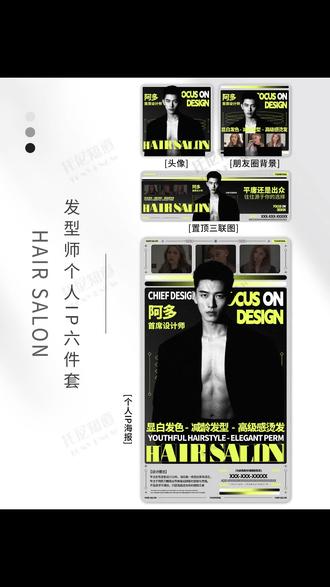 01:13查看AI文稿AI文稿
美发人别再让朋友圈沉底了,想让客户刷到就停留,看完就预约。这套吸睛 ip 打法直接抄,不用硬推也能自带流量。第一招,做张视觉焦点 ip 海报形象照,放弃呆板棚拍,选工作室落地窗前的动态抓拍,阳光洒在发梢的瞬间,最显专业质感。 简介,写死名字加定位加王牌技能,比如宇森氛围感发型主理人、手残党也能 hold 住的日常造型,配两张前后对比刻照,每月换新案例,保持新鲜感。地址和预约码做成简约线条框,嵌在海报底部,不抢镜却一眼能找到。 第二招,置顶吸睛长图三连图,三张图用同色系低饱和滤镜统一风格拼接成长图,视觉超连贯。顶部放你的形象照,中间嵌句出心思欧根。比如你的发型就是行走的名片,底部留清晰联系方式, 客户点进主页,瞬间被高级感拿捏,主动私信问档期,朋友圈互动率涨四倍,新客咨询量翻翻。 做吸金 ip 不是 玩套路,是让你的专业被看见,让客户从刷到你变成非你不可。客源稳了,业绩自然涨。
5托尼知道 00:14查看AI文稿AI文稿
这个朋友圈疯狂动物城跨年文案与图片教程来了,方法真的很简单,跟着我的步骤操作,首先这样戳击一下,然后再戳一下,然后打开这个工具,然后点一下这里,再找到剪同款,这里可以替换自己的文字,点导出就可以了。
2小脚丫


