犀牛监狱长怎么画

粉丝14.2万获赞393.5万
相关视频
 01:23
01:23 01:17查看AI文稿AI文稿
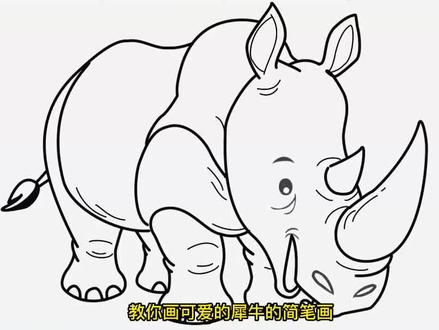
好,我们今天画犀牛哦,犀牛的头骨也是看先是椭圆形还是椭圆形起笔啊,这也是椭圆,把它的嘴巴跟头一样,这样分开画会更生动一些。然后犀牛的身体也是很饱满,它没有脖子,因为它太胖了,所以我们画的时候要注意这个地方,身体也要给它画的圆乎一点,没有脖子啊,直接从这开始就是身体,然后看它的腿 画粗一点,然后这个地方腿后面藏,后面的腿尾巴。 好,犀牛的耳朵画在这看,犀牛耳朵在两个交界的地方,画在两个交界的地方,这好,耳朵有点大,画小一点,画小一点,一会会变,然后眼睛在这。好,我现在看起来不是很像啊,马上看我们就会变得很像。好,顺着他的这个嘴巴这个位置看往回。
 06:24查看AI文稿AI文稿
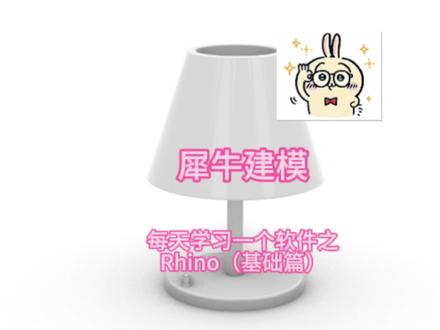
今天我们要学的是 rhino, 每天学习一个软件至 rhino 基础篇。今天我们学习 rhino 基础建模。第一步,先使用多段直线化一条中心线。 第二步,使用多端直线化灯照洁面。 第三步,使用旋转命令,旋转灯照出来。 第四步,使用圆柱命令,借助中心线画灯杆。 第五步,继续使用圆柱命令画灯座, 调整位置。 第六步,画一条横线,用来引用画灯照撑杆, 引用线的端点画圆,然后使用拉伸命令拉伸到适合位置。 第七步,阵列三个三百六十度。 第八步,在适当位置使用援助命令化按钮,然后调整位置。 第九步,使用球命令,引用援助中心点画球。 第十步,使用显示控制点命令显示球的控制点,然后拉伸最下面中间的中心点。 第十一步,适当圆角,然后使用合并布偶命令合并按钮,然后圆角。 第十二步,使用差级布偶,将中心干预按钮在体上掏空,要先按住 ctrl 加 c 复制一份差级,完成后 ctrl 加 v 复制回来,然后进行圆角。 第十三步,添加图层,然后修改体的图层。 第十四步,改变体的材质与颜色,可以改成自己喜欢的颜色。 好,这样我们就画完这个图了。如果喜欢本视频的话,点赞加关注,画图不迷路!
87乌师傅教机械 04:54查看AI文稿AI文稿
今天我们要学的是 rhino, 每天学习一个软件之 rhino 基础篇。今天我们学习 rhino 基础建模。第一步,将图片拖进仕途。 第二步,点击图片,然后再点击鼠标滚轴,选择锁定图片,将图片锁定。第三步,使用控制点区线,参考背景图片绘制成衣架轮廓,衣架挂钩与框体分开绘制, 画完挂钩后点击空格,再次使用控制点区线,点击挂钩端点画框体。 第四步,画完后调整点位,使曲线平滑过度,如果图上的点位不够就加点位,加点位可以更好的控制线,如果点位过多不好控制也是可减少点位。 第五步,使用圆管圆头盖命令,点击衣架挂钩端点画管,按自己所需适当尺寸,我的为半径二一。第六步,点击空格,然后沿用矿体线的开端画管。 第七步,取消图的锁定并改变图层隐藏。 第八步,选取线改变图层并隐藏。第九步,使用布偶合并,将挂钩与框体合并。 第十步,三维式图处,点击鼠标滚动轴,然后点击渲染模式,改变衣架图层与材质颜色。 第十一步,适当圆角。 好,这样我们就画完这个图了。如果喜欢本视频的话,点赞加关注,画图不迷路!
57乌师傅教机械 01:41
01:41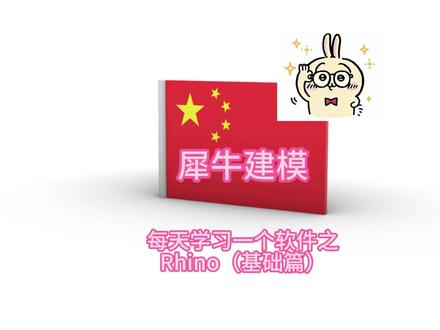 05:45查看AI文稿AI文稿
今天我们要学的是 rhino, 每天学习一个软件至 rhino 基础篇。今天我们学习 rhino 建模四号国旗。第一步,使用矩形画一个一百四十四乘九十六的矩形。 第二步,将国旗图片拉入软件内,一、拉至大概大小。二、调整国旗大小与矩形相等。 三、点击图片,然后点击鼠标滚动轴,再点击锁定将图片固定。四、使用多段直线描边画五角星。 五、使用炸开命令将刚刚描边的五角星炸开,然后使用修剪命令修剪掉多余的线。 六、使用合并命令将刚刚修剪好的五角星合并。 第三步,按住 shift 加鼠标左键拖动轴的拉伸球拉伸体。第四步,框选五角星,和第三步一样拉伸五角星,但是要厚一些。第五步,使用布偶分割分割五角星鱼体。第六步,删除掉用来切割的五角星。 第七步,在三维视角内选择端点,画一条圆的一半大概长度的直线,辅助定位。 第八步,调整线的长度,然后移动轴调整位置到中间位置。 第九步,在线的端点使用半径圆画圆。 第十步,使用拉伸命令拉伸圆制体的端点。第十一步,先 ctrl 加 c 复制一份国旗,然后使用布偶叉级点击圆柱体确定点击体分割 差级完成后再 c t r l 加 v 复制回来,这样我们也会改材质与颜色后比较美观。 第十二步,将图解锁。 第十三步,改变物体的图层。因为不同颜色或者材质的原因,所以尽量一个颜色或者材质与颜色相同的体一个图层。 第十四步,选全部线,改变图层,然后隐藏掉。 第十五,点击材质、油漆、颜色剩下的相同步骤操作,在三维视角图处点击鼠标滚动轴,然后点击渲染,就可以看到渲染效果了。 好,这样我们就画完这个图了。如果喜欢本视频的话,点赞加关注,画图不迷路!
48乌师傅教机械


