rust 可以内嵌汇编
会编语言大佬教你玩遍 ras 电路, 先随便输入一个错误的密码, 按下确认后密码错误,它会自动清空寄存器, 输入错误的密码没有任何的反应,正确的密码是一五八,输入正确密码验证成功后关闭自动炮塔, ok 咕到白。哈哈哈哈哈哈下期见!

粉丝31获赞183
相关视频
 20:11查看AI文稿AI文稿
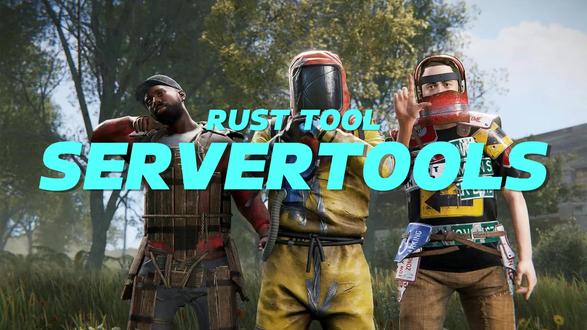
哈喽,各位小伙伴们大家好,接下来我给大家介绍一款非常非常实用的 rust 简易开服工具。呃,这款工具呢,非常非常用于萌新夫主。 首先呢,我们在官网或者中外网还有群麦键下载这个 rust 开服工具为一点二点零的一个压缩包,然后我们把它上传到你的一个服务器,或者是在本地开服都可以的。接下来我会围绕着两个开服方式,然后 给大家录几期教程,第一个是云服务器开服,第二个就是本地开服。呃,首先云服务器开服的话,我们需要有一个服务器,服务器的话,大家可以在评论区或者简介中的链接进入到语音, 好,我们现在进入到语音,如果大家通过链接进入购买的话,可以最高获得一个五折的优惠券。 首先我们进入到这个云官网,然后这边我们点击这个云服务,游戏云 这边可以看到这是我购买的几个服务器。呃,如果你没有购买的话,这边会显示为空。然后我们点击这个购买游戏云, 购买游戏云他会给你提供有两个选择,一个是 vps 服务器,还有一个面板服。呃,我们用到的是这个 vps 服务器,因为他格式化比较高,就是跟自己电脑操作一样,无需其他的一些代码。 呃,面板服呢?他这边是一般用于 mc 开服的话啊,所以我们就不用了, 然后他默认勾选的是 vps, 然后这下边有几个机型可以供你选择。 呃,如果你是就是简单几个好友一起玩的话,呃,或者是 pvp 纯净反观服,你可以选择几个低配版本的服务器,比如 e 五,还有这些铂金, amd 五九零零这些低配版的, 因为他不需要吃太多的性能,还有呃,对服务器的要求也没有那么高,如果你想开一个运营服务器,就是比如玩家超过五十六十一百,还有添加大量一些模组, 呃,这些对服务器性能比较高的话,我们就建议选择这些,呃,主屏比较高的,比如 a 九幺四九零零 k, 它的主屏能到六点零这盒子, 然后比如你选择任意一款这个九九五零吧,然后勾选之后,然后区域选择,区域选择的话, 区域选择的话,我们建议选择的是浙江宁波或者湖北十堰,为什么呢?因为江苏宿迁那边的 bgp 我 记得是封海外的,就是 ks 七幕服务器可能会连接不到, 所以这边我们选择一个江苏实验,因为他的一个延迟是比较低,还赠送,呃,独立 ip 加一个高仿,然后计费模式,计费模式我们选择这个固定计费, 呃,因为开服的话建议都是选择固定计费,然后他的一个配置说明的话,配置说明就是如果你的地图在三千以下,或者玩家 在十个或者二十个的话,你选择一个八 g 内存就可以,核心的话一般围绕的四核就可以,四核八 g, 因为这款游戏比较吃内存嘛。 呃,要是如果你是一个模组服务器或者容量更多玩家的一个服务器,建议你选择四核十六 g, 这是一个最低配的标准。 贷款的话,这个就根据他默认情况就可以了,如果到后期你的玩家数量比较多,你可以根据情况升级你的贷款,一般事务照贷款可以容纳五十人左右, 然后其他的一些根据系统默认就可以,然后下边还可以看到一个公网 ip, 它默认赠送了一个二百 g 的 防御独立 ip。 系统选择的话,我们选择一个 windows 二零一九 server 数据版本,数据中心版本,然后其他的话我们就不用 去管他了,直接让他默认就可以,然后到时候,呃,如果您是通过链接进入购买的话,这边会新人会有一个五折优惠,如果是老用户的话会有一个八折或者九折的优惠券,然后直接点击使用就可以了。 嗯,选择外优惠券这边点击购买。如果你想试用这个服务器的性能的话,可以点击试用, 因为我购买了,所以我直接就不用购买了,我购买完成之后,我们点击这个总览,在总览下有一个游戏云,我们点击进去,这边是你购买的所有服务器的一个地址, 然后我们点击这个管理,进管理之后,这边会显示当前的服务器所有信息,比如一些 ip 地址啊,密码呀,还有它的一些性能实时监控嘛。 好,那么我们现在已经拥有了一台自己的服务器,需要怎么连接到服务器呢?对于 vs 服务器或者是物理机 等,这些都是可以通过微软自带的一个远程桌面连接到服务器的。首先我们点击右下角的这个搜索,直接搜索远程桌面, 远程桌面在这边会出现一个远程桌面的一个程序,然后我们剪辑一下, 点击之后,然后我们将这个计算机名称对应的就是你的公 ip 地址,我们复制一下进行粘贴,然后我们点击连接,我先删除这个,然后点击连接, 点击连接之后,因为这是我之前连接过没,如果没连接的话,他这边会提示有一个用户名,用户名你就把这个艾米这个然后复制粘贴进去,然后密码的话就是这个远程密码,然后复制一下, 然后我们进行粘贴,下边要点这个,记住我的凭证,然后勾选之后就是下次你再连接的时候,他就不用再输入密码了,然后我们直接点击确定, 点击完确定,然后你就可以进入到你的这个服务器的一个桌面了,它是跟我们正常电脑是没有什么任何区别的, 唯独它的系统是用于服务器的一个系统。好,然后我们先创建一个文件夹,双击这个电脑,然后找到一个数据盘,然后在里边创建一个 rust, 在 网一个文件文件夹, 这个文件夹到时候你可以随便输都行。创建完之后,然后我们关闭。 接下来我们把在群里下载的这个或者在网站下载的这个 rust 开服工具,然后右键复制,然后返回到服务器,然后粘贴 好,那么我们已经黏贴近了了,黏贴近了之后我们进行解压, 减压到此处即可,或关闭,把这个压缩包直接删除了就可以了。然后减压到桌面之后,我们会看到有一个啊 rust 开服工具为 v 一 点二点零的一个文件夹,然后我们双击打开,打开之后在这边我们双击运行这个 rust 开服工具,点 exe 好, 如果你是第一次进入这个系统的话,它可能会提示你下载一个点。 net 六点零的一个框架,然后你正常下载,然后进行安装就可以了,因为这个软件是由这个 点。 net 框架开发的,所以它需要这个支持,然后我们再按照步骤,第一步开始创建服务器, 创建服务器之后,然后这边会提示你选择一个服务端的安装路径,避免中文,就是我们刚才创建的那个,然后我们 点击这个 rest server, 然后进行选择好,选择完之后,然后我们进行进一步安装服务端环境, 然后他会跳转到一个网站,然后这边是微软常用迅酷的一个下载网站,然后我们点击这个本地下载, 然后这边一定要切记我们要使用这个普通下载地址,千万不要使用这个安全下载地址,安全下载地址的话,他会绑定一些其他的软件,然后我们直接点这个中下载, 我们等待它下载完成。下载完成之后,然后我们点一下这个压缩包, 关闭这个浏览器界面,然后找到里边有一个常用微软运行库,合集这个点 e e x e 文件,然后把它拖到桌面关闭,然后直接运行这个运行库就可以了。 然后这边他会提示你,然后不要管他,直接点击仍然运行,然后这边点击下一步,下一步等待他安装完成即可, 好完成,然后关闭这个文件,加这个文件也可以删除了。 然后我们再接下来进行第二项,然后下载服务端,点击完之后,它会提示你下载完成,请进行安装服务端步骤,然后我们点击确定, 然后之后这边这两项它就会变成可点击的一个按钮,然后我们点击安装服务端,点击安装服务端,它会显示一个 cmd 运行框,这是从 steam, 然后下载 rust 一个服务端,等待它进度条跑完,自动关闭这一个 cmd 运行框,就证明你这个服务端下载完成了。接下来我们只需稍微等待一下, 好,可以看到它已经下载完成了。呃, 因为我们下载的是最新版本,所以这个更新服务端,然后我们就不用管他了,如果你还是不会的话,可以点击这个查看教程。好,然后我们关闭这个界面。好,接下来我们进行第二步,就是服务器配置,然后我们点击服务器配置, 服务器配置之后,然后这边它会让你选择一个根目录。呃,因为我之前操作过,然后这边选择你的一个根目录,也就是这个 rest server, 然后你之前创建了一个文件夹,然后我们双击进去,点击这个选择文件夹, 选择完之后他会读取你这个里边的医学押配置信息。我们可以看到这边有几个选项是带星号的,这些带星号的就是你的一个必填项。 嗯,地图大小的话一般是一千到六千,我们这边选择一个两千吧,两千五吧, 然后地图种子的话,这个你可以保持默认。也如果你想要其他的地图种子,你可以到 rust 中文网或者 rust 地图,然后找一些种子,这边我们就选择默认游戏端口, 游戏端口默认的它是二八零幺五,然后这边我们选择的是 三万,然后查询端口,查询端口这边我选择的是三万零一这几个端口,如果你是独立 ip 或者物理机的话,呃, 你单纯开一个服务器,根据他默认的就可以,呃,也可以自己随便写,一般是五位数的一个端口,如果你是 vps 用户的话,呃,就是填写服务商给你的开放端口, 查询端口就是在游戏中列表中显示出你的服务器列信息,就是用到这个查询端口,然后 r c u n 端口这边我写个三零零五吧, 就是用于远程连接到你这个服务器管理的一个端口,然后人数,人数这边我选择一百,然后 r c o n 密码端口就是连接远程工具的话需要的一个密码,这边我们选择一 二三四五,如果你想要限制玩家组队的话也可以修改,呃,我这边我就不改了。然后服务器名字这边我们随便填一个我的测试服务器 六六六,然后 ios 加端口,这个保保持默认即可,你也可以自行修改, 它一般是用于 pvp, 然后因为官方开发了一个 rest, 加一个 app 嘛,就是用,用于实时获取 玩家的一些建筑信息,然后可以智能开关灯,然后保存时间,这些东西 保持默认即可。然后服务器模式这边你也可以选择,因为默认他是普通模式,你可以选择新手模式,新手模式就会进入游戏会给你一系列的教程,然后硬核模式的话,呃,进去之后就是没有地图, 让玩家自行探索,然后这个介绍的话我们也随便写一下吧。 好。然后再就是服务器 封面图片,这个的话就是你点击某一个服务器进去之后,在上面会有一个图片,这个就是它的一个图片链接,一般图片链接格式是五幺二乘以二五六点 p n g 的 一个连接格式, 然后我们这边没有,我们就不要签它。然后服务器链接就是,呃,在服务器 左下角有一个访问链接,一般填写我们的一个 qq 群链接或者服务器官网。还有一个就是服务器的这个自定义代码,这个自定义代码我们一般用不到,因为他给的这个 这些功能呢,基本上都包含在内,无需我们添加其他的一些额外代码。然后还有一个就是自定义记图, 因为我们现在用的是官图嘛,自定义图我们现在用不到,所以也不用管他了。然后还有一个服务器标签,然后我们点击一下,呃,这是我之前勾选的,你可以任意选择一个,比如周青啊,然后新手模式啊,哎,东亚呀, 它默认是选择三个,如果超过三个以上你是选择不了的。比如我们再选择一个创意,点击确认添加,它会提示您最多只能选择三个标签,然后我们把这个取消掉。 呃,如果你是单纯的开一个访官服务,也就是 pvp 服务,纯净服务器,呃, 操作到现在这个步骤就是可以了,我们直接点击保存配置,然后确定,然后接下来我们直接启动服务器, 启动服务器它也会弹出这么一个 cmd 运行框,这就是你的一个服务器的一个控制台,一般服务器十五到三十分钟启动完成,根据你的地图大小和游戏里的实体 好可以看到我们现在已经成功启动了我们的服务器,这边会显示一个玩家数量,还有刚才我们设置的一个服务器名字,现在我们进入到游戏,看看能不能正常连接到我们的服务器。 好,进来之后我们点击游戏,然后先搜索一下游戏名字。 哦,进来之后我们一定要先勾选空服务器,因为我们刚开服没有人,所以一定要勾选空空服务器, 然后再输入你服务器的关键字,我的测试服务器,然后。好,我们可以在这个社区服里可以看到我们的这个服务器了, 因为我们是没安装任何模组,所以他会出现在社区服务器里,我们点击一下可以看到这是我们填的服务器介绍, 然后我们连接一下服务器看看,点击连接服务器。 好,那这个过程呢?我就先加速了。好,我们进来之后我们先到我们的服务器看一下, 这边可以看到服务器的控制台会显示了某某玩家及他的 id, 然后在哪里复活,这就证明我们已经成功连接到我们的服务器了。 如果你就是单纯开一个 pvp 或者访官服,不需要添加任何功能的话,这样就可以正常游玩了,然后让你的玩家 或者你的朋友直接搜索你的服务器名字即可。好,那么本期的这个开服教程呢,我们就讲到这里,下期我们讲如何安装模组框架及安装插件。
0樱花呦 02:39查看AI文稿AI文稿
在学这个 cintl 库,把学习过程记录一下。首先跟着官方的文档学习这个样式。例, 首先我用的是 restrorer 这个编程工具,已经装好了 cintl 这个插件。首先跟着第一步,先下载这个压缩包, 我已经下载好了,放在这里给它改一个名, memory。 然后打开项目, 把这段代码复制到 man 点 r s 里边, 多复制了一行,把这一行给删掉。 然后是复制这一段代码, 放到 ui 文件夹,这个文件下面 给它改一个名字, 改成 memory。 我 们看一下 build 点 s 已经自动给改过名字了。 接着就运行一下,点击运行按钮, 因为变音速度比较慢,我把这段给加速了, 运行的效果就是这样。 今天就到这里了。
6蜉蝣哈哈


猜你喜欢
最新视频
- 20.0万帅总驾到