微信公众号封面大图小图如何不一样

粉丝13.0万获赞31.2万
相关视频
 00:58查看AI文稿AI文稿
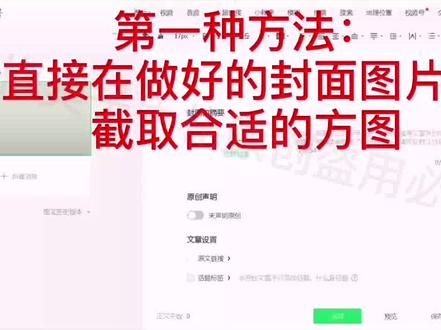
第一种方法,直接在做好的封面图片上截取合适的方图,点击完成即可保存。第二种方法,将两张做好的不同尺寸的封面图合并到一张图,然后再上传。 我使用的是 ps, 打开自新建相应尺寸的画板,尺寸以最大封面图尺寸为基准。我一般都是使用二千五百三十乘二千这个尺寸。将 做好的图片分别导入中,将导入的图片分别调整好合适的大小和位置,我一般习惯如图方式位置,这个看大家的习惯,不是固定的。调整好后直接导出图片就可以去公众号里上传了。选择并上传自己合并好的图片, 分别选择不同比例的裁剪框,挪动到对应尺寸图片上,点击完成,就分别设置好了封面大图和封面小图了。
720一个沙雕运营的沙雕号 00:16
00:16 00:38查看AI文稿AI文稿
百分之九十九的公众号,后者都不知道,同一篇文章竟然可以设置两个完全不同的公众号封面。我不说你肯定不知道,因为这张图片的尺寸有古怪。我们编辑好文章后,点击上传封面,先将选区拖到左边,设为大封面,再选择小图,封面拖到右侧。 现在就实现了两个完全不同的封面了,注意看!接下来就是做整图的方法。我们先按照正常的比例创建画布,在右侧增加多一个方形图,图片尺寸为三三五零乘一千像素。 为了让大家更方便,我做成了规范底图及模板,大家只需要将底图导入 ps 或其他作图软件,对照着替换内容,就可以做出好看的封面图。评论喜欢免费领取规范图,我们下期见,喜有 later!
669喜脉丨视觉营销🔴 01:22查看AI文稿AI文稿
公众号排版的精髓往往藏在细节里,为什么别人的文章看起来那么高级,那么有质感?可能只是因为他们多加了一个背景,或者精心设计了一下封面。今天就让我们用一半助手从细节入手,让你的公众号图文排版瞬间提升一个档次。添加文章背景告别单调你 是不是觉得白底黑字的文章太单调了?一半助手的添加文章背景功能,能让你的文章立刻变得生动起来。它内置了很多精美的背景素材,比如常见的网格、纯色纹路等样式,一键就能应用到你的文章上。更棒的是,你还可以上传任何你 喜欢的图片作为自定义背景,打造独一无二的视觉风格。这个小小的改动,就能让文章的整体氛围和质感发生巨大变化。制作封面图门面担当文章的封面图是吸引点击的第一关,重要性不言而喻。一半助手的制作封面图功能,让你在编辑界面就能直接完成封面的制作和编辑。你可以自由修改封面上的字体、 四号颜色、透明度、行高等每一个细节,确保封面图与文章内容风格高度统一,无论是制作头条还是次条封面都能轻松搞定,再也不用跳转到其他设计软件了。字数统计,掌控大局在美化细节的同时,一半助手的字数统计功能也在默默地帮你把控大局。在编辑页面的左下角,你可以实时看到文章的字数、图片、张数, 甚至还有预估阅读时间,这能帮助你更好的规划文章篇幅,确保内容节奏适中,给读者最佳的阅读体验。一半助手通过这些细节功能,让你对公众号排版的掌控力达到了像素级。它证明了一款优秀的公众号编辑器,不仅要高效,更要精致。想让你的文章更具专业美感吗?快来试试一半助手的细节美化功能吧!
3@k 01:21查看AI文稿AI文稿
打开网页版编辑器并登录下滑,在这里挑选模板,以春节为例,价格选择免费等颜色,选红色,选出喜欢的模板,点击预览另存给自己。 滑到顶部,点击我的图文,对刚存好的模板进行编辑。更改标题内容, 这里是更改简介,双击文案,更改字号,一般为十四号字体,这里可调对齐方式。选中内容,这里可调整各种间距, 选中重要部分,加粗变色颜色,选突出的我这个就不行。 选中出现局部框再删除。选择要添加分割线的地方,在组建中找到分割线,点击就能完成添加。 删除不需要的文字板块,在分割线下面后插空行, 放入引导关注。在图库中把图片换成自己的。
19慢生活日记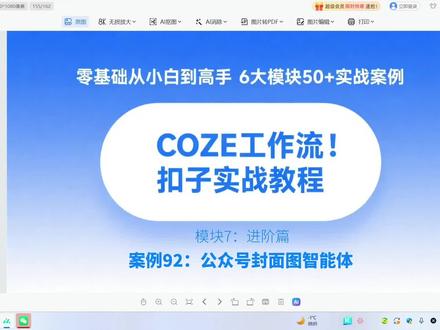 03:53查看AI文稿AI文稿
大家好,我是过客,很高兴遇到你。我们今天继续我们的扣子工作流实战教程,今天讲的是案例九十二公众号封面的一个智能体啊,非常的实用啊,简单介绍我们估计在十分钟左右啊,我们有七大模块,九十加实战案例,带你从扣子小白到高手。好,话不多说,我们进入扣子开发平台,我这边已经打开了。 呃,现在已经是扣子编程了,我这边其实他就是换了一个,换了一个那个地址,我们找东西还是在这个项目管理还是资源库里?呃,这边找到我这个工作流 在这里比较简单啊,就是我一会讲的时候就可以讲的细一些,然后咱们就是尽量的就是学完之后就能实操好这样的一个智能体的话,给大家看一下效果,我刚才把它插掉了。嗯,随便看两张封面, 这这一张这一张的话是刚才刚生成的。呃,就是因为公众号是十六,就是那个二十一比九的嘛,就正好是这样一个格式。呃,还有还有再来一张,就是这张, 这个正好就是就是我为这个案例写的公众号的这个封面图啊,封面神器还不错的啊。就是呃生成之后就马上用,所以说, 呃他的提示词是很重要的,你看整个整个的框架里面就两个东西吧,一个提示词,一个图像生成,你看开始就是输入我们的内容,对吧?把内容呢给到提示词,提示词生成之后呢,再给到图像生成,然后呃再结束就完事了,所以他的提示词就置换重要。那我们来认真的看一下提示词怎么写的好, 把它打开。呃,我们用的是模型,是 deepsea 的 v 三点二,就是在扣子里面这个最新的这个,这个 deepsea 大 模型,当你选择豆包一点六也是可以的。 好,我们角色看一下,是专业的公众号封面图设计顾问,夸他一下,然后技能就给他一个框架,框架我们一会来看,然后技能二就是按照框架来生成啊,限制仅输出提示词就 ok 了。好,我们来认真的看一下。这框架怎么写的啊?你看视觉是手绘风, 哎,所以说其实你就在想,如果我喜欢别人,比如说喜欢插画,比如说这个黑板报,就改,这就行,对不对?然后色彩鲜明,嗯,然后风格统一,好,构图 就是居左或者是居中,那你可以居右啊,对不对?然后添加卡通形象,你如果不喜欢卡通,你可以不写,是吧?然后大量留白,避免拥挤。 文字处理标题大,控制八个字以内,你可以控制十个字,然后添加副标题,你可不添加,所以说,嗯,这就是我们,我们就是我,我撕下来比较好一种风格,如果你想改,你可以直接改,这里,明白吗?就是这样出来之后它整个提示词是比较好的,那有了提示词之后呢? 那我就可以把它放到这个图像生成里,图像生成我们选集梦四,然后,呃,这里选宽高,选二十一比九,这是正,这就是公众号要求的比例。呃,图像手印不要勾选啊,最多生成一张就可以了,因为它还比较贵,一张的话那个两毛钱是两毛吧?忘记了 看一下。对,一张两毛钱,这就是我们今天这个案例啊,就是比较简单一些,就是最近啊分享的比较多的是纹身图的案例,后面我们会再分享视频的。 呃,包括大家可以去关注我公众号,我关注公众号最近也分享一些扣子编程的一些内容。还是比较简单的啊,就是一句话就生成一个工作流。呃,或者是智能体啊,当然是比较简单的,简单的一些,一些是可以生成 的。好,大致就是这么多啊。我们今天早结束,最后再给大家说一下这个,我们我的过客 ai 知识库最近也升级了,就它内容非常多啊,你可以在里面看到工作流。呃,也能看到。呃,最近几个案例的一些智能体 啊,也能直接看到,没有直接直接纹身图,直接涂成视频,也有一些案例。然后呢?呃,你也可以进行搜索,你看我这边有站内搜索,站外搜索, ai 搜索还是非常好的啊,大家可以就是,呃,跟我要一下,就是加我一下,然后跟我要一下这个知识库。好,我们后续再见。
 01:312@k
 01:40查看AI文稿AI文稿
分享一个顶层土会跟随画面层层展开的 svg 玩法案例来源,无逻辑日记点击文章封面的开启,二零二四封面的粉色小龙会随之下滑,并展开新的页面。 新页面以春夏秋冬四季为主题分别进行设计,每个新页面展开的同时,粉色小龙都会随之下滑,整体的视觉设计可爱有趣,适合在元旦新年期间发布。复刻教程开始步骤一,案例拆解文章素材包括一张顶层图, 次组触发后会有变化的素材,每组包括原有的一张底图和点击后会变化的素材。最后还有两张展开后的素材。步骤案,打开一百三十五编辑器,点击 svg 编辑器 搜索 id 九四六找到点击换图多重展开的 svg 组建步骤三,添加素材效果将 id 九四六的 svg 组建添加到编辑区域。步骤四,具体实操,先上传图片素材,添加顶层图和展开触发图,这里可以一次添加所有的展开触发图, 对照每张触发图一一上传,与其对应的触发后的底图 展开速度一秒。点击编辑展开内容,在新编辑区添加无缝图,上传展开后的两张素材。 最后一起来看预览效果,这里是用电脑操作的,也可以用手机扫描二维码查看,整体交互还是相当顺畅的,感兴趣的小伙伴们都可以来幺三五编辑器上手试试。
 01:49查看AI文稿AI文稿
给大家分享一篇梅赛德斯奔驰招聘的 svg 推文,如果命运的剧本由我们自己书写,那么生活就是这剧本中不断展开的选择题。点击文章封面图,选择不同的生活方式, 封面图消失,展开新的页面,这样的交互选择文章一共放了四组,不管是工作还是生活,在一些小选择上我们都会有自己的小偏好。 结尾会有两个视频号的跳转,一起来看复刻教程步骤一,案例拆解文章开头结尾和过渡段的素材均为无缝图,中文的点击切换展开素材有四组,每组包括两张展开前的首图和两张展开后的素材结尾的视频号美化只需要准备好对应的封面 图,在一百三十五的 svg 编辑器中先上传 id 一 无缝图的组建。这个组建的操作很简单,直接在右侧添加素材就可以了。点击切换展开的操作也不难,先点击右侧添加展开前的首图, 触发区域位置保持默认的全屏,点击编辑展开内容,进入次编辑区,插入 id 一 无缝图的组建,添加展开后的素材,点击完成,返回至主编辑器 结尾视频后美化的 svg 组建 id 是 七六上传提前准备好的封面图素材, 记得将代码也要填进去啊!最后我们一起来看预览效果,点击右侧工具中的预览,再次点击网页查看跳转预览页面,整体的交互还是相当顺畅,感兴趣的小伙伴可以上手试试呀!操作是真的简单,一学就能会!


猜你喜欢
最新视频
- 2135冰淇淋