秋裤cdr插件怎么去除水印

粉丝836获赞3572
相关视频
 02:03查看AI文稿AI文稿
哈喽,大家好,我是谢老师,今天给大家讲解的是未图去水印技巧。首先我们选择一张未图之后 选中他在蜀西南上面有一个编辑位图,那我们这个时候就把这个插件打开了,插件是这个软件当中自带的插件,大家安装的时候就会有, 但是呢,呃,如果你在安装的时候把这些勾勾这些插件去掉了,那就没有,那我的插件是二零幺九,那我的本身这个软件是叉七的,因为安装了两个版本,所以就会弹出, 其实低版本高版本的插件是一模一样的,包括软件基本都差不多,没有多大变化。那你是打开之后呢?嗯,因为我们这种是卫图像这样的水印呢, 只能选择这个插件里面的克隆工具。好,那么选择这个工具之后呢,看一下我的鼠标啊, 我把这个图缩小一点,你看鼠标在这里,那我们在滚动在这里的时候,点击一下这个沙滩的位置,就跟 ps 当中的盖章工具一模一样的,然后直接移过去。好,那么这个时候我们的点一下, 这个时候我们就可以把它弄干净了,非常简单,这边也是一样的, 把这挪过来给你看得见啊, 点一下他,然后再移过去,是不是这个水印啊?很快就可以完成了, 这里自己可以去处理一下,基本就是跟那工具一模一样的,大家可以试一下啊。然后这个插件呢,我给大家讲一下,其实在很早之前没有 ps 跟 ai 的时候,那么 ps 的演变其实就是跟这个插件 演变过来的,后面有了 ps 之后,这个插件很多人都都不知道怎么去用,也不知道这个怎么回事。最早出现的软件其实就是 ctr 软件, 所以这个插件啊啊,就感觉好像是 ps 跟 ai 的结合体的感觉一样的,他两种其实都有的。好,那么今天的讲解到此结束,喜欢的请点击,六六六再见。拜拜。
809平面设计谢老师 01:12查看AI文稿AI文稿
以后所有的素材网站都不需要充值会员了,秋裤 c d r 的 插件出现桌子了,所有的素材,只要你拿到图之后,无论他是手机拍的,还是你随便从网上截取,都可以把它进行高清,进行分层图处理。 下面呢我让设计师做几个操作的演示,大家看看效果如何?演示一下老照片,修过的目录,保存的老照片,选中,然后这边有一个老照片 开始执行,现在正在后台运行中,这是生成之后的样子,客户给我在网上找的一张图,你们看一下,是不是非常的不清楚呢?我们先把这个图点一下,图转清晰,四 k 有 点慢,我给大家演示的话,我用二 k 给大家演示一下,然后呢我们点开始执行, 这生成好了,选择确定,然后呢稍等一下,他就会出现这个图,看一下这个就很清楚了,可以先转二维图,生成好的图呢,最后呢我们就把它转为矢量图,然后呢我们开始执行, 现在呢矢量图我们已经转换好了,看一下我们的图层,都是可以都是一个个小图层,我们可以把每一项的可以单独的打个组,然后呢看他就每一个都可以拖拽了,可以制作了。
 00:13查看AI文稿AI文稿
附属软件, four paint 选择克隆工具,鼠标右键点击是吸取和复制员鼠标左键直接在水印上面涂抹水印就去除啦,相当于 ps 中的仿制图章工具。
191AI设计教程(收学员) 02:03查看AI文稿AI文稿
我们有一个闽农客户在问技术有没有能快速抠图的插件,正好最近秋裤插件比较火,我们正好可以用它来试一下。客户发了一个图片过来,问我们有什么要快速抠图的办法, 然后我们今天下载了一个叫秋裤的插件,这个插件很强大,这有一个我们已经安装好了,这有个抠图,然后这里有很多功能,有三种,一种是抠图,还有加寻边的。我们现在去抠图,试一下功能是怎么样,然后点开始先启动这个服务,先 耐心等待,因为他这个是 ai 的, 已经启动了,然后我们点开始处理,现在已经通过 ai 去处理这个抠图了,稍等一下,好,现在已经处理好了,你看他抠的很清楚很清楚,可以放下来,这个图就已经抠出来了。 当然也有很多很多厉害的功能,可以转成矢量图。 绘图这里可以直接转矢量图,但是这个矢量图它是收费的啊,这个啊,具体的话可以多研究一下,这些功能 还有排菜单的都有,它还有一个呃,截图识别那个文字识别的功能,我们试一下好不好?这样,然后再点一下,稍等一下,它在自动文字识别了,已经识别到复制到剪贴板了,然后打一下字,看一下, 你看这些就已经全部识别成功了,然后字体还有英文都都识别的很清楚,很精准。像我们这种马年这个他他就有点难识别,这种小小的,你看吉祥如意都能识别到, 很强大。这个软件这款插件它快速抠图跟文字识别是免费的,其他功能的话是需要付费的, 他那个大概是一毛钱一点,如果说是转使用的话就是三点,然后需要三毛钱左右,他充一百元的话也能用很久了。如果说你需要这个插件的话,你是闽农电脑,可以直接联系技术那边发 你如果不是闽农电脑的话,你可以私信我找我领取。需要说一下他这款的话,他只支持 win 十的系统, win 七的系统的话他不支持。
 00:15查看AI文稿AI文稿
去水印需要打开它的附属软件 four paint, 选择克隆工具,鼠标右键点击是吸取和复制员,鼠标左键直接在水印上面涂抹水印就去除啦,相当于 ps 中的仿制图章工具。
 00:13查看AI文稿AI文稿
cd 二也能去水印了?选择克隆工具,鼠标右键点击是吸取和复制源,鼠标左键直接在水印上面涂抹水印就去除啦,相当于 ps 中的仿制图章工具。
750AI设计教程(收学员) 01:06查看AI文稿AI文稿
不要眨眼,见证奇迹的时刻,为图直接生成屎量图! hello 宝子们,前两天不是给大家分享了秋裤插件吗?当时只是了解了基础免费功能,就迫不及待地给大家分享它的强大之处。今天给大家演示一下它更强悍的功能, 好看下操作,点击插件的绘图,再点击弧转高清,点击直行等待完成即可。图片生成以后,我们把它比例拉成和原图一样,这时候可以看到重绘过后的图比原图清晰了很多。 接着我们拆分元素,执行命令,同样等待一点时间。看到没有?神奇的一幕来了,这些素材给我们自动提取出来了。紧接着我们把这些提取出来的元素给它转为屎量,继续执行一样道理,静静等待它自动生成屎量。 不要眨眼,见证奇迹的时刻,为图直接生成史量图!当然,你也可以跳过中间这些步骤,直接转为史量图,还没有插件的直接主页进群领取!
310cdr课代表 01:09查看AI文稿AI文稿
下面给大家演示互转清晰的功能,选中需要还原的素材,选中大象教二,点击互转清晰,然后点击开始执行, 现在已经开始云端内处理了,一般一两分钟。这个功能主要是用于还原一些很模糊的素材和还原一些很模糊的照片。 现在我跳过生存的过程好了,已经生存完成了,点击确定就会自动导入到 c 点二里面来, 现在这个素材就还原的非常清晰了,下面我再试一下这种照片一样的,直接点开始执行就可以了。 这里我直接跳过生成的过程,已经生成完成了,点击确定自动导入 导入进来的图片,如果有一点变形,可以手动调整一下比例,现在看一下对比图,还原的非常好。
132秋裤 01:00查看AI文稿AI文稿
cdr 快速去水印描膜你了解多少?对于这种有的水印的黑白图片,你是不是感觉很苦恼,很想去除?但如果你只是选择鼠标右键找到轮廓描膜剪切化,你可以观察到水印还是存在的。就算你鼠标右键取消存储,然后选择水印部分 填充颜色,你会发现还是有瑕疵的。那怎么办呢?别担心,现在我们上操作,点击图片找到位图模式黑白,这里选择线条图,你可以观察到玉值数值的改变,可以实水因隐藏后的显示, 所以我们只需调整一个较好的数值即可。点击 ok, 你可以观察到虽然还是图片状态改变不了颜色 以及边缘有点不理想,但是水印已经消失了。这时我们在鼠标右键找到轮廓描膜剪切化,去掉边缘后,点击 ok, 提取效果后的图形,然后就可以进行改色准操作。这些小技巧你都学会了吗?
579AI设计教程(收学员) 01:26查看AI文稿AI文稿
现在秋裤插件已经很火爆了,很多广告店老板他用过的都知道他到底有多方便啊,但是还有一部分广告店老板他是不知道这个插件的,或者说是他有这个安装包,他不知道怎么去安装, 也有的是没有这个插件安装包的,今天我们就来分享这个秋裤怎么安装啊,如果还有广告店老板没有这个插件的,可以找我要一份,因为我们设计公司一直在用,确实很方便。首先我们拿到这个秋裤插件的广告店老板先把这个工具箱给解压, 解压之后里面有个完整包,把完整包解压完后,右键点击这个一键安装程序,选择用管理员的身份去运行,然后它就会自动识别你电脑里面的 cdr 版本啊,我们选择了二零,二零的版本,你们自行选择, 选好之后点安装到选中版本,然后点击确定,就算是安装完成了。接下来我们就打开这个 cdr 看一看,从你的插电包里面把秋裤的工具箱打上勾,可以看到了这里是有一些收费项目的说明啊,但是大部分都是免费的。然后这里就是它的一个常用界面啊, 可以看到什么转高清啊,感比例之类的功能,基本上都用的上,对于我们广安店老板来做设计的话,还是很方便的,这边还能调整清晰度啊,最高支持一个四 k 的 分辨率, 基本上功能就是这些。这个就是秋裤的安装教程啊,如果还有各位广安店老板你们不懂的可以来问一下我,真的把这个软件给利用起来,是确实对你平时设计能提供很大的帮助啊。
1084驰风设计-八哥 00:30查看AI文稿AI文稿
这种位图去底纹水印 cdr 就可以做了。首先选择编辑位图, 在遮罩这里选择颜色遮罩,用吸管工具吸取底纹的颜色,再回到遮罩这里选择遮罩轮廓选减少这里输入零点一就可以了。 菜单栏这里选图像变换,最下面这个微调一下好搞定。
1109方加园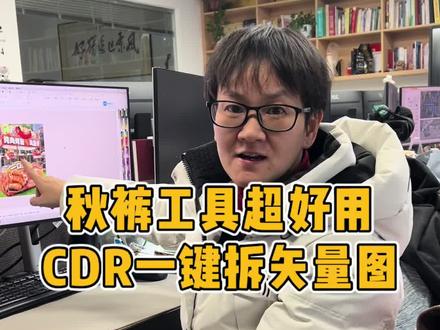 01:13查看AI文稿AI文稿
客户在网上就给了我们这么一张外卖小推车的一个出摊的这样的一个图片,他说就按这个做成同款,如果是按平时极有可能 我会跟客户说,不好意思,我做不出来,但是现在有了全部插件,我们立马可以把它变成可拆解的可分成的十张图来,不信我操作给你看。先把这张图片放到我们 c 大 里面去,然后点开会图,然后点纳了不纳了,点这个键,然后点拆分单元格,就点这个 模糊素材还原,然后电脑就给我们得出这张图呢,它还不是分层图。所以呢,我们再来点点这个 啊,同样还是 number number 二,然后把图片变为清晰转曲线,点它好了,你看啊,他这个他就出来了,如果是这个出来的话呢,你看啊,他的每一块,我们把它拉出来可以用的出来了吧, 所以这个就已经是单纯的十张图,而且你想移到什么地方去,这就是属于我们自己。然后再跟原来的这个图看一下,这个下面是一样的,各位广告公司、标识公司需要这个插件的话,我们免费送给大家,在这个评论区下面留言,六六六。
1008风景文化展厅设计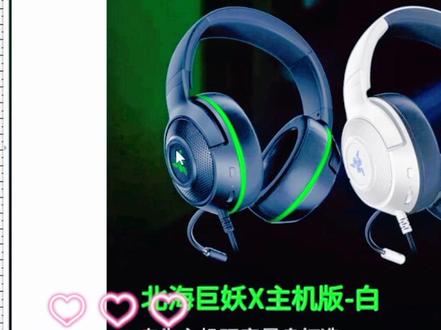 00:54查看AI文稿AI文稿
像这种水印如何一键去除?今天我们来讲讲。首先我们在网页里面通过京东这个平台,我们可以搜出这个耳机图片,登记之后他会按照大图的方式显示出来,那这个时候呢,我们会发现他是有水印的, 对着这张图片右击复制图片地址,在地址栏里面粘贴进来, 这个时候呢我们会发现水印是存在的,那么只需要将地址栏上方的这个 n 零,注意 n 零改成十二,撬回出 水印,一键去除,此时通过右击图片定存为并保存,那么这个时候你就可以得到一张水印去除后的高清大图,学会了吗?
138卓越电脑培训官方号


猜你喜欢
最新视频
- 1.8万AI浪潮