
粉丝17.7万获赞51.7万
相关视频
 03:59查看AI文稿AI文稿
这是一个电子书阅读器,它可以在手机上阅读 epub、 摩比 a、 j、 w 三和 pdf 格式的电子书,今天就分享一下它的使用方法, 其实它的使用方法特别的简单,我们打开这个叫做 radis 的 工具,然后点击加号,点击左上角的杠,点击文件管理器,找到你的电子书文件所在的一个位置, 然后呢点击你要导入的电子书文件,导入进来之后呢,我们就打开电子书文件, 打开之后呢,我们点击页面的中间,在下方有六个功能图标,左边第一个是目录, 然后呢这个笔记图标是你记录的笔记,它就会显示在这里, 再点击中间这个图标,它可以左右翻页或者翻页到电子书的尾页或者是首页,点击 a 就 可以调整你的字体大小, 最右边是一个听书功能,然后呢点击右上方的三个点,在这里调整你的阅读模式, 现在是左右翻页,如果你选中了滚动模式的话,就可以上下滚动, 然后长按文字,就可以对文字进行一个复制,或者是把文字加上你喜欢的一个颜色, 甚至是在这一段里面添加你的一些笔记或者是感想。记录好了之后呢,你就可以在刚刚的这里进行一个查看, 然后右边还有一个搜索功能,使用它的话你可以搜索这本书的里面的内容,比如说你就搜你想看的某一段章节,你直接进行一个搜索, 然后呢 在右边这里有一个文件文字翻译功能, 嗯,然后点击右上角的三个点,在这里可以调整你的文字字体, 还有页面布局和这个背景颜色, 然后你还可以设置一个翻页动画效果,比如说音量键翻页或者是滚动模式连续滚动。在这里也可以进行一个设置, 右边是设置你的一个文字,比如说繁体字或者是其他的文字,最右边这个功能可以呃,设置你自己想要的一个页面样式。 好,以上就是本期视频的所有内容了,我们下期再见,拜拜。
 01:27查看AI文稿AI文稿
这是一款通吃全平台的电子书阅读器,无论是苹果、安卓手机、 windows、 mac、 苹果电脑和 linux 系统,甚至你可以在你的浏览器外部网页随时随地看书,并且同步阅读进度。而它是完全开源免费的 github 星标,一点五万加,没有任何广告。 以苹果手机为例,你可以在你的 app store 商城直接获取最新版,支持导入 e、 p、 u、 b、 t、 x、 t、 pdf 等主流格式,也内置了很多高质量字体。比如这个侠雾文凯,非常不错。除了字体呢,还有版面布局的段落、叶面、间距、叶眉、叶角以 及颜色主题、点击翻页等一应俱全。同时,它还有非常专业的功能,选中文字后,可以复制画线标注做笔记,记录你的思考,甚至是翻译成各国文字。讲道理,这比很多收费阅读器都要好。 它同步支持听书、朗读、语速的快慢,定时关闭和切换音色都 ok。 我 自己用几个月了,我感觉它最牛逼的地方就是 多平台设备之间无缝流转。电脑看的书用手机打开,进度是同步的,这一点非常非常好,每个用户免费拥有五百兆存储空间,我自己几十本书完全够用。 要注意的是,它是一个合法合规的、纯粹的阅读器,你想看各种书,必须自己导入。比较推荐的是 z library, 全球最大,啥也有。好啦,这条视频没有任何恰饭啊,纯粹是自己用了觉得好,推荐给大家。喜欢看小说、看名著,看专业书籍,真的不错!
263非哥黑科技 02:50查看AI文稿AI文稿
大家好,我是一三二,从零到一,今天跟大家分享一下我们如何快速的制作一个可以自动跳转的 ppt 目录。我们先来看一下效果,我们可以通过点击键盘上的方向右键来播放 ppt, 当一个章节播放完毕之后,就会重新的返回目录,我们也可以通过点击鼠标来进入对应的小节,非常的方便,这个制作也非常简单,下面呢就让我们来看一下他是如何设置的。首先呢,我们需要为每一个小节都制作一个标题,就是这些一二 三的标题页,这些制作的标题页会原封不动的显示在目录中,随后呢我们选择第一个标题,然后点击鼠标右键选择新增结,然后将名称命名为第一节, 随后再点击重命名,这样的话第一个就设置完毕了,我们再点击第二个标题页,也是点击鼠标右键选择新增结,将名称设置为第二节, 一次一推,其余的两个标题我们都需要这样设置来快速的做一下。设置完毕之后,我们点击第一页幻灯片,然后呢点击插入,找到缩放定位,选择为摘要缩放定位, 然后选择刚才我们设置结的标题在列呢,他已经默认的选好了,我们直接点击插入 就会在上方新增一页幻灯片,这样的话其实就已经制作完毕了,我们来看一下效果,点击一下对应的标题就可以发生跳转 后呢播放完毕之后就可以返回目录。最后呢我们需要对这一页稍微的美化一下,我们把背景设置为图片,点击设计,在右侧找到设置背景格式,我们选择图片或纹理填充,然后点击插入,选择为来自文件, 选择一个图片,将它插入进来,我们将透明度设置为百分之六十左右,选择这几个幻灯片,将它向右稍微的再拖一下。然后呢,将标题设置为目录, 把它放在中间的位置,可以增大一下字体,加粗一下居中,将颜色设置为白色,这样的话呢,就设置完毕了,我们来看一下效果,按 f 五键 全屏,我们通过点击方向右键来播放 ppt, 也可以通过鼠标点击来跳转到对应的章节,都是可以的。以上呢,就是今天分享的全部内容,怎么样,你学会了吗?我是一三二,从零到一,关注我,持续分享更多办公技巧!
932Excel从零到一 00:23查看AI文稿AI文稿
表格里插入无规律空行,像这样的表格,想在每个部门之间插入一个空行,要怎么做呢?首先在表格前插入一列,在第一行输入一 下面用 f 函数判断,这个函数的意思是,如果 b 列的下一个数不等于上一个数,那么 a 列数字加一双击填充,在下面填充一个连续的数列,将整个表格升去排列就搞定了,你学会了吗?
1143在学升学指导—周震 11:55查看AI文稿AI文稿
好的,当我们 app 更新完呢,回到软件中之后啊,我们可以介绍一下。首先呢跟大家说,就是这个曲谱的传输速度变快了,体现在哪里呢?就是我们随便点开一首歌曲 欻哎,就加载好了,而且可以看到左上方的这个旋律跟唱的选键盘呢,也加载完成了,像之前的话呢,它可能需要加载个三两秒这个旋律跟唱才能加载完,但现在就很快, 可以看到每个曲目都很快啊,这个确实让人是很通畅的感觉,依然是随便打开一首啊谱子,然后左下角点开啊,可以看到中间有一个录制的功能,点开录制,点开录制呢,在讲解内录之前呢,先跟大家讲一下,新增加一些辅助功能,例如美颜,这个美颜效果有很多啊 啊,这个美颜呢,我刚刚也简单试了一下,他可能未必能达到大家心目中那种,有很多就是美颜效果很好呀,直播软件里那种可能还达不到,但是呢,哎,毕竟有了这项效功能,相信未来官方呢也会把它优化的更加的啊, 好用一些啊,毕竟有了吗,有总比没有好。除了美颜之后呢啊,可以看到在录制模式里呢,增加的这个音量调节啊,可以看到啊,这个旋律呢指的是旋律跟唱,不是我们的伴奏音量啊,我们伴奏音量就是上面那个伴奏音量,就是你弹出来的声音,就是上面的伴奏音量, 旋律是旋律跟唱,盘音是盘音垫,然后鼓机,被子啊这些大家可以自行调节一下。接下来呢可以跟大家说一下这个内录功能。首先 内陆是什么啊?可以看到这个讲解就非常好,就省去了我再给大家去讲解的时间,他就通过一个内部线路的一个连接方式啊,进行一个线路的传输,直接传到你的手机里,这样的话呢,就可以避免周围的环境声啊等等,包括一些啊,杂音等等的。 那具体如何使用内录呢?首先你需要有一个折叠麦,立波麦或者是有三点五口的啊,这种就是我们所说的圆头耳机,要带麦克风的圆头耳机都可以啊,就像我们比较老款的那个苹果耳机啊,包括现在你有那种华为的 啊,原厂的带麦的耳机,你可以用一个三点五转换头啊,就是 type c 转三点五的都可以啊,都可以,需要有一个,毕竟你要有一个收音的装置嘛,然后这里还需要一根 type c 的 数据线,然后呢, type c 这面呢?插到琴上, 另一面呢?如果是华为安卓呢,那就是双 type c 的 线,如果你是苹果呢,你也可以用一个转换头,或者是 type c 转苹果的线,都可以。但这里要注意啊,因为我们这个内录它通常都是 otg 传输,所以说我们正常的充电线是不可以的,一定要具备数据传输能力的线。当你连接好之后呢?哎,我这边就不连接了啊,我这边就不连接了,嗯,我觉得比较麻烦,就不连接了。可以看到啊,它有一个动作提示,都是 ok 的, 然后包括啊,上面 这里有一个检,右上角有检测啊,麦克风是我接入啊,这个伴奏啊,是我接入啊,当你全部都连接 ok 之后呢,你就可以进行一个内线的录制了。 ok, 那 接下来我们继续来说一下这个立波麦折叠麦啊,这个就和我之前给大家预测的一样嘛,因为之前更新了音响的音效功能,所以我说这个折叠麦未来肯定会更新它的音效,因为这个是很容易实现的。 果然在这一期更新中,我们的立波麦就是折叠麦也增加很多音效啊,可以看到灵魂歌手,亚洲主唱,包括后面的一些啊,相片人生续人生等等的这些音效啊,我们可以自己去尝试,选择自己喜欢的。 这里还要说一下,之前有给大家说过这个立波麦的使用方式啊,之后呢,我准备会再出一期,因为毕竟麦更新了吗,这里简单说一下就是,嗯, 我们麦的这个效果,每个不同的效果呢,他的这个混响的调节方式是不同的,并不是说啊,你 固定好了一个混响之后啊,固定好了音,一个音量之后呢,所有歌曲都通用,并不是这个样子的,不同的歌曲不同的曲风,包括你对麦使用情况的啊,一些差别, 比如这首歌我离得比较近,另一首歌比较远,这首歌我的气息比较足,另一首呢,可能我的气音比较足,包括你选择了不同的效果, 可能它都是有区别的,所以没有一个固定的参数,大家可以对于每首歌唱的时候呢,自己去调整一下,去找一个自己听起来最舒服的状态就可以了。那我这边建议呢,先调音量,再调混响,这样是比较准的,因为你音量的改变会 间接改变混响的效果,所以先调整好音量,再去调混响,然后再说一些啊,我们已经优化的功能,例如这个电量支持长线了,之前总有小伙伴说我们看不着电量,看不着电量,哎,这回好了,无论你在哪一页,上方都有一个电量的显示。 ok, 那 接下来再说一个新增加的一个功能,就是智能旋律功能。什么意思呢?还是啊,我们打开一个多维谱,可以看到上面有个钢琴键啊,对吧?首先我们要确定把钢琴键打开,可以看到钢琴键打开之后呢,哎,它的颜色比以前变了, 这个七彩渐变颜色呢,就意味着你开启了智能旋律跟唱呢,就先左下角点开, 然后右边三个点可以看到这有个智能旋律啊,把智能旋律打开之后呢,上面的这个小钢琴就变成了彩色,如果把智能旋律关闭呢,上面的小钢琴就变成了我们之前的那种状态。 然后智能旋律跟唱的作用呢,就是说像这种间奏前奏没有歌词的部分呢,它会自动开启这个旋律跟唱,当遇到有歌词的部分呢,它就会自动关闭,这样呢就省去了一个手动的操作。 同时要单独说一下,开启智能旋律不等于开启了旋律跟唱,只有在啊旋律跟唱打开同时智能旋律也开启,这两个都选中的情况下,这个功能才能被正常使用哦。 如果你只是选中了智能旋律,但是上方没有开启旋律跟唱的话,这个功能也是不能使用的。但是这里还要跟大家说一下,如果你是一个成熟的弹唱歌手的话,那开启智能旋律跟唱是 ok 的。 如果大家平时是使用这个旋律跟唱以着调为主,或者让他帮着你跟唱为主的话,那智能旋律跟唱这边建议就关掉,因为开启啊,智能旋律的时候,有歌词的部分,他是不会有旋律主旋律的 啊,明白了吧,在开启智能旋律之后,有歌词的部分是一定不会有主旋律的播放的,所以说对于那种啊,需要依赖于旋律跟唱去弹唱的小伙伴们要注意。接下来给大家说一下一些优化的功能,像我们之前的 c 一 玩家知道我们 c 一 当时的谱子呢,有一个领唱功能,现在很多小伙伴说我这个,哎呀,有些歌曲他不是多维谱啊,不是多维谱,他没有旋律跟唱,我找不着这个调,怎么办呢?我们找一个 c 的 谱子,看,这首歌就没有旋律跟唱,但下面有个领唱功能,然后点一下, 我怕来不及给,我要抱着你,哎,这个就是帮你找当前的这个调,可以看到左右有一个升八度,降八度,这里要跟大家讲一下这个,呃,领上功能之后也会给大家专门出一期教程呢,这里简单说就是这个高升八度和降八度呢, 升八度和降八度呢?它并不是说啊你改变了这首歌曲的这个调,比如说你升调了或者降调了,只是一种唱法,在当当前这个调你可以升八度去唱,你可以降八度去唱,它是帮你找这个唱法的,看这是原调, 我要抱着你,你降八度呢?我怕来不及 我要抱着你,只是你唱法变了,生发度呢啊。具体找调呢,以后会给大家再专门出一期教程的, 接下来给大家说一下呢,就是这个弹唱动作提示的显示也进行了优化,哎,不用理解为什么以前那个写法是什么意思,只需要看最新的这个优化后,哎,这里写的很清楚,在 g 和弦进 b 股,那就用 a 加 b 股片去弹, 这个显示呢,会让大家更容易理解去如何操作。后一个很重要的优化功能,就是啊,自动转调的功能进行了优化啊,首先你要确认你在多维谱,并且开启了自动转调。这里啊,如果大家有谈过那种就是 谱子内有转调歌曲的,那么应该就会明白之前的有哪些啊?之前有一些问题存在了,例如啊, 第一天,第一天这首歌曲像,因为我比较喜欢弹手动的,所以下面收藏了一个 b 转 d 的 手动。像这首歌呢,它基本就是升两个调, b 转 d 是 升两个调, a 转 c 也是升两调,那在多维谱里呢,也就是这个进阶版的谱子里呢,它的原本 歌曲调是 c 调, c 调的话呢,呃,它升两个调是 c、 d、 e, 也就是说它到了副歌部分是自动转到 e 调的,那这样情况。但是呢,在原有的自动转调里呢,如果你 c 调唱不了,你换成了 d 调,那它正常还会转到 e 调,而不是升两个调 d 升两个调应该 f 调,那正常应该自动转 f, 不, 他之前是自动转到了 e, 有 他自动转的部分呢,是固定的。那现在优化之后呢,他会根据你歌曲的需要去升或降相应数量的调, 也就是说第一天主歌到副歌需要升两个调,那会根据你当前曲谱的调会升两个调,当前是 c, 那 就升到了 d, 升到了 e 调,如果当前是 d, 那 就升到了 f 调,不会像之前固定的升到某一个调,这样的话呢,自动转调的功能呢,也就是更加的完善了。 ok, 那 这次结尾呢,喵喵有一些话想跟大家说,首先喵喵呢不是官方人员哦,喵喵只是和官方联系的比较密切,那我想说的话其实很多,那简单说吧,不耽误大家时间。首先就是官方这次更新可以看出力度还是很大的,它不仅优化了 啊我以及一些老玩家上报的如自动转调存在较大缺陷的这种功能性问题,还有像大家经常会说电量显示啊,不方便查看这种便携式的问题,所以说官方一直在关注大家的反馈,但确实是这个优化呢,需要些时间。其有很多大家提到的问题,官方是正在优化的, 但是大家反馈的问题实在太多了,我就不在这举例了。总之就是啊,一些比较大的问题呢,按照次序,官方确实是正在修复当中。然后呢,之前有看到过我回复的,我就和 c e 玩家就说过啊,这个铃铛功能会回归的,只不过需要一点时间,包括之前折叠麦大家对他的 混响不满意,我也说过,这个音效之后也会增加的,其实很多功能呢,需要给官方一点时间,要一点点去做 啊,这个需要时间的,包括这是私信增加的功能,像内陆呢,那确实存在一些小缺陷,但是啊,所有新功能呢,都要经历一个发布收集问题,然后反馈,然后优化功能,都需要一个这样的过程,所以啊, 也再给官方点时间,其实这个内陆功能如果后期优化好的话,它真的是一个非常不错的功能,大家如果还有什么问题的话也可以给我留言,我这边整理好也会反馈给官方的哦! 然后目前我测评出的问题也已经整理好了发给官方,期待下一次官方的大更新吧!
55唱给自己的喵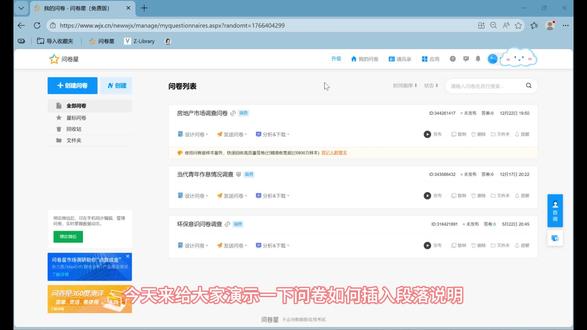 00:33查看AI文稿AI文稿
今天来给大家演示一下问卷如何插入段落说明。首先在问卷手艺找到相应的问卷,鼠标悬停在设计问卷,点击编辑问卷, 点击此题后插入新题,选择段落说明,将准备好的文本复制粘贴上来, 然后点击完成编辑,点击预览,这就是段落说明的显示效果了。怎么样,是不是很简单呢?
 00:51查看AI文稿AI文稿
这一章节演示快速显示缩写层以及快速关闭缩写层。 第一种方式可以直接点击这里开启缩写层,这就会缩写层都会打开,然后点击这里关闭,就会关闭缩写层。这第一种方式,这个方式比较便捷。 第二种方式单击这里,单击这里也会打开缩写键,如果想关闭选择这里, 通过这两种方式就可以快速显示缩写键,快速关闭缩写键。关注我呦。


