解答直播间各位车友们的问题。第一个,壁纸要怎么更换?首先我们打开菜单,找到应用市场,下载一个百度或者小某书,然后呢,在百度上面去搜索喜欢的壁纸,下载到相册里面来,然后打开相册,找到刚才下载的壁纸,点击 添加至壁纸铺,咱们去壁纸铺把它勾选一下就可以啦。第二个,开暖气要不要打开 ac? 大家可以这样理解,开 ac 是 干暖气玻璃,不会起雾,关 ac 是 湿暖气玻璃,会起雾。 第三个,安卓手机怎样投屏?咱们先连接车机热点,然后打开视频,找到 tv 功能,点击 tv 功能,连接中控屏,这样子就投屏。好啦,这样子的话咱们在行驶途中也是可以看的,但是这样不推荐哦!

粉丝1125获赞2046
相关视频
 03:02查看AI文稿AI文稿
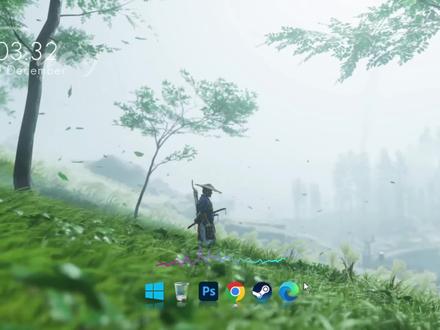
桌面太单调,想换风格找动态壁纸,要么付费,要么在广告下载后还不会安装。教你一个免费又实用的方法,用锅配盘就能实现桌面大变身,不用花钱买会员,不用复杂操作,傻瓜式步骤一看就会从安装设置全拆解, 让你轻松拥有高颜值桌面,新手也能快速上手。第一步,下载需要桌面美化的四个工具,首先在桌面打开浏览器,在地址栏中输入这个网址,然后按键盘回车键,打开这个网页,找到前往立即下载, 也可以往下拉,把这几个工具一个一个全部下载到你的电脑上,为了不浪费时间,我已经提前下载好了,下载好后跟着教程按照步骤操作即可。接下来第二步,安装这四个工具并设置的教程。第一个,安装铲子撸散 t b 任务蓝透明工具,双击打开,自动跳转电脑自带的软件上的下载并打开即可。 然后在状态栏点击右键打开任务栏设置,选择个性化下滑,找到任务栏下滑找到自动隐藏并打开, 此时任务栏已经自动隐藏了。第二个,安装 nex 缩面导航软件,点击打开这里,跟着步骤安装好。 接下来就是把 nexus 放到屏幕下面,打开 nexus 控制面板,选择第三位置,调到底部,然后外观这里可以调整图标的大小,调整到自己喜欢的大小即可。然后点击大可透明度,把左边拉满,点击应用,点击确定, 把这些没用的图标都删掉, 还剩这两个就可以插入桌面的图标了。添加新的项目,然后查找项目,找到桌面,选择自己想添加的图标,全部一个一个添加上就可以了。 第三个安装 wallpaper, 右键选择解压,双击打开解压后的文件,点击打开这里,跟着步骤安装好, 接着换上自己喜欢的壁纸,也可以添加自己下载准备好的壁纸。 最后就是安装第四的雨滴插件,并设置好 这些是插件皮肤,自己喜欢哪个就安装哪个就可以。 然后就是最后一步,隐藏桌面图标,点击鼠标右键点击查看,点击隐藏桌面图标就可以了, 看看这成果是不是超惊艳用户,我亏本设置的壁纸清晰又好看,桌面布局整洁有序,没有多余广告,还不占用太多内存,不用付费就能拥有这样的高颜值桌面,操作也简单。你们觉得这个美化效果怎么样?
 03:03查看AI文稿AI文稿
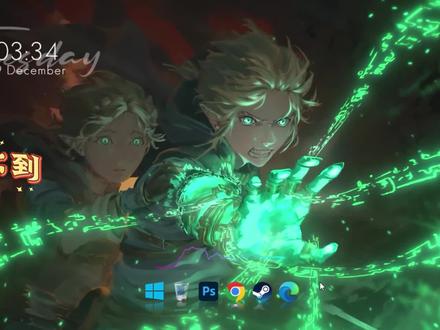
还在为找不到好看的免费壁纸发愁,下载了我赔本,却不知道怎么安装桌面美化,想一步到位却怕操作麻烦。别慌,这篇保姆级教程来了,每一步都讲的明明白白, 不用付费,不用专业知识,跟着做就能让普通桌面变高级,还会分享壁纸和使用插件,让你的桌面颜值远超他人。第一步,下载需要桌面美化的四个工具。首先在桌面打开浏览器,在地址栏中输入这个网址,然后按键盘回车键打开这个网页,找到前往立即下载, 也可以往下拉,把这几个工具一个一个全部下载到你的电脑上,为了不浪费时间,我已经提前下载好了,下载好后跟着教程按照步骤操作即可。接下来第二步,安装这四个工具并设置的教程。第一个,安装 chris lucas t p 任务蓝透明工具, 双击打开,自动跳转电脑自带的软件上的下载并打开即可。然后在状态栏点击右键打开任务栏设置,选择个性化下滑,找到任务栏下滑找到自动隐藏并打开, 此时任务栏已经自动隐藏了。第二个,安装 next 缩面导航软件,点击打开这里,跟着步骤安装好。 接下来就是把 nexus 放到屏幕下面,打开 nexus 控制面板,选择第三位置,调到底部,然后外观这里可以调整图标的大小,调整到自己喜欢的大小即可。然后点击大可透明度,把左边拉满,点击应用,点击确定, 把这些没用的图标都删掉, 还剩这两个就可以插入桌面的图标了。添加新的项目,然后查找项目,找到桌面,选择自己想添加的图标,全部一个一个添加上就可以了。 第三个安装 workbook, 右键选择解压,双击打开解压后的文件,点击打开这里,跟着步骤安装好, 接着画上自己喜欢的壁纸,也可以添加自己下载准备好的壁纸。 最后就是安装第四的雨滴插件,并设置好 这些是插件皮肤,自己喜欢哪个就安装哪个就可以。 然后就是最后一步,隐藏桌面图标,点击鼠标右键点击查看,点击隐藏桌面图标就可以了。完成了美化后的桌面颜值直接翻倍, 不管是动态还是静态壁纸都能完美适配。屏幕搭配桌面小工具,实用又好看,全程免费无套路,操作简单,新手也能轻松学会,赶紧动手打造你的专属桌面吧!
 01:34查看AI文稿AI文稿
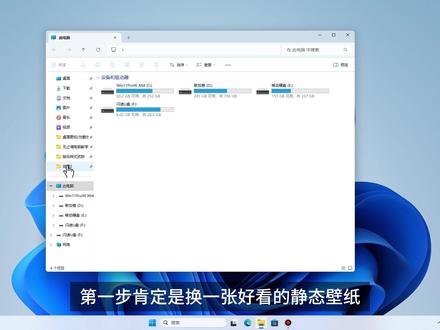
无止境电脑教学第十五期,今天要讲的是你的桌面是不是还平平无奇?今天一分钟教会你实现这样极简的桌面,跟着步骤来,操作简单,内存占用极低。话不多说,点赞、关注、收藏,咱们直接开始。第一步肯定是换上一张好看的静态壁纸,想要无占用,直接选择静态,右击一张你喜欢的图片, 选择设置为桌面背景就可以了。如果没有好看的壁纸,可以去搜索折风壁纸,里面有很多好看的壁纸,当然一定要选择图片格式的静态图。 第二步,我们右击桌面,选择个性化,点击颜色,如果你的壁纸是深色的,建议选择深色,选择深色任务栏就是黑色的,浅色任务栏就是白色的。 第三步,右击任务栏上面的图标,选择从任务栏取消固定,像这些系统设置的,我们直接右击任务栏,选择任务栏设置,接着把这些开启的全部关闭,这样任务栏就简洁多了。第四步,如果平时办公多的,可以在桌面右击,选择新建文件夹,然后把关于办公的文件都拖进去,这样桌面就不会显得很乱。 接着拖动桌面上任意一个应用,拖到任务栏上面,它会显示添加链接,就这样依次添加常用的软件,当然顺序也是可以随意拖动摆放的。第五步,这一步可做可不做,有微软商店的小伙伴可以找到这个小工具,它的作用就是让任务栏变透明。做完以上几个步骤,我们发现桌面上依然有很多东西, 虽然不乱,但就是不想看到。此时我们右击桌面,选择查看,取消勾选,显示桌面图标,这样桌面就变得非常简洁了。如果要显示右击桌面,选择查看、勾选,显示桌面图标就可以了。最后咱们就能得到这样简约且不占内存的桌面了。还想知道什么?评论区告诉我。
2583老猫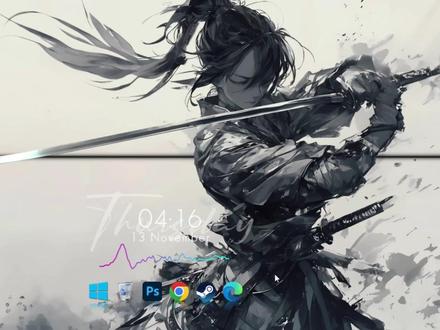 03:02查看AI文稿AI文稿
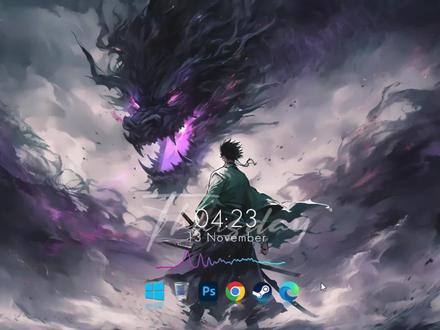
想让桌面秒变高级,却被付费壁纸劝退,我配本不知道怎么找隐藏优质壁纸,安装后不会设置效果不好,今天教你筛选隐藏壁纸三步安装设置,还有桌面美化技巧,零基础也能学会。第一步,下载需要桌面美化的四个工具。 首先在桌面打开浏览器,在地址栏中输入这个网页,然后按键盘回车键打开这个网页,找到前往立即下载, 也可以往下拉,把这几个工具一个一个全部下载到你的电脑上,为了不浪费时间,我已经提前下载好了,下载好后跟着教程按照步骤操作即可。接下来第二步,安装这四个工具并设置的教程。第一个,安装 chris lu 三 t b 任务蓝透明工具, 双击打开,自动撬转电脑自带的软件上的下载并打开即可。然后在状态栏点击右键打开任务栏设置,选择个性化下滑,找到任务栏下滑找到自动隐藏并打开, 此时任务栏已经自动隐藏了。第二个,安装 next 桌面导航软件,点击打开这里,跟着步骤安装好。 接下来就是把 nexus 放到屏幕下面,打开 nexus 控制面板,选择第三位置,调到底部,然后外观这里可以调整图标的大小,调整到自己喜欢的大小即可,然后点击大可透明度,把左边拉满,点击应用,点击确定, 把这些没用的图标都删掉, 还剩这两个就可以插入桌面的图标了。添加新的项目,然后查找项目,找到桌面,选择自己想添加的图标,全部一个一个添加上就可以了。 第三个,安装 blueprint, 右键选择解压,双击打开解压后的文件,点击打开这里,跟着步骤安装好, 接着画上自己喜欢的壁纸,也可以添加自己下载准备好的壁纸。 最后就是安装第四的雨滴插件,并设置好 这些是插件皮肤,自己喜欢哪个就安装哪个就可以。 然后就是最后一步,隐藏桌面图标,点击鼠标右键点击查看,点击隐藏桌面图标就可以了,终于完成了,大家看 这美化后的桌面,每一处细节都很用心,动态壁纸不卡顿,操作还特别简单,这么实用的方法,赶紧分享给身边人,一起拥有!高级桌面,免费又高级的桌面改造方法,你还在等什么?赶紧跟着教程做完成后在评论区晒图交作业!
 02:59查看AI文稿AI文稿
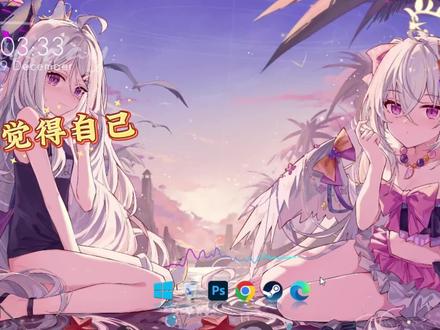
普通桌面看着没精神,想换高级壁纸却找不到免费资源,我配本教程太复杂,学不会,别愁这篇实操教程,优质壁纸网站分享超详细安装步骤,还有桌面美化小技巧,新手也能快速上手。第一步,下载需要桌面美化的四个工具, 首先在桌面打开浏览器,在地址栏中输入这个网址,然后按键盘回车键打开这个网页,找到前往立即下载, 可以往下拉,把这几个工具一个一个全部下载到你的电脑上,为了不浪费时间,我已经提前下载好了,下载好后跟着教程按照步骤操作即可。接下来第二步,安装这四个工具并设置的教程。第一个,安装铲子撸散 tb 任务蓝透明工具,双击打开,自动撬转电脑自带的软件上的下载并打开即可。 然后在状态栏点击右键打开任务栏设置,选择个性化下滑找到任务栏下滑找到自动隐藏并打开, 此时任务栏已经自动隐藏了。第二个,安装 next 桌面导航软件,点击打开这里,跟着步骤安装好。 接下来就是把 nexus 放到屏幕下面,打开 nexus 控制面板,选择第三位置,调到底部,然后外观这里可以调整图标的大小,调整到自己喜欢的大小即可,然后点击大可透明度,把左边拉满,点击应用,点击确定, 把这些没用的图标都删掉, 还剩这两个就可以插入桌面的图标了。添加新的项目,然后查找项目,找到桌面,选择自己想添加的图标,全部一个一个添加上就可以了。 第三个,安装 wallpaper, 右键选择解压,双击打开解压后的文件,点击打开这里跟着步骤安装好, 接着换上自己喜欢的壁纸,也可以添加自己下载准备好的壁纸。 最后就是安装第四的雨滴插件,并设置好 这些是插件皮肤,自己喜欢哪个就安装哪个就可以。 然后就是最后一步,隐藏桌面图标,点击鼠标右键点击查看,点击隐藏桌面图标就可以了,终于大功告成,大家看这美化后的桌面 和之前比简直天差地别,动态壁纸不卡顿,操作还特别简单,这么实用的方法赶紧分享给朋友,一起美化桌面,这么实用的技巧你学会了吗?赶紧动手操作,把你的美化成果分享在评论区和大家一起交流。
 03:02查看AI文稿AI文稿
是不是觉得自己的桌面太普通,想美化却不知道从哪下手?付费壁纸软件套路多,免费的又怕不好用,今天就给大家分享我配版全攻略,免费下载,简单安装,不管是动态壁纸还是静态壁纸都能轻松设置,三步操作零难度,让桌面好看又不卡顿,新手也能轻松拿捏。 第一步,下载需要桌面美化的四个工具,首先在桌面打开浏览器,打开这个网页,找到前往立即下载, 也可以往下拉,把这几个工具一个一个全部下载到你的电脑上,为了不浪费时间,我已经提前下载好了,下载好后跟着教程按照步骤操作即可。接下来第二步,安装这四个工具并设置的教程。第一个,安装铲子露伞, tb 任务蓝透明工具,双击打开,自动撬转电脑自带的软件上的下载并打开即可。 然后在状态栏点击右键打开任务栏设置,选择个性化下滑找到任务栏下滑找到自动隐藏并打开, 此时任务栏已经自动隐藏了。第二个,安装 nex 缩面导航软件,点击打开这里,跟着步骤安装好。 接下来就是把 nexus 放到屏幕下面,打开 nexus 控制面板,选择第三位置,调到底部,然后外观这里可以调整图标的大小,调整到自己喜欢的大小即可。然后点击大可透明度,把左边拉满,点击应用,点击确定, 把这些没用的图标都删掉, 还剩这两个就可以插入桌面的图标了。添加新的项目,然后查找项目,找到桌面,选择自己想添加的图标,全部一个一个添加上就可以了。 第三个,安装 wallpaper, 右键选择解压,双击打开解压后的文件,点击打开这里,跟着步骤安装好, 接着换上自己喜欢的壁纸,也可以添加自己下载准备好的壁纸。 最后就是安装第四的雨滴插件,并设置好 这些是插件皮肤,自己喜欢哪个就安装哪个就可以。 然后就是最后一步,隐藏桌面图标,点击鼠标右键点击查看,点击隐藏桌面图标就可以了,搞定收工美化后的桌面也太绝了吧! 动态壁纸生动有趣,静态壁纸质感十足,搭配专属插件,个性又高级,全程免费操作,步骤简单易懂,新手也能快速上手。这样的桌面谁看了不喜欢?
 00:15查看AI文稿AI文稿
电脑怎么设置壁纸自动更换方法,下面用 win 十一系统演示,鼠标右键桌面空白处找到个性化打开,接着找到背景打开这里选择换灯片放映,最后设置时间即可。
28资源探长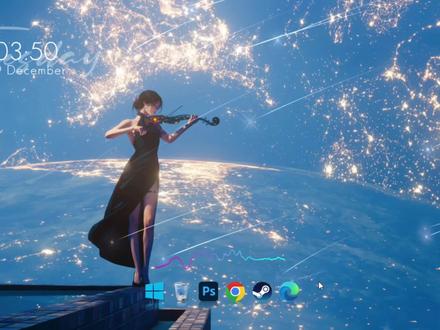 02:58查看AI文稿AI文稿
桌面太单调影响工作心情,想画动态壁纸又找不到免费资源,下载后还不会安装?别慌,今天手把手教你用我配方免费打造高级桌面,不用付费,不用复杂步骤,跟着做就能学会,新手小白也能快速上手,让你的桌面瞬间变好看。第一步,下载需要桌面美化的四个工具。 首先在桌面打开浏览器,在地址栏中输入这个网页,找到前往立即下载, 也可以往下拉,把这几个工具一个一个全部下载到你的电脑上,为了不浪费时间,我已经提前下载好了,下载好后跟着教程按照步骤操作即可。接下来第二步,安装这四个工具并设置的教程。第一个,安装铲子撸散 tb 任务蓝透明工具,双击打开,自动跳转电脑自带的软件上的下载并打开即可。 然后在状态栏点击右键打开任务栏设置,选择个性化下滑,找到任务栏下滑找到自动隐藏并打开, 此时任务栏已经自动隐藏了。第二个,安装 nex 缩面导航软件,点击打开这里,跟着步骤安装好。 接下来就是把 nexus 放到屏幕下面,打开 nexus 控制面板,选择第三位置,调到底部,然后外观这里可以调整图标的大小,调整到自己喜欢的大小即可。然后点击大可透明度,把左边拉满,点击应用,点击确定, 把这些没用的图标都删掉, 还剩这两个就可以插入桌面的图标了。添加新的项目,然后查找项目,找到桌面,选择自己想添加的图标,全部一个一个添加上就可以了。 第三个,安装 blueprint, 右键选择解压,双击打开解压后的文件,点击打开这里跟着步骤安装好, 接着换上自己喜欢的壁纸,也可以添加自己下载准备好的壁纸。 最后就是安装第四的雨滴插件,并设置好 这些是插件皮肤,自己喜欢哪个就安装哪个就可以。 然后就是最后一步,隐藏桌面图标,点击鼠标右键点击查看,点击隐藏桌面图标就可以了。搞定美化后的桌面颜值直接拉满。动态壁纸丝滑流畅,静态壁纸细腻好看,还能根据喜好调整,不用付费,不用复杂步骤,新手也能轻松学会。这样的桌面谁看了不喜欢赶紧试试吧!
 02:04查看AI文稿AI文稿
在 windows 十系统中,更换桌面壁纸有三种实用且便捷的方法,分别是通过桌面右键个性化设置、直接右键图片文件设置、借助照片应用设置 三方软件设置,具体步骤如下,方法一,通过桌面右键个性化设置更换,这是最基础且功能全面的方法,还能调整图片显示效果。在桌面空白处点击鼠标右键,在弹出的菜单中选择个性化选项。进入个性化设置界面后,点击左侧菜单栏的背景选项, 在右侧个性化你的背景区域确认选中图片选项,然后点击浏览按钮,在弹出的文件管理器中找到存放喜欢图片的文件夹,选中目标图片,并点击选择图片壁纸即可生效。若图片显示比例不合适,可在选择契合度下拉菜单中选择填充、适应、拉伸等模式 调整。方法二,直接右键图片文件进行设置,这种方法最为快捷,适合已找到图片文件的场景。 打开此电脑,找到要设置为壁纸的图片文件,右键点击该图片文件,在弹出的菜单中选择设置为桌面背景选项,系统会立即将该图片应用为桌面壁纸, 无需其他操作。若显示效果不佳,可在通过方法一的步骤调整契合度。方法三,记住照片应用设置适合正在用照片应用查看图片时的快速操作。 双击打开 windows 时自带的照片应用,找到并打开目标图片,点击图片查看界面右上角的三个点更多选项按钮,在弹出的菜单中将鼠标一致设置为选项, 然后在子菜单中选择背景,即可完成壁纸设置。方法四,三方桌面图片软件设置适合想要动态壁纸或海量壁纸资源的用户,但此方法需先安装软件,可能会影响一点运行速度。根据个人需求选择。 打开软件主界面,选择点击本地文件,导入自己的图片,或软件自带桌面图片,选中目标图片,点击预览图下方的应用按钮,桌面壁纸会同步更换。还可在软件中设置壁纸的播放模式、静态循环、渐变动态图等。
9鑫荣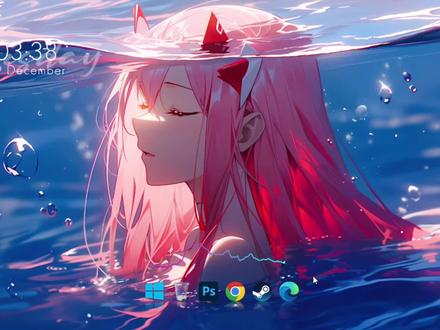 03:01查看AI文稿AI文稿
桌面太普通,拿不出手,想换动态壁纸,要么付费,要么操作复杂,新手根本搞不懂。别愁,这篇 wallpaper 保姆级教程来了,免费下载,简单安装,傻瓜式步骤,一看就会 从软件安装到桌面美化,每一步都讲的明明白白,让你轻松拥有高颜值桌面,新手也能快速上手。第一步,下载需要桌面美化的四个工具,首先在桌面打开浏览器,在地址栏中输入这个网址,然后按键盘回车键,打开这个网页,找到前往立即下载, 也可以往下拉,把这几个工具一个一个全部下载到你的电脑上,为了不浪费时间,我已经提前下载好了,下载好后跟着教程按照步骤操作即可。接下来第二步,安装这四个工具并设置的教程。第一个,安装铲子撸散 t p 任务蓝透明工具, 双击打开,自动撬转电脑自带的软件上的下载并打开即可。然后在状态栏点击右键打开任务栏设置,选择个性化下滑,找到任务栏下滑找到自动隐藏并打开, 此时任务栏已经自动隐藏了。第二个,安装 next 缩面导航软件,点击打开这里,跟着步骤安装好。 接下来就是把 nexus 放到屏幕下面,打开 nexus 控制面板,选择第三位置,调到底部,然后外观这里可以调整图标的大小,调整到自己喜欢的大小即可。然后点击大可透明度,把左边拉满,点击应用,点击确定, 把这些没用的图标都删掉, 还剩这两个就可以插入桌面的图标了。添加新的项目,然后查找项目,找到桌面,选择自己想添加的图标,全部一个一个添加上就可以了。 第三个安装 wallpaper, 右键选择解压,双击打开解压后的文件,点击打开这里,跟着步骤安装好, 接着画上自己喜欢的壁纸,也可以添加自己下载准备好的壁纸。 最后就是安装第四的雨滴插件,并设置好 这些是插件皮肤,自己喜欢哪个就安装哪个就可以。 然后就是最后一步,隐藏桌面图标,点击鼠标右键点击隐藏桌面图标就可以了。终于搞定!美化后的桌面质感直接拉满, 动态壁纸丝滑流畅,静态壁纸清新脱俗,还能根据喜好自由切换,不用付费,不用复杂操作,新手也能轻松学会这样的桌面,你心动了吗?
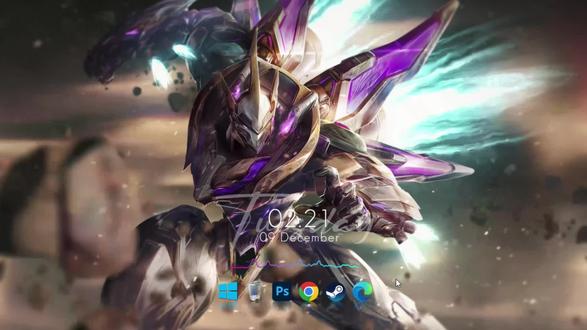 02:42查看AI文稿AI文稿
看到别人的电脑壁纸又个性又灵动,自己却只能用默认款,不是找不到好看的,而是不知道怎么下载安装设置。今天这条视频 全程实操,从下载到优化,帮你搞定所有问题,桌面瞬间变高级!第一步,先下载需要桌面美化的四个工具。首先在桌面打开浏览器,在地址栏中输入三 w 点壁纸管点 com, 然后按键盘回车键,打开这个网页,找到前往立即下载, 也可以往下拉,把这四个工具单独下载到自己电脑里,为了不浪费时间,我已经提前下载好了,下载好后跟着教程按照步骤操作即可。第一个,安装 translucent tb 任务栏透明工具,双击打开,自动跳转电脑自带的软件商城,下载并打开即可。然后在状态栏点击右键打开任务栏设置, 选择个性化下划,找到任务栏下滑,找到自动隐藏并打开,此时任务栏已经自动隐藏了。第二个,安装 nex 桌面导航软件,点击打开这里,跟着步骤安装好。 接下来就是把 nexus 放到屏幕下面,打开 nexus 控制面板,选择位置,调到底部,然后外观这里可以调整图标的大小,调整到自己喜欢的大小即可。然后点击到透明度,把左边拉满,点击应用,点击确定,把这些没用的图标都删掉, 只留这两个就可以插入桌面的图标了。右键添加新的项目,然后查找项目,找到桌面,选择自己想添加的图标,全部一个一个的添加。 第三个,安装 wallpaper, 右键选择解压,双击打开解压后的文件,双击打开这里,跟着步骤安装好, 接着换上自己喜欢的壁纸,也可以添加自己下载准备好的壁纸。 第四个,安装雨滴插件和皮肤,跟着步骤并设置好,这些都是皮肤,自己喜欢那个就安装那个皮肤即可。 然后最后一步,隐藏桌面图标,点击鼠标右键点击查看,点击隐藏桌面图标就可以了,搞定收工!这 wallpaper 也太香了,颜值拉满还流畅,运行稳定不拖慢桌面,干净整洁,超好用!
3壁纸馆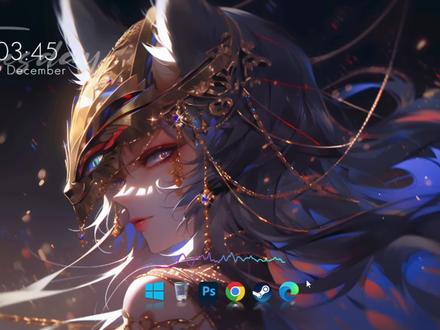 03:01查看AI文稿AI文稿
桌面太乏味,想换风格找免费壁纸资源难,付费软件又不划算,操作复杂还学不会?别慌,今天手把手教你用 what paper 免费打造高级桌面,不用付费,不用复杂步骤,跟着做就能学会, 新手小白也能快速上手,让你的桌面瞬间提升质感。第一步,下载需要桌面美化的四个工具,首先在桌面打开浏览器,然后按键盘回车键,打开这个网页,找到前往立即下载, 也可以往下拉,把这几个工具一个一个全部下载到你的电脑上,为了不浪费时间,我已经提前下载好了,下载好后跟着教程按照步骤操作即可。接下来第二步,安装这四个工具并设置的教程。第一个,安装 chris lu 三 t p 任务蓝透明工具, 双击打开,自动跳转电脑自带的软件上的下载并打开即可。然后在状态栏点击右键打开任务栏设置,选择个性化下滑,找到任务栏下滑找到自动隐藏并打开, 此时任务栏已经自动隐藏了。第二个,安装 next 缩面导航软件,点击打开这里,跟着步骤安装好。 接下来就是把 nexus 放到屏幕下面,打开 nexus 控制面板,选择第三位置,调到底部,然后外观这里可以调整图标的大小,调整到自己喜欢的大小即可。然后点击大可透明度,把左边拉满,点击应用,点击确定, 把这些没用的图标都删掉, 还剩这两个就可以插入桌面的图标了。添加新的项目,然后查找项目,找到桌面,选择自己想添加的图标,全部一个一个添加上就可以了。 第三个,安装 blueprint, 右键选择解压,双击打开解压后的文件,点击打开这里跟着步骤安装好, 接着换上自己喜欢的壁纸,也可以添加自己下载准备好的壁纸。 最后就是安装第四的雨滴插件,并设置好 这些是插件皮肤,自己喜欢哪个就安装哪个就可以。 然后就是最后一步,隐藏桌面图标,点击鼠标右键点击查看,点击隐藏桌面图标就可以了,搞定。大家看这桌面美化后,质感直接拉满, 动态壁纸丝滑不卡顿,静态壁纸清新脱俗,全程免费操作,步骤简单,新手也能轻松复刻,这样的高颜值桌面你值得拥有,赶紧安排起来!


