何故工程师画的什么图纸

粉丝2298获赞11.1万
相关视频
 00:25查看AI文稿AI文稿
姐妹们试想一下,如果送核桃删了姑姑的图,是不是就是另一个故事了?我玩的就是西海岸,绝对纯正的 我还能骗你是咋的皮卡。
2.8万贺顶红! 00:19查看AI文稿AI文稿
突然感觉宋俊涵天天对合股发疯,其实还是很有分寸感的,因为他再生气也没有撕过合股的图纸,评论区说他只是找茬,又不是找死,他只是想合股理他,不是想合股埋他。看到密密麻麻的工程制图和图纸,学理工的人都知道这才是人的命根子,真要是撕了的话,一会这俩就要被遣送到淮上专区了。
3089次元破壁机 00:41
00:41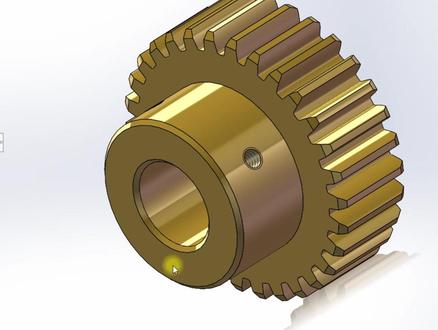 06:21查看AI文稿AI文稿
这视频我们来绘记这个魔术为二尺数为三十的齿轮。大家好,我是大宇,在这里我准备了一套适合小白学习 solo works 的 教学视频以及相关的学习资料,当然还包括了大量的二维和三维的练习图纸,包括三大插件。 好,有需要的可以在评论区扣我,需要即可全部领走。好, ctrl 加 n 新建一个零件绘图模板,点击前世纪卷面,进入草绘,然后选择圆,命令绘制两个圆。 好,我们就执行智能尺寸给到小圆,它也就是孔的大小为二十。好,我们大圆给到它作为一个尺顶圆啊,它的一个计算方法呢,就是用我们的魔术去乘以我们的尺数加二,也就是 三十加二乘以我们的二,等于六十四,点击确定好,给到这个大小之后呢,选择凸台拉伸,命令好,拉伸的一个方向,我们选择两侧对称,给到它的一个厚度,我们选择二十,点击确定好,现在去呃, 进行倒角,倒角的一个大小给到一啊,度数选择六十度,点击确定好,我们选择这个边线以及这个边线,我们放大一下看一下这个仕图。好,上面这个圆边呢,给到一个是短边啊,朝里的是一个长边,没问题就可以点击对勾。 好,再回到我们这个面,再点击前世纪局面,进入草绘,再次选择绘制圆面里。好绘,这次一共绘制三个圆。 好,我们给到中间这个圆呢,一个构造线。好,绘制完成之后呢,先执行智能尺寸,给到最外面那个圆作为尺顶圆,大小呢为六十四。好,中间这个分度圆呢,它的计算方法就是尺数乘以魔术,也就是二乘以三十,给到一个六十的大小 好,还有里面的这个齿根圆,齿根圆呢,是根据我们的齿顶圆去卷距四点五倍的魔术,所以呢,给到一个五十五, 好,给到五十五的一个大小,好,点击一下,再次选择一个齿线命令勾选作为构造线,从圆点这个位置呢,向上拖动好,会这条数值构造线,再去选择三点画圆弧命令好,在这个位置去会制这样的一个圆弧 好,绘制完成之后再去选择这个点命令好,选择这个点啊,在他们那个相呃分度圆与这个弧线相交这个区域点击一下。好,我们添加一下约束,点击这个点给它和这个分度圆,给它一个重合约束 好,再去选择这个点啊,与这个线给他一个重合约束好,选择完毕之后呢,再去选择这个弧线啊,选择这个弧线与这个刚刚添加了这个点,再点击一下这个中间的构造线,添加一个镜像命令, 再去选择执行智能尺寸好,给到这个点好,与这个点他们的一个距离,给到一个派,也是键盘上的 pi 好, pi 好, 选择好之后点击确定,也就是三点一四,好,这里不能直接输入三点一四,必须是 pi, 因为它还有无限不循环小数在后面可以看到。 好,我们这里呢再去选择会制一个构造线好,在这个位置呢进行一个拉开,再去选择刚刚的这个点与这个构造线呢,给到一个重合约束, 再去选择这个构造线啊,这刚绘制的是构造线与这个圆弧,给他一个相切的一个约束好,再去选择直行智能尺寸,给到这个构造线与数值构造线,他的一个角度约束为二十度,好, 再去将我们的这个圆弧呢他的一个大小给定义一下,给他一个十的大小,再去选择裁切实体命令,裁掉多余的一些部分,再去选择会制圆角,给到一个零点五的大小,好,给了底部这两个缺口呢?点击确定,再次点击确定 好,现在选择拉伸凸台,命令方向给到完全贯穿两者,点击确定好,选择圆周正点正列的一个方向,选择其中的一个圆,我们给到它的一个数量为三十好,特征的一个面或者是特征呢?给到刚刚拉伸的这个地方,点击确定 好。那一个大主体的一个模型呢,就已经绘制成好了,那我点击这个面呢,进入草图绘制好,绘制一个紧固凸台, 好,我们选择绘这两个圆,在执行智能尺寸约束下,这两个圆的大小外圆呢?给他一个四十的一个大小,好,你内部的这个圆呢?给他一个二十,点击确定, 选择图台拉伸命令好,拉伸哪一个方向为给定深度厚度呢?二十点击确定好,选择绘制导角,导角给他一个度数为四十五,好,他的一个参数呢为一,选择这个面,点击对勾 好,我们点击这个面的创建基址面,点击反转等距,点击确定好,我们再选择这个创建好的基址面。一呢进行进入草图, 再选择直线命令勾选作为构造线,会制一条数值向上,好穿过最上面这个圆的一个端点,好一样的依次选择,再会制一条水平的这样的一个构造线好,点击退出草图,再去将这个面呢进行一个隐藏 啊,进行隐藏啊,好,点击一下进行隐藏,我们再去选择。呃,异形孔向导 给到一个螺纹孔,也就是 m 五的一个大小,点击位置好,点击三 d 草图,在这个曲面上呢,先进行放置,点击 esc 键取消之后,再去选择与这个点啊添加一个重合约束,而另一个呢,也是与这个点添加一个重合约束。 标注好之后,点击对勾啊,就出现了我们的这个紧固螺纹孔。将草图四进行隐藏好,收起这个设计数,关掉这个小眼睛 啊,小眼睛呢,可以打开,好,在选择我们的这个选颜色选项卡,给它上个色。好,那这样的一个 m 为就是魔术为二啊,尺数为三十的呃,齿轮呢,就已经绘制完成了,你学会了吗?我是大鱼,我们下个视频再见。
 00:18
00:18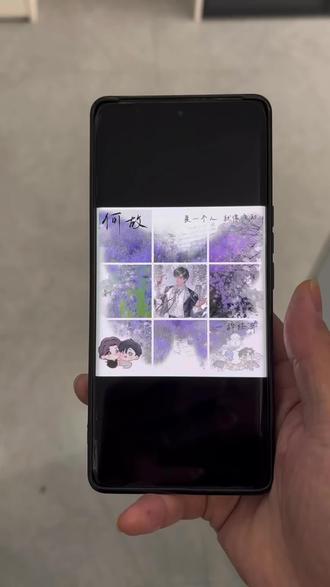 00:24查看AI文稿AI文稿
看好了,像这样的合固生日九宫格拼图,还有很多宝字不知道在哪里保存,现在我已经给大家打包整理好了。首先点击右下角,点击这里,点击搜索栏,搜索神图壁纸, 点击进入输入口令一千零八十三,选择合固专辑,选择一组直接保存就可以了。
2楠汐 04:33查看AI文稿AI文稿
有同学问,像这样的一个思锥的模型,我们该如何在 s 锥软件中来进行绘制?这个呢?其实非常简单,一个视频教会大家, 在上课之前,我还给大家准备了一套 s 从入门到精通的电子书籍,里面会对于 s 锥软件每一个板块的命令都会详细介绍,还包含了命令的实战以及诸多的三维建模的练习图纸,需要的同学留下三个六打包带走。 那么这里呢?我们第一步, ctrl 将选择新建零件,点击上次基础面,进入草绘,激活直线命令,以坐标原点为参考,往上延伸,绘制一个这样的草图,再来标注尺寸,左侧线段高度为七十, 右侧线段高度为四十,上方线段宽度为四个毫米,右侧线段宽度给到两个毫米。再选特征旋转凸台命令,以左侧线段为旋转轴。右击确定,再来选择这一条边线,激活导角命令,导角参数为二点,回车。再次激活导角命令, 倒角类型改为第二种距离,到距离类型为非对称,第一个距离为十,第二个距离为二。选择下方这一条边线,右击确定,然后确定这一条边线,再来进行倒圆角,半径为二十。点击回车。 完成之后再选前式基准面,嗯,选择到我们的上式基准面,激活草的位置,选择直线,以下方边线为参考,往上延伸,再往右确定斜线和数值线段的长度为五十, 这个点与这一条线添加重合约束。然后呢,确定点与坐标原点的间距为五个毫米。 呃,激活圆角命令,圆角的半径为六,确定导角的位置,右击确定,再来确定这一条斜线的长度为十,完成草图定义之后,选择退出草图,点击扫描切除命令类型为圆形轮廓,直径为四,点击上方打勾, 再来激活上方圆周正列,命令正列的方向选择圆,选择类型等间距数量为四,正列的特征为扫描切除,再点上方打勾,同时搜索弯曲命令。弯曲, 点击弯曲命令,确定弯曲,输入为当前实体类型为扭曲角度为二百四十度,点击回车,做好之后呢,再次选择到下方这个平面,进入草图绘制,激活圆命令,以坐标圆点为参考,绘制一个直径为一十二的圆,再选特征曲线螺旋线,命令 定义类型为罗距与圈数,罗距为二方向反向圈数二十二,起始角度九十度,顺时针方向,点击上方打工,再次选择右十基本面接火草绘, 选择三多边形,命令边数为三,在当前位置画一个三角形,确定三角形的顶边为水平这个点和坐标原点,添加数值约束,标注一下中心点和我们坐标原点的间距,这里给到六点二个毫米, 然后呢再来选择标注三角形的宽度,这里我们给到一点六啊,这里我们重新把这个删除,然后选择这个点 啊右侧点吧,选择这个点与我们的这个点的高度,这个高度我们给到这个六点二, 然后呢再来标注这个三角形的宽度,给到一点六的宽,然后完成草图定义之后再次选择到退出草图,点击上方扫描切除命令,切除了草图,选择这个三角形路径,选择螺旋线,同样右击,确定 完成到四锥轮廓的切除之后呢,再来将我们的这个螺旋线进行隐藏,点击上方这个平面,激活草图绘制,选择中心矩形命令,以坐标原点为参考,拉开确定矩形四条边线,添加相等约束长度呢这里我们给到六个毫米, 再选特征拉伸,切除深度这里给到十,点击反侧切除,再选上方打勾,同时激活倒角命令,倒角的位置分别选择这一条边,这一条边以及这一条边, 左侧边包括呢我们下方的这四个尖角位置统一呢去做我们的一个导角处理,然后右击确定 完成之后呢,再来激活异形孔向导命令,孔的类型为我们的第三个我们这个孔,然后国标钻孔大小,大小的为二点零,深度为三,近端锥孔二点六,角度为九十度点,位置选择到我们这一个中心点位, 然后呢右击确定,完成我们这个丝锥的绘制之后,再来将我们的这个颜色呢拖动到模型上面,从而做好模型的一个具体绘制。那么关于本节课的内容就跟大家分享到这里结束我是讲师阿左,下节课我们再见。
 08:27查看AI文稿AI文稿
这个视频我们来绘制一个这样的钣金件的三维模型,建模思路并不复杂,操作起来也是非常简单。大家好,我是大宇,在这里我准备了一套适合小白学 solo 的 教学视频以及相关的学习资料,还包括了大量的二维和三维的练习图纸,还有八大插件, 有感兴趣的可以在评论区扣六六六即可领走。先 ctrl 加 n 系新建一个零件,再点击上世纪卷面呢去进入草绘,选择一个中心举行命令,在圆点处拉开, 再执行智能尺寸,选择这条线,给到一个长度值为四十五,再选择这个短边,给他一个十的一个大小,好选择呢?钣金命令当中的肌体法兰薄片参数呢给到零点五,点击反向,使它方向向上,点击确定。 好,我们再选择这个短边的这个面呢,进入草图绘制,再选择直线,命令在右上角这个点好进行向上绘制,再绘制条向右的一条线段, 再执行智能尺寸,约束住这个草图,给到这个边的一个长度呢为十五,上面这条边线的长度呢为三十, 好点击钣金命令当中的斜接法兰,这里要将这个法兰位置改为材料在外折弯,在外好缝隙呢。零点二五启动处,给到一个五,好,我们在结束处呢,也给到一个五,点击对勾, 再去点击这个面,那也就是最上面这个面。进入草图绘制,再去选择边角矩形,命令从这个点绘制一个到这边这个线,然后这个点结束,好,再次绘制一个这个矩形,好,在这里结束, 执行裁切实体命令,裁掉左边的这两条线段,再去执行智能尺寸,给到这条线到我们这条线的一个中点的一个距离呢为二,好,再去选择这条线与到中线的这个距离呢也为二。 再选择数值的这条线到这条线的一个距离为零点五,好,约束住草图,再去选择钣金键当中的 g t 法拉薄片,点击对勾。 好,这里呢要镜像将刚刚我们这个薄片呢给他镜像到呃另一个方向去。好,我们点击一下这个薄片,点击对勾。 好,现在呢直接点击这个面竖直的这个面,进入草图绘制,选择直接命令勾选作为构造线,好,会从原点向上绘这条竖直的构造线作为参考线。 在选择直线命令。好,从这里呢会制这样的一个图形。好,在这个边线的一个轮廓处呢会制一条与他重合的一个线段,好,在这里呢再进行一个会制,再选中所有的个线段,给它一个镜像命令, 再执行智能尺寸,给到这两个点。好,是记住是这两个点,给到一个十的一个距离,再选择下面这条边线到这条边线的他的一个距离呢为三点五。选择这条斜线与这条水平线,给到一个一百二十度的角度,约束, 我们在选择上面这条线,给它一个长度呢,只要大于十即可,这里呢我们给到一个二十,好,这里呢这个也是一样,只要大于我们的下面这个轮廓啊,我们选一个二。好,这一部分呢是作为一个凸台啊, 好,现在呢进行一个凸台拉伸,拉伸的一个方向呢,我们点击反向给到一个深度呢为二十五, 这里呢要将重改为等距,等距的距离为三。好,这里还是要点击反向啊,从这里开始,这里记得要将这个合并结果项进行取消勾选,再去点击确定,这里呢我们要做一个压凹效果好,点击插入 特征中的压凹命令,点击压凹压凹的目标实体,选择这个面。好,我们这里呢再选择啊这里呢我们还有点要注意,我们这里呢要将这个实体再进行编辑一下,好,我们先点击右键,点击这里编辑草图好,这里呢要导个圆角, 选择会至圆角好,会至圆角的一,选择这条线好,还有这条这个点,再选择下面这个点和这个点,点击确定 好,再点击退出草图啊,这里呢再去选择刚刚的一个特征啊,再给他一个压凹 啊,点击压凹啊,目标呢选择这个,然后工具呢选择上面这个,给到一个移除,选择他的一个参数,给到一点五啊,零点五,选择零点五,这里出现一个阅览效果之后就可以点击对勾,这个参数呢他压凹的一个参数就是我们钣金他的一个厚度。 好,现在呢将这个工具呢进行一个隐藏,也就是这个图台进行隐藏,再点击一下这个面,进入草图绘制 好,再去选择呃,一个呃直线啊,再选择作为构造线,从圆点处呢向上绘制好,在这里结束啊, 再选择一个边角矩形,命令好,选择边角矩形给到这里好,进行会置会置这样的一个线段,再去选择一个中心矩形,命令在这个终点的位置,也就是这个位置啊,我们点击一下, 点击一下这个终点位置啊,这条边线这个中点进行拉开,再执行智能尺寸,给他这条线的一个长度值为二十,这条线呢给他一个十, 选择好之后,再选择这条线到这这条中心线也就他的中点的距离呢为二十。选择拉伸切除命令切除的一个深度,我们要选择给到一个五, 点击确定好,再次点击这个面,进入草图绘制,再次选择一个直线。命令啊,绘制一条数值向上的一个构造线, 选择中心矩形命令啊,会制一个这样矩形,再去选择直槽口命令啊,选择一个中心点,直槽口从这里呢进行一个会制 好,我们会这条数值向下的一条构造线,再将这条线呢给到一个,使数值约束啊,再点击这个矩形的所有边线,给到一个相等约束,再点击矩形的中心点,给到一个,使水平约束, 再去执行智能尺寸,给到他的边线长度为五,这条边线到这条最近的一条边线的一个距离为五,他到他的上面的边线的距离也为五,但是这两个轮廓之间的一个边线的距离呢为三 好选择,将他的一个半径呢给到一个一啊,再选择中心线,给他他的一个距离约束为五 好约束住的草图,再进行一个导角化操作,这里呢给到选中所有的一个矩形,点击确定好所有的一个点呢,就进行一个圆角化,点击确定在框,选择所有的一个线段啊, 好,我们选择所有的一个线段,再去选择一个镜像命令好镜像的一个镜像轴,选择中间这个数字的构造线,再进行一个拉伸切除命令,切除方向呢,我们给到一个完全贯穿,点击对勾 好,会制这个图形,之后呢就再次进行一个会制圆角,将这些直角边进行一个会制好,给到一个一的一个大小选择呢这条边线, 好,这里呢我们选择内部的一个特征,再点击确定。啊,这四个边线呢就已经被选中了,再去选择钣金键当中的一个叫做断裂边角的一个命令,这里呢断裂边角类型为圆角,参数为一,选择这个面, 这个面以及这个面。好,这三个面点击确定。好,我们先这里已经绘制成,我们点击展平看一下,展平效果 好,占平效果没有问题,这里是通过压凹座,所以他现在无法进行一个显示,所以呢这个钣金键就已经绘制成了。好,我们收集设计数啊,再将这个颜色呢从选项卡里面拖出来啊,上个色。 好,以上呢就是我们这个钣金键,他的一个前部卷膜过程,你学会了吗?我是大雨,我们下个视频,再见。


