拓竹配件装反了怎么办

粉丝94获赞683
相关视频
 01:23查看AI文稿AI文稿
由于我表弟经常来我家白嫖打印模型,所以我送了他一台,刚好给大家看一下拓竹怎么样开箱的,所以说现在的机器基本上是开箱即用,但是也有很多需要注意的地方, 不得不说拓图这个包装是真的好。打印机拿出来之后,先把顶盖打开,这一坛是带 ams 的,所以在里面有一包配件和一个 ams, 我们先把这红色箭头上的螺丝打下来,才可以把 ams 拿出来。取下 ams 之后,我们会看到更多的红色箭头,依次把这些螺丝都拧下来, 全部拿出来之后,我们可以看到有一个 m s 屏幕支架等一些配件,然后还有一台拓竹打印机,打开舱门,我们可以看到还有几颗螺丝需要拆掉,大家千万不要忘记了把这个屏幕 接口接在这个排线上面,后面的插头都是设计防呆的,所以只要看到孔位一样插上去就行了。好了,我们把背后这个红色按钮打开,开机通电,根据提示一步一步设置 装入耗材,由于我们用的是原厂耗材,所以把卡牌放进去,把料塞进料嘴中,自动机器就能识别了。选择小船开始打印。好了,大家看到没有,机器已经在愉快的工作了,我们下期见,拜拜!
143跳跳葱 03:18
03:18 00:58查看AI文稿AI文稿
今天呢给大家讲解一下那个打印机配件,首先呢我们打开这个储存,然后找到这一款打印机铲刀的小配件, 然后我们去打印一个这个呢就是打印机的铲刀小配件。接下来我教大家怎么去组装,首先呢把它拆开,拿到这个手柄,然后给他对比一下位置装上。接下来就是上螺丝,首先我们把螺丝穿进去, 这样的话我们螺丝上好以后是一个这样的状态。然后呢这两边会有两个吸铁石,这两个会有两个凹槽,背面呢是一个三木的胶,给他揭开 这个呢可以吸在机器背后,然后这个呢是这样套的,然后高度不要超过这,这样的话就是一个简易的小操刀配件。
64拓竹代理-海域广 06:16查看AI文稿AI文稿
这是拓竹科技的入门级三 d 打印机 pyp, 今天这期视频我们就来开箱并体验这台性能怪兽。打开包装箱,取出顶部缓冲,把粘在两边的包装袋撕下,抽抽四周缓冲,这样就能够取出机器。摘下说明书,浅浅的看上一眼 配件包固定在机器内,打开以后配件如下,找到支架零件,按照指示标记进行安装,一步一标记,生怕我装错。接着安装塑料管, 拆掉热床固定的三根螺丝,安装触控屏 失去保护, 退入线材。手机端下载 bamboo handy 进行配对,连接,接入局域网,这样就可以在手机上查看打印进度,调整打印机,电脑端安装 bamboo studio, 远程操控打印机开始工作。 外观方面, p one p 结构紧凑,主体框架使用的是钢材拼接,底座注塑成型。对比旗舰 xec 的外观,我总感觉 p one p 不太完整, 摄像头的排线及电路板部分裸露在外,不过好在拓竹把蜂箱孔位留给了用户,通过不同的蜂箱方案可以实现千变万化的外观。目前已经出现了几个离谱的造型给大家看一眼,有伪装成滚筒洗衣机的, 有做成游戏周边的,还有外星科技。但说 说实话,裸机看久了以后,这种框架外露的造型不知道为什么越看越顺眼,有种高达骨架外露的既视感。主要配置方面, p one p 的成型尺寸长宽高都是二百五十六毫米,喷头最大移动速度为五百毫米每秒, 单电机皮带传动三枚丝杆底板采用的是双面纹理 ps 钢板内部安装有灯条,以及一枚七百二十匹的低帧率相机,至于画质吗?别问,问就是有摄像头。内部存储使用的是一张三十二 g 内存的纯黑 micro sd card。 然后就是各种各样的传感器 安装好,边部 studio 选择该款机型,零点四的盆嘴,零点二的层高,拖入打印模型,切片开打,打印文件通过网络上传,再下载到打印机上,自动调频以后开始打印。 第一个模型必然是小船了,官方 pla 线材默认打印参数,零点二的层高,四十分钟打印完成。等到热床温度下降以后,轻松取下模型,看一眼效果,速度快,效果还可以。然后打印一个破竹的小方块,每个面都看一眼, 中间的悬空部分也正常打印出来了。打印一根罗马柱,看一下效果如何。 效果很规整,石缝也打印出来了。 最后我用官方的金属色 p o a 材料打印了一个最近很火的冰鱼龙摆件,本身这个模型不用加支撑就能够一体打印完成,省心又好看, 非常值得一打。经过九个小时的打印,我们一起来看一下效果如何。金属色 pua 材料,会自带拉丝反光的金属质感,这个材料下的碧云龙多了一份尊贵的气质, 打印效果通过镜头直观看出是很不错的,出料均匀,性能稳定。一番体验下来, pynp 确实给人带来非常多的惊喜,从六十毫米每秒的打印速度转而提升到二百毫米每秒,对于从未用过高速打印机的我来说,冲击力实在是太大了。 在高速打印的同时,打印质量没有下降,还出奇的稳定。脱俗的流量校准和震动补偿算法果真厉害,机器都已经抖起来了,打印居然丝毫不受影响。当然,这台打印机有几个影响体验的地方,首先是风扇火力全开的状态下噪声非常明显,我感觉 吹风机中档的功率高速打印的情况下呢,是在所难免的,后期封个箱看看会不会有所改善。 其次是这枚七百二十 p 的摄像头,我是无比希望能够加钱升级一个更清晰的七百二十 p 属实不应该出现在二零二三年,每每回看这枚摄像头拍摄的延时摄影,心中一阵五味杂陈。 再然后就是远程监控的功能有待完善,通过 bamboo handy 可以随时随地获取打印机发来的打印进度, 当然就只是一根进度条,一个百分比的数字,外加剩余时间他不能够实时查看打印画面,必须要手机和打印机连接在同一个局域网下,才能够获取摄像头拍摄到的实时打印画面。 就这样,还得要忍受七百二十 p 的凑数画质以及 ppt 级别的帧率,期待实时监控这个功能早 早日实现。拓竹发布初代产品距今不过短短一年时间,这条闯进沙丁鱼群的鲶鱼搅动了迭代缓慢的 fdm 打印行业。可以料想到接下来各厂商的打印机将会全面提速,并且更多的运用传感器,推出更加智能化的产品。 谈及拓竹的售后,从各大打印群的拓竹用户反映来看,据说是服务周到的。为了方便用户寄回,售后担心用户不懂得装箱,你甚至可以在拓竹科技的视频账号中找到相关产品的装箱指南,这个是头一次见啊! 同时他们对已经发布的产品也在持续更新升级与维护的相关教程,这样的服务态度,各大厂商赶紧去效仿。最后做个总结, pyp 作为拓竹科技的入门机型,以不输自家旗舰的打印效果,更容易 接受的价格,让越来越多的小白玩家用上性能强劲的成品机,让三里打印农场主用上更有效率的生产工具,让他的客户享受到优质的服务,能够以更加轻松快乐的状态感受三里打印的乐趣。好了,本期视频到这里就结束了,我是旧剧,我们下期视频再见。
191我是JODGE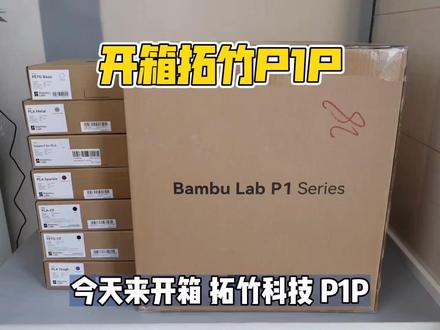 09:59查看AI文稿AI文稿
今天来开箱拓竹科技 pep, 打开外包装在两侧,有提手啊,我们直接这样将机器给提出来, 打开它啊。首先映入眼帘的是快速入门指南,为什么说拓足科技的产品非常好用啊,因为它能真正意义上做到开箱即用,可以看到 p b, 它是框架式结构的,我们只需要简单三个步骤啊,就能轻松使用它。拿出配件盒,这里有 p i a 耗材一公斤,还有一块屏幕,还有一些配件。首先咱们将机械上的泡沫啊拿走, 将工具头上方的扎带剪掉,使用配件里的六角扳手啊,拆下热床上三颗固定螺丝,就这个螺丝,这里有红色箭头。 接下来装入屏幕,将线从这里卡入屏幕上方,再将线这样弯一点点,将屏幕塞入进去。最后将机器翻到背后,拿出包装里的支架配件,还有进料管固定器。将料盘支架 安装一下,再装入进料管固定器。将这里的管子啊直接给他戳进去,管子的另一头啊,戳在工具头的小孔里面,这样 p 一 p 的准备工作啊就完成了,我们就可以开始使用了。接入电源线,开机,将机器翻到正面,进入到初始化页面,点击下一步,在这里选择 china, 需要我们扫码,我们先跳过,我同意,跳过开始好,机器就开始进行自动校准了,机器开始移动了,热床也上升了,这时候我们将热床底下的泡沫啊也给拿出来,热床开始进行自动上升,他是支持自动调频的。 检测完成了,点击 ok, 这里就是他的系统界面了,整个系统界面呢,可以说是非常简陋的,而且我找了很久啊,都没有找到中文,但是这是英文呐,我个人更建议,如果您购买 pp 的话,请一定要在手机里面去下载拓足的 app, 这样就可以用手机来控制打印机了,而且在打印机的侧边呢,还有一颗 摄像头,可以直接在手机里查看打印的过程。点击这里的打印机,可以选择喷头加热温度,热床加热温度以及打印的速度,在这里还可以设置耗材,现在我们就可以装入材料开始打印了。将配件包里的材料拆下来,这一个是 pra 材料,它是环保无毒的材料,也是目前三 d 打印最常用的材料。而 破竹科技这个料盘呢,他是可以拆卸的料盘,为了更加的环保啊,我们后面可以买无盘的材料给他装入进去使用。将材料装入在机器背后的支架上,再将材料穿入这个管子里面,一直往里面塞, 当有阻力的时候就完成了。在准备开始打印第一个模型之前呢,发现他有系统更新,咱们更新一下系统固件更新完成。选择第二项往这里移,移动到喷嘴温度这里将温度进行增加,通常 pra 的加热温度是两百二十度左右,选择到两百二十度,这时候加热头会将喷嘴的温度加热到两百二十度,到达两百二十度 之后啊,选择又移动到 e 这里,选择 e 之后啊,按 ok 键,然后再按下键,这时候材料啊就会往里面进行挤入,我们也可以用手啊扶着一下耗材,看一下能不能成功进入。当喷嘴这里有材料挤出啊,就说明材料安装到位了,再点击返回往这边移动,选择到最下面这个文件夹。这里有很多三 d 打印的模型, 我们就从第一个测试模型开始打印,选择他点击, ok, 点击打印好,开始准备打印。在打印之前他还会进行一系列的校准操作,有震动补偿检测,还有自动调频检测,这个步骤啊,其实是非常消耗时间的。 终于开始打印了,来看一下拓足 p e p 的打印速度吧,我的视频啊,是没有进行加速的,来看一下这个速度,大家能感受到它速度的变化吗?在打印外币的时候啊,它的速度还是比较缓慢的,但是进行内部填充操作的时候啊,这个速度就有如开了 火箭一样啊,处处处处处可以看到这个速度是非常快的, 打印完成了 pep 只花了二十一分钟啊,就完成了小船的打印,这么高速的打印呢,能有这种质量啊,我个人觉得也算是不错了。这里有一条横线,其他来说啊,还是非常光滑的, 就是这个 b 这里啊特别特别的干净,白色的材料有可能不是很明显,后面我也会换其他材料啊,来多测试打印。随后我们再来打印几个机器自带的模型,一个一个来开始 p e p 的打印,速度还是挺快的,不一会儿啊,就将机器里的自带的模型啊打印了这么多,来看一下这些模型的表现。这一个是辅助散热的支架,后面我们可以在官方或者自己 diy 一个辅助散热啊,装在它的侧边。这里是一个小铲子,官方的配件包里面也有铲子的小配件,大家可以装配一下用来铲模型。这里还有 鲁班锁,还有小的收纳盒,来看一下这个盒子的打印质量。白色并不是很明显了,但是整体摸上去啊,还是很光滑的,底面的效果啊,也是非常不错的。还有这种简易的手机支架, 这一个模型啊,我只打印一半我就暂停了,主要是看一下它内部的填充。可以看一下填充啊,都是严实合缝的,并没有出现分叉的情况,整个打印机的运行稳定性也是极高的。在打印这些模型的过程中啊,都没有出现拉丝, 而且它自带的平台是 pei 磁性钢板,这样一弯一拉模型就掉下来了。这一个模型是一个斯巴达战士,它是一个 sd 卡收纳器啊,这个模型还是挺可爱的。总之 pep 这台机器啊,它是非常适合新手上手的,新手到手之后啊,可以 简单方便的打印出自己想要的模型。那么如何去将自己下载的模型或者建模的模型给这台打印机打印呢?我们就需要去电脑上操作,现在去操作一下。来到电脑上在某度搜索拓竹,可以登录拓竹的官网,点击三 g 打印机, 这里可以看一下目前在售的产品对比,来看一下他们之间的区别。 pep 相对来说就是简配版的 xec, 首先他是没有外壳的,没有封箱,后续也可以自行进行封箱。然后就是喷嘴了, xec 使用的是钢印化喷嘴,而 pep 是廉价的不锈钢喷嘴。冷却方面 pep 也比较简陋啊,各项功能都没有,而 xec 全都有,像辅助风扇这种啊,我 后续也可以自行来安装。耗材类型方面啊,其实 pep 封箱之后啊,也可以打印 xec 类似的材料,传感器是他们之间最大的区别啊, pep 是没有激光雷达功能的,这也是 xec 他为什么卖的这么贵的原因之一啊。激光雷达可以做各种校准,能让各种材料啊都能完美打印,而 pep 需要校准的时候啊,只能手动校准了,后续也无法更换,替换雷达这一点很重要啊,他没法升级替换雷达,另外就是他的摄像头也是比较低配的摄像头。电子元器件方面呢, pp 的显示屏是没有 xec 的显示屏好用的,具体这就 这是主要的区别。随后我们点击软件来下载拓竹的官方切片软件,切片软件安装打开登录之后就是这个界面了,这里有准备预览设备和项目。这款切片软件呢,真的是特别的好用,点击使用引导啊,也是有非常详细的教程。首先我们点击这里的准, 然后在这里选择打印机,点击添加打印机,然后找到 pep 这台打印机,将零点四毫米喷嘴把勾点击确定,随后在这里啊选择 pep 打印机, 然后这里的打印板内形啊,选择纹理 p i 打印板材料这里也有多种选择,普通的都是 p i a 材料,就选择 p i a 工艺。这里啊 设置各种打印精度,有零点零八毫米的层高,也有零点二八毫米的层高,层高越低打印越精细,但是时间越久,层高越高,打印越粗糙,但是时间越快,建议大家选择零点二的层高,在这里我们也可以对这些参数啊进行详细设置,这里有个高级选项啊,大家可以打开它设置的功能啊,也更多一点。 其实拓竹官方默认的切面参数啊,就非常的好用,他的速度啊,默认的外墙是两百毫米,内墙是三百毫米每秒,而且他的空时速度有五百毫米每秒,加速度啊,普通的是一万加速度,这个打印速度啊已经是相当快的了,我个人建议新手朋友啊,全部保持 默认,然后我们就可以去下载模型,将模型拖入。在这里下载模型呢,我推荐这两个网站,分别是 t 站还有 p 站,目前我用的比较多的应该是 p 站了,在这里有很多很多三 d 打印模型可以下载,如果您看不懂英文呢,可以右键浏览器选择翻译为中文,在这里就可以知道他中文的意思了。可以看到 模型特别的丰富,而且全都是免费下载的,这里的 t 站也是免费下载的,我会将相关的三 d 打印模型网站呢都发到评论区,大家也可以自己来下载模型。可以说三 d 打印的模型啊,咱们打一辈子啊,都不一定打得完,真的是无穷无尽。然后我来演示一下如何切变模型,我们下载的模型几乎都是 str 格式的,也就是这格式 str, 而拓竹啊它可以更好的兼容三 mf 文件,我们把这个文件啊拖入进来,确定拖入进来,这个就是模型文件了,我们可以在这里啊来设置模型文件的高度大小,也可以来调整它的摆放位置,大家都可以自行设置。点击这里啊,还可以对模型进行整理,我刚刚也说过啊,这个参数大家都可以保持默认,直接点击这里的切片按钮即可, 切片完成了,然后我们可以点击这里的打印单盘,将这个文件呢可以发送给打印机,点击发送就可以了,随后打印机将接收到这个文件开始进行打印,我们也可以拖动这个滑块来查看打印的过程,点击这里的设备是可以查看打印机的摄像头的。 这里就是这两天打印的模型了,来看一下这只金龙,我打印都是比较复杂的模型啊,打印难度极大,而且个头也极大,来看一下它的效果,靠近 看一下,看一下这个质感,这个龙打印是不需要支撑的,细节非常的到位啊,整体打印啊,连拉丝都非常非常的少,我个人觉得啊, pp 真的是相当的可以啊,而且打印速度也很快啊。再来看一下这个凶相,是一个奎爷,这些模型啊,我都是直播打印的,看过我直播的朋友啊,是有了解的,一切打印啊,都是真实无虚假。 葵仪的胸像啊,也不需要支撑,打印的效果也很好,看一下背后特别特别的丝滑,我打印的这个金色材料是 pia 丝绸金, 有金属的质感,而这一个模型呢,就是三色变色材料了,不同的角度去看呢,能呈现的颜色也不一样,打印完模型呢,完全不需要上色,而且它是铰链式的模型,作为一个桌面摆件或者小礼物送人呐,都是挺不错的。还 有一个星球大战的油打宝宝,这个模型啊,也是一个凶相,同样使用的三色材料打印的,可以看一下这个渐变的效果,非常的具有质感啊,再来靠近看一下,而且打印这些模型啊,都不需要支撑, 连耳朵这个地方啊都没有使用支撑,一样有非常好的打印质感。我个人觉得啊, pp 这台打印机作为目前新手使用的话,是上手难度极低的,而且打印速度也很快,打印质量也很高。那么他有哪些问题呢?通过我这几天发现了他的这个屏幕是 超级难用的,这个屏幕啊,首先是按键式的,其次啊,他只支持英文,使用体验上啊并不算太好。另外就是这个打印的工具头啊, 前盖有一次被撞掉了,所以我用胶带啊将这个工具头给他粘住了。其他就是他自带的这个摄像头啊,比较的卡顿。然后就是没有风箱了,没有激光雷达了。整体来说啊,这个价位配上这个配置啊是完全可以的,但是不得不说啊,他还有更多的升级空间。如 如果您现在也想入手打印机,而且对打印机啊不太懂,那么 pp 会是非常合适的选择。接下来我会用 pp 啊来展示更多的玩法,而且它还有一个超大杀气,叫 ams 自动换掉系统,这个我们后续再来展示,下期再见!拜拜!
1728阿文菌


猜你喜欢
最新视频
- 1223乐味酒局