idea2024版怎么回到经典界面
最新二零二四 ida 激活教程,手把手教你们!第一步,下载 ida 安装包,进入 ida 官网,点击下载。 第二步,卸载老版本 idea, 未安装则不用管,卸载完成后点击 cos 按钮,关闭弹框。第三步,安装 idea, 打开安装包进行安装, 点击下一步,继续点击下一步,勾选 telegy id 啊,点击 max, 装,完成后点击 finish。 第四步,运行破解补定,进入文件夹,把 japper 复制电脑某个位置,注意补定所属文件夹需单独存放放置的路径,不要有中文与空格。进入 japper script 补定目录, 双击执行 install current user bbs 破解脚本补定执行成功后会提示 down。 第五步,启动 idr, 填入指定激活码进行激活,全选复制, 点击激活码粘贴刚才复制的激活码,点击激活有有效日期显示,代表激活成功。激活脚本和激活码进粉丝群可免费领取。

粉丝1191获赞5492
相关视频
 05:13查看AI文稿AI文稿
大家在第八个程序的时候是否遇到过因为下一步按的太快啊,导致跳过了想要深入分析的那段代码,是不是很想要有回到上一步这样的一个操作呢? 在第二中其实是有这样的一个功能的,但这个功能并不是万能的,下面我带大家一起看一下这个功能在哪里,以及他具体是怎么用的。 我这边准备了两个测试用力,主要用来演示这个功能,一个是可以回退的情况,以及是以及不能回退的情况。首先看一下第一个测试用力 test one, 这是一个顺序结构,没有任何签套的内容,对吧?这种情况的话我们可以看一下,我先打个断点,然后用第八个把它抛起来 啊。先来看一下这个功能在哪里?呃,在左边,这边 frames, 大家可以看一下,这里有个这样的一个按钮,我们把鼠标全停上去,可以看到它这个按钮的名字叫 reset freeman, 看下面说明可以知道它其实就是一个让你回到上亿级 freem 的一个操作,对吧?然后大家思考一下啊,这里其实这里其实有多少个 freem? 好,在这种情况下面大家想一下这个功能是可以用吗?我来点一下, 在顺序结构的时候,其实他当前情况只有一个 frame, 所以用 the set frame, 他其实是没有办法回到上一个 frame 的,因为他根本就没有上一个 frame, 对不对?所以我们去点他的时候应该是有报错的好,所以说当这种顺序结构 还出顺序结构执行,那么 reset the frame 是没有办法帮助他回到上一步的,这是第一种情况,好了,然后再来看一下 test two, test two 和 test one 有一个区别,就是我们把这边 a 加 b, 我们把它抽向成了一个函数,那这个函数呢?它起的个作用就是把 a 和 b 分别打印一下,然后再把 a 加 b 加起来获得 c, 功能是跟上面是一模一样的,对吧? 那这边其实我们需要分来分析一下代码啊。呃, task two 的主题,它这边 abc 执行下来,由于 c 会调用 a 的,所以这边其实它是会有两个 frame 的, 一个是 test two 的,一个是爱的的,然后爱的是在 test two 里面,对吧?所以说,如果说我把 我把 test two 执行起来,运行到 id 这一步,然后再下一步进到 id 里面,那这个时候其实是有两个 frame, 那么我们通过 reset frame, 其实是可以从 id 的这个 frame 里面去往跳到 test two frame 里面,那么 add frame 执行的内容就 会被就被回退了,对吧?好,下面我们来试一下啊。断点加在爱的这边,然后用第八个跑起来, 好看一下啊,现在静态骚扰了,对吧?然后我通过下一步啊进到艾德了,然后看到没?现在,现在是,现在是有两个,对吧? 那么,呃,因为现在是输出嘛,我要让他执行两下,看到 a 和 b 输出了,对吧?那这两句话已经执行了,那这个时候 普通的第八个 reset 一下回到上一个,哎,又回到 taxi to 了,爱的那个夫人不是 reset 掉了,对吧?好,呃,这个时候我再重新执行, 哎,这个时候再来看康索一下,发现,哎, a 和 b 他又输出了一次啊,所以这两句又重新执行了,是不是 再来试一下啊?再来回退对吧?那么这个时候点还有没有用?肯定是没有用的,因为大家看到 thats too 已经是在顶层了,他已经没有办法再再往回跳了,所以跟这种情况是上面讲的那种情况是一样的。 关于 raser free 这个功能,可能看了这个视频的小伙伴有可能会问,怎么找不到这个按钮? 如果是这种情况的话,大家要去检查一下 id 的版本,因为你现在大家看到的这个 rest free 的这个名称以及这个按钮的位置其实是 ida 最新版本二零二二点一版本星座的调整, 比如说现在你看到的这个是最新的情况,那么老版本的情况是怎么样的呢?老版本的话,其实他首先第一个他不叫 rest frame, 他叫 drop frame, 然后他的位置的话不在这里,而是在,呃,而是这,而是在这,而是在这边 啊。贴个图给大家看,更直观看一下,对,就是这个。好了,今天的分享就到这里,如果你觉得这个分享对你有用的话, 呃,最好是大家要实操一下,因为调试这个这个过程其实还是大家非常会常用的,但是因为这个回退稍微有一些复杂,我自己操作一遍的话会记,记得会更 更深刻一些。嗯,最后如果你觉得这个内容有用的话,记得帮我三联支持一下,呃,这边会持续为大家分享更多开发小技巧。
20程序猿DD 04:14查看AI文稿AI文稿
在拿到我们代码之后呢,我们教大家如何运行一下我们这个项目代码解压下来之后呢,就是出现这三个文件,三个文件夹分别对应着用三个不同的开发工具来运行。 这边我们首先用 ide 工具来运行我们的项目后端, 这个是我们 id 二工具, id 二工具可以用不同的版本啊,看自己喜好了,如果对哪个编辑风格,呃,有喜欢的话就用哪一个。我这边我比较擅长用二零一九版本,因为感觉这个界面比较适合我。 有有些新的新手同学呢,他可能下载的版本比较新,他就更喜欢用镜面比较新的啊,所以可以选择二零一三、二零二三或者二零二四这期版本,但是他们这些需要激活的一个步骤是不一样的,所以选择自己适合的来。 呃,用起来呢,基本上这个是没有什么区别的,功能上都是这些,他每年更新的这些版本呢,也没有加很多功能,这个是完全够我们学习用的。 我们选择这个 code, 把目录光标放到这里,点击 ok, 它就会有一个加载过程,这个加载的过程呢,就会从我们的这个 pop 文件里面去自动的下载这些啊。依赖包就是我们的招二包, 下载好这些包之后呢,这个这边就会有三个这个完整的,下面也没有进度条了,证明就是下载好了,然后上面会出现我们的这个启动类,就是可以点击绿三角来启动,这是下载好的一个表现 啊,需要配置的呢,就是我们的这个点,这个三个点,如果别的版本没有这三个点,你可以在这个文件啊,就是这个文件,还有一个就是这个 在这里能找到这是项目的结构,它这个结构呢,选择自己适合的 jdk 版本啊,一般要是定好之后呢,就不要变了,避免他们来回的 jdk 切换呢,导致错误 啊,我们用这个最基础的就可以就可以兼容了啊,用这个高版本的也行啊,只要他不报错都可以啊,基础版本呢就选择这个八这个解释器就行啊,这两个需要改一下,改完之后就可以点应用或者是点 ok 都可以。然后如果有的同学呢,他下载的这个 man 就 解压就可以, man 的 配置路径呢是在这里,在这个构建,这个叫构建啊,构建这里面有个第一项,有个这个构建工具,我们展开可以看到这个 man, 这 man 呢勾选,点击,打了勾之后才能浏览这个目录,如果不打勾它是不能改这个的 啊,这个目录浏览呢,就选择我们这个,你解压包所在的位置就是这个 man 的 三点六,你解压到哪里,你就选择它这个位置,然后选择它的这个, 它这里面有一个 config 文件夹啊,有个这个配置文件,你勾选上它,它就会自动把后面的改了, 然后后面的这一项呢也需要改成我们这个三点六下面的一个路径,比如看这里有一个这个,这个是我们的 java 下载的路径, 嗯,是我们自己命名的,那别人那是没有的,是只有是我我改的这个下载路径,所以需要配成这个保证。这两个啊,前面的可以不一样啊,这个可以不一样,因为每个人他挤压的位置不一样,但是后面的这两个是需要一致的, 这样他下载会更快。如果你觉得不想配这个麦文,觉得他下载的快慢无所谓,那你可以多等一会,等他自动下载好,他这也就会出现了, 出现之后这个项目就能打开正常的运行了。而这些图标呢,都是正常的啊,有图标的颜色证明这样是正常的。 这个就是关于 idea 来启动后端的一个过程教程,下一期呢,我们来给大家演示我们的前端运行。
12卓怡学长 02:19查看AI文稿AI文稿
大家好,这一期给大家分享 intelligent idea 二零二四的安装教程及下载软件,可以前往怪兽软件网站下载。打开浏览器,点击地址栏,输入三 w 点 g s s w 六六点 com, 按回车键, 点击搜索框,输入 intelligent idea, 点击搜索鼠标右键点击下载好的压缩包,点击压缩软件,点击解压到当前文件夹, 打开解压好的文件夹,打开 install 文件夹,选中安装程序,点击鼠标右键点击以管理员身份运行,点击是 点击下一步,无需更改安装位置,点击下一步,快速更改安装位置到 d 盘,把安装路径首字母 c 改为 d 即可,点击下一步,自行选择勾选,点击下一步,点击安装,点击完成运行 ide 软件, 点击右上角的叉关闭,点击右上角的叉关闭,打开解压好的文件夹,打开 crack 文件夹,选中此文件夹,点击鼠标右键点击复制。 在桌面打开此电脑,打开 c 盘,在文件夹空白处点击鼠标右键,点击粘贴。回到 crack 文件夹, 选中避敏和 jbl 文件夹,点击鼠标右键,点击复制。 选中 id 二图标,点击鼠标右键,点击打开文件所在位置,点击向上箭头,在文件夹空白处点击鼠标右键,点击粘贴,点击替换目标中的文件, 再次运行 ide 软件,点击下一个 勾选我确认,点击继续点击不发送 软件安装完成。
22怪兽软家 02:181猫头虎
 03:00查看AI文稿AI文稿
这个是我们解压后的安装包,我们点进来点到这个文件,我们把这个文件复制, 然后复制到电脑的 c 盘, 没有任何提示的,然后返回安装包, 然后这个文件就是注册表,双击 点试点券,现在就安装完了。注册过程, 回到安装包,找到安装程序,这个就是我们的安装程序, 我来安装一下, 右击管理员身份运行, ok, 下一步,下一步我们就看到这个界面,这里可以安装桌面快捷方式点下一步, 这个是我们存储资料的文件夹,可以保持默认,他一般在在文档下边的这个目录,然后点下一步 点安装, 现在就安装完成了,安装完成之后我们回到上级安装, 把这里面的复制一下, 然后右击打开文件所在位置, 然后点到这里,我们直接复制这个就可以, 现在就已经安装完成了,双击打开,现在就是打开后的样子。
 01:59查看AI文稿AI文稿
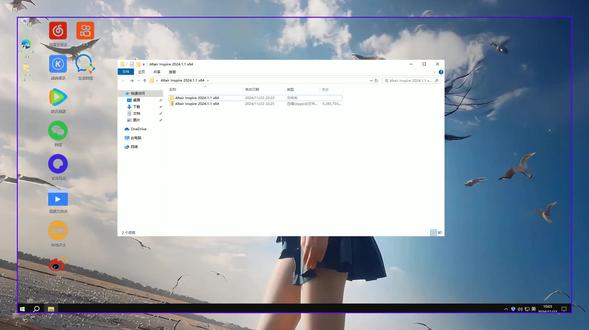
这个是我们下载好的软件包,我们可以打开看一下,有两个文件, 这是安装文件,可以直接点装载,或者 win 十一的系统可以解压软件,解压到这个位置, win 十的就直接点装载就可以,然后双击开始安装, 等它安装完, 现在有安装完成了,安装完成之后,这个直接点关闭按钮就可以, 然后回到安装,在解压这个之前要关闭杀毒软件, 右击管理员运行, 然后按数字键盘,按二 按一等等,它自动激活,现在就已经是激活了,激活成功可以直接关闭这个窗口, 新建 双击打开, 打开后点接受 点,下一步点不发送点完成,现在就已经安装完成了,就可以正常的使用了。
 09:26查看AI文稿AI文稿
我们看到安装包,我们来开始安装,我们首先打开我们的 c 盘,新建一个 这个名字可以随便的写 好,点添加, 先放到这边,然后把这个右键点装载,如果 win 系列系统没有装载,就直接解压, 右击管理员身份运行, 点管理器, 点 ok, 然后这位置 我就想刚才创建的文件, 然后点下一步,下一步, 然后点下一个, 然后到了这一步, 然后我们回到安装包, 打开这个, 然后再找到刚才创建的这个 替换, 双击打开这个文件,然后这个界面不要关闭,然后从开始拆就找到这个按钮, 我们重新打开这个界面,然后 点这里刷新出来这个是 mac 地址,把这个复制, 然后把这个到这里, 这个文件 刚才复制过来的也保存,这里已经保存了,然后关闭, 再解这个问题,点这里找到刚才的文件, 这里已经成功了, 然后我们打开任务管理器, 我们看一下这两个都正常运行,表示没有问题。回到安装包, 这个文件我们运行一下, 然后再到驱动器里面, 如果你是问其解压的,那你就到解压的压缩包里边,然后又去以管理员身份进行。 第一下开始安装,点下一步点安装到默认位置, 选择你要安装哪些产品,点下一步,这里显示这里没有足够的磁板来安装这个,根据自己需要选择 下一个进行,然后 刚才选择产品的时候,自己要多选几个, 如果出现了这个安装二,我们就需要回到安装包, 把这个装载,然后装载到了驱动器, 或者你解压到这也行,解压后你也是选择这个目录,我们就选择启动器, 同样的原理把刚才安装包里面这个装载, 可能是装的产品比较少,它没有跳出来第三个启动的安装根,如果你装的东西比较多,它跟第三个是一样的, 这里已经又查出来了。然后我们还是回到安装包 这个装载一下,或者你解压一下,这是驱动, 选下一个,然后 这个要关闭,然后点走,然后到这一步,到这一步把这个点开, 这里输入,然后这里输入, 这显示这个绿色的表示没问题,然后点保存, 保存成功的命我们关闭, 然后重新打开一下, 我没有滴以管理身份运行 测试保存,这次就成功了,然后点进来把这些全部复制一下, 然后找到安装的文件, 找到这个文件,然后又粘贴, 现在就安装成功。
 03:00查看AI文稿AI文稿
这个是我们解压后的安装包,我们点进来点到这个文件,我们把这个文件复制, 然后复制到电脑的 c 盘, 没有任何提示的,然后返回安装包, 然后这个文件就是注册表,双击点是点线, 现在就安装完了注册过程, 回到安装包,找到安装程序,这个就是我们的安装程序, 我来安装一下, 右击管理员身份运行, ok, 下一步,下一步我们就看到这个界面,这里可以安装桌面快捷方式 点下一步,这个是我们存储资料的文件夹,可以保持默认,它一般在在文档下边的这个目录,然后点下一步点安装, 现在就安装完成了,安装完成之后我们回到上级安装,把这里面的复制一下, 然后右击打开文件所在位置, 然后点到这里,我们直接复制这个就可以粘贴, 现在就已经安装完成了,双击打开,现在就是打开后的样子。
 02:58查看AI文稿AI文稿
这个是我们解压后的安装包,我们点进来点到这个文件,我们把这个文件复制,然后复制到电脑的 c 盘, 没有任何提示的,然后返回安装包, 然后这个文件就是注册表,双击点是点去, 现在就安装完了注册过程, 回到安装包,找到安装程序,这个就是我们的安装程序, 我来安装一下, 右击管理员身份运行, ok, 我们就看到这个界面,这里可以安装桌面快捷方式点下一步,这个是我们存储资料的文件夹,可以保持默认,他一般在在文 档中,然后点下一步 点安装, 现在就安装完成了。安装完成之后,我们回到上机安装,把这里面的复制一下, 然后右击打开文件所在位置, 我们直接复制这个就可以, 现在就已经安装完成了,双击打开。
 02:54查看AI文稿AI文稿
解压后打开软件包, 然后我们看到这个文件,这个如果你是 win 就 直接解压 windows 的 可以点装载,然后就到这个驱动器里边了,然后这是安装文件,右键管理员身份运行, 勾选同意,点下一步点安装, 然后到这一步之后点完成, 回到安装包,点开这个文件,加 点开这个文件,右击管理员身份运行, 等它自动运行完,等出来这个弹窗之后点, ok, 然后双击打开软件, 这个需要重新修筑一下, 修复完成之后点完成,我们再来打开, 到目前为止是英文版的,待会咱们改成中文版, 点这个按钮,这个点这下点这个按钮,点到这里, 然后点语言改成中文版,点确定, 然后重新打开一下软件, 现在就已经是中文版的,可以正常的来使用了,注意的就是在执行完这个软件之后, 要重新运行一遍安装包,有的不用完成。
 01:21
01:21 00:431.4万金三岁(金亨俊)


