idea查看方法映射插件

粉丝532获赞5450
相关视频
 02:13查看AI文稿AI文稿
扣这个词插件,那这个插件呢是 ai 智能插件,为什么要推荐这个插件呢?主要的原因是它免费,那我们安装一下这个插件重启,重启之后我们在这里设置一下语言为中文,在右下角这里呢我们可以进行登录,用手机号填一下验证码就可以。然后呢我们让他写一个冒泡排序吧, 在这里我们就可以看到他会生成一个提示,那我们如果想使用的话,按 tab 键,他就会继续生成,在右下角这里会进行转圈, 我们继续按 tab 键,那这样呢他就会生成一个冒泡排序,这是第一个功能,就是智能提示。这个插件呢还有另外几个功能,那我们选中代码,点击右键,在这个选项中呢有解释代码生成注释生成单元测试,比如说我们想让他解释一下, 在这里呢他就会进行逐一的解释,那我们来体验一下他的生成注视, 那这样呢他就会为我们的代码生成注释,不过这的代码并没有对齐,那这个也无所谓了。他的另外一个比较实用的功能就是生成锻炼测试,因为在我们的开发中,有很多场景需要生成锻炼测试,那我们现在可以通过 ai 插件来生成, 在这里呢我们就可以看到他是给我们生成了单元测试。那除了这几个功能呢,还有一个工具箱,他提供了几个辅助的小功能,并且呢这儿会继续迭代更新的, 我们可以研究使用一下。他的另外一项功能呢,就是代码翻译,比如说我们想把这段代码翻译成其他语言, 那我们也可以选中语言进行翻译,那比如说我们不想让他自动提示,因为这样的话有时候可能会显得卡顿。我们可以点击右下角,这在这里有一个经用补全,那我们经用就可以了。那除此之外呢,我们也可以在这里和他聊一些其他的问题,比如说怎么学习扎玩, 那他就会和我们进行聊天。这个 ai 插件呢,还是挺不错的,能帮助我们提高开发效率,最主要的一点呢就是它是免费的,不需要我们进行任何科技。今天呢就分享到这,谢谢大家。
386Java不良人 02:03查看AI文稿AI文稿
idea 插件推荐自定义控制台样式?打开 settings step logging, 这里搜索 grab console, 安装并重启 idea 启动项目, 它这里自动将 warning 给标识了一下,选中一段输出出来的语句,右键点击 grab, 它会自动将有这条语句的信息筛选出来, 点击这一个图标,进行自定义控制台样式。接下来我会分别说一下这些是什么意思。 the expression 是表达式, unless expression 是排除表达式, 烂是整形匹配。 passing scientists 是否区分大小写, continue 是连续匹配, motile 是多型匹配, boss 是字体加粗, error 和 warning 加粗一下, italic 是字体倾斜, background 是背景颜色, foreground 是字体颜色。配置一下 error, warning 和音符的颜色 在这里将音符启用一下。 status bar count 是表达式列数, console count 是控制台技术, sound 是声音应用并返回 idea, 我们可以 可以看出音符和 worning 的样式已经变更。接下来看一下 l 是否有变更。 将数据库连接持的信息注视一下运行项目, ever 的样式已经变更。
38编程资料分享官 02:03查看AI文稿AI文稿
大家好,我是于仔,今天介绍一个使用 ai 帮你写代码的插件,可多特,这款插件号称学习了数以万计的优质开源框架,能给出最符合成宣讲话的提示,话不多说,直接开整。首先还是在插件商城里下载,这款插件 我已经下载完成,下载完成后需要重启 idea, 重启完成后启用口头塔,这款插件就能使用了。现在我想写一个读取文件的功能, 可以明显感觉到蛋白的提示功能变得十分智能。提示只是这款插件的其中一个功能,遇到不会使用的类方法可以 直接通过这款插件查询。比如我现在不知道怎么用 buffer 的 read, 就可以直接右键选择 get a relevant examples, 这款插件又会把 get up stack overflow 中的优质代码以及插件中自己提供的代码片段提取出来供你参考。作为 ctrl c p 程序员的我们,只需要简单借鉴一下一个功能就可以完成了, 携带码就是这么简单。除此之外,也可以手动去搜索鞋类或者方法的使用,比如我想知道 after the reader 和 list the stream 方法放在一起如何使用,我就可以在这里搜索 lit the stream so the。 关键信息越多,就越能定位到你想要找到的用法,这简直就是提高编程效率的神器啊。目前这款插件的提供商推出了一款新的 ai 插件, 我目前在试用中,如果觉得好用也会在之后的视频中推荐给大家。好了,本期视频就到这里了,我是鱼仔,我们下期再见。
542神秘的鱼仔 01:15查看AI文稿AI文稿
在日常开发过程中,代码检查是一个必不可少的工作,今天给大家分享一个代码检查插件 spatbox, 咱们通过官网可以看到它是通过扫描加入的字解码来查找程序中的错误,并且它还支持多种 bug 类型,涵盖了咱们开发过程中的大部分 bug, 比如一些不良的写法, 多线程的正确性,以及隐藏的一些性能的问题,还有一些代码的漏洞。接下来呢,咱们通过代码了解一下。首先在 ido 中安装 spatbux 的插件,这里呢我已经安装安成了。接下来咱们看一眼咱的测试代码,这里有三个方法, 分别测试一下不良写法潜在的性能问题,还有代码漏洞,选中文件,鼠标右键选中 spatbux, 这里看到他可以分析类分析包,分析除测试之外的文件,还有整个项目。这里呢 咱们分析下。这个类分析完成之后,看到这里有三个 bug, 第一个是代码漏洞,咱们鼠标悬停,可以看到它提示 switch 缺少默认的情况。第二种呢是咱们的不良写法,咱们鼠标同样悬停,它会提示首字母需要小写代码性的问题, 提示出咱们这种写法呢存在性能问题,并且给出了修改意见,还是比较不错的,不仅可以提高代码质量,还能提高系统的健壮性。
673程序员老魏 00:29查看AI文稿AI文稿
i deer 有这三款插件,其他的都可以下载啊。第一个叫考多少代码智能提示,相比于矮第二自带的智能提示来说,考多少的提示更加全面。第二个阿里巴加瓦斯代码规范,这个插件呢,会实时检测出我们的代码不匹配他的规则的地方,并且会给出修改建议。最后一个叫 lock, 这款插件有人爱有人恨,蓝宝可可以帮你快速开发效,但是安装了这款插件,团队成员也要一起安装,不然我们的项目就会变异爆破。
7092IT架构师灭霸詹 03:35查看AI文稿AI文稿
我们今天要推荐的第一款插件是 kitty goombox, 我们生产出问题了怎么办?这时候不要慌,你可以通过设置插件找到 tfbox, 然后通过安装重启完以后,这时候我们就可以看是哪个小伙伴写的 bug, 自己写的,不可能,绝对不可能。 第二款是瑞塞克,我们第一天上班或者说想要开始学习的小伙伴都应该知道我们得 谁能使用这个 idea, 那么怎么合理的使用他呢?我们可以通过 安装 reset, 然后安装完在帮助里面找到他,这里我们可以无限制的重置他的试用期,这样的话就能够合理的使用。 那么第三款的话是这个 welcome to, 这个是干嘛呢?这个是一个彩虹括号, 比如说这里我们印发了可以有多少层呢?这个我 是没数过,不过一些小伙伴应该知道,太多层的话就会让我眼花缭乱,这个呢就可以帮助我们更加快速的定位是哪一个括号, 起码看的舒服点。然后第三种的话就是立刻的 内科迪格刷题网站刷题的小伙伴应该知道这个就是我们经常刷题的,只是他是通过插件的形式 可以装到我们的 id 啊,我这边已经装好了,如果没装好的还是通过安装然后添加一下配置就行了。 这边就可以一边进行敲弹吗?一边刷题,双倍的快乐。 最后一款我们要推荐的是虽福布可终极沐浴神器,它能干嘛呢?它可以让我们边敲代码边看小说, 这个同样可以通过设置插件里边找到他, 然后安装重启,重启完以后我们还需要在设置里面其他设置, 然后配置一下你要看的文件或其他的对应路径, 然后配置完把这个状态蓝调出来,这里就可以看了,通过快捷键快速翻页,那今天到此结束了,谢谢大家。
22夕下↓ 02:19查看AI文稿AI文稿
大家好,本次给大家分享一下,在 id 当中使用一个 i 插件来帮助我们来完成我们的代码,那请看现在呢,我已经成功安装好了这个插件,这个插件呢,在右侧可以看到叫做 code g e x, 那 也可以在这里看到对应的图标,那它能帮助我们做什么呢?除了可以在这里跟它自然对话啊,比如说包括我们选中这个方法之后,在这里打印出帮我加上注试, 他就会对应我选中的这块加上对应的注示,当然也可以通过快捷键在这里加注示,他也可以帮助我们补全每一行的注示。除此之外呢,嗯,还可以还原一下,还可以根据我们的注示来帮助我们联想出代码来,比如说 定义两个变量 a 和 b, 哎,我们按 tab 键,他就帮助我们,哎,确认补全,并且呢可以继续啊,你看计算 a 和 b 的 之合,并将结果赋予,这是他认为你需要做的一些功能。那我也可以根据自己的需求啊,打印输出, 输出 a 和 a b 两个变量之合 啊,平方哎,一键 tab 键,它确实 a 加上 b 乘以 a 加上 b 两个数的值和的平方啊。当然你也可以给它更明确的需求,它就会帮助你去联想不全对应的代码。那也说它既可以 自然对话啊,也可以帮助我们在每行代码的时候对应输出,也可以根据对话来完善我们的这个代码的修改,以及还可以完善对应的测试用力,我们点击它也可以看到啊,生成单元测试,可以修复错误等等一系列的功能。那这个插件怎么去安装呢?我们通过 setting, 也就是设置,在这里找到 plug in, 也就是插件,在这里就可以去搜 code g e x, 搜到之后进行安装,之后重启。哎,在右侧那就可以看到有这样的一个图标,那当然我现在已经是安装好了啊,看到这样图标就说明安装成功就可以正常使用,是不是很方便?
4爱尚实训 01:17查看AI文稿AI文稿
在日常工作中,一般公司的大部分依赖都是比较固定的,但是在开发过程中可能需要个别的依赖,那么你们是怎么查找的呢? 大部分人都是通过 man 为仓库进行查找,这样的话需要打开浏览器,那么有没有什么更好的办法呢?接下来看一下我的操作,这里咱们可以选择 tos 找到 man 为设置, 这边输入咱们想查找的依赖,比如这里我们要查找糊涂的工具包,这边输入糊涂,这里就可以看到他的所有的版本,然后咱们鼠标点击选择一个版本,这边有 mayn 和 greydo, 这里选择 mayn, 然后他提示已经复制,然后咱们将复制的文件直接粘到泡沫文件中就可以了。 并且呢在咱们搜索的时候可以看到对糊涂的介绍,还有他的对应的文档和源码,咱们点击文档之后,他会跳转到糊涂的官网,这还使用起来还是比较方便的。 这个我是怎么实现的呢?这边呢,我安装了一个 mai 文设置插件,咱们来看一眼,就是这款插件,这边我已经安装完成了,可以看到他是快速查找 mai 文依赖定制模糊查询的, 并且呢这边有他的一个快捷键,咱们也可以通过我刚才演示的方法通过兔子麦文瑟齿找到这个功能,但是需要注意的是这个功能啊需要联网。最后小伙伴们还有什么更好的办法吗?评论区讨论一下。
1136程序员老魏 01:36查看AI文稿AI文稿
最近在做代码 review 的 时候,发现好多兄弟还在犯低级错误,字段拼写错了,查半天 dto 转化,少传了一个参数。 其实这些手残问题早就该交给工具了,推荐三个我用了五年以上的 idea 插件,不仅能提效,关键时候能保命。第一款, camera case, 专治拼写手残数据库字段是下划线的, your name 加完里要写驼峰, your name 自己手敲,很容易少个字母 bug, 查到哭都查不出来。这种情况下, camera case 插件就派上用场了,使用快捷键 alt shift u 就 可以在各种格式之间灵活切换了。演示如下, 你还可以在配置中设置想要的切换模式,配置方法如下, 第二款, generate or set, 专治字段遗漏。写 dto 转化的时候,几十个字段一个个 set, 累就不说了,最怕的是漏掉一个字段没赋值。用这个插件 alt enter, 它能自动生成所有的 set 方法,哪怕有一百个字段,一个都不会漏,这就是稳。演示如下, 第三款, myon helper, 专治依赖冲突。 myon 依赖冲突是最难排查的问题之一,有了它,哪里冲突飙哪里,鼠标右键直接 exclude, 专治各种疑难杂症,如下图所示, 还有 longbook、 jasonformate 等。另外八个我也强烈推荐的神器,完整的清单我整理在了评论区,关注我,解锁更多实战技术干货,记得点赞关注哦!
1282稳哥的技术笔记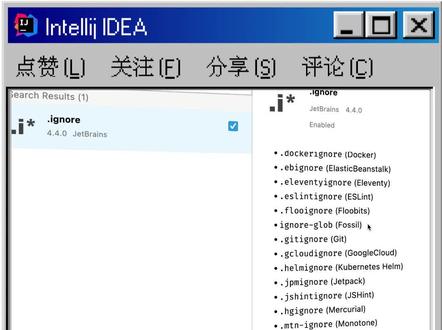 00:24查看AI文稿AI文稿
不要再手动写地的 nor 文件了,这个插件能帮你快速生成 nor 文件, 支持各种版本控制系统,支持生成各种语言开发框架,还有各种 id 一的模板, 点击生成后,那些能被忽略的文件、文件夹就都有了,是不是很方便?
352跳舞的柚子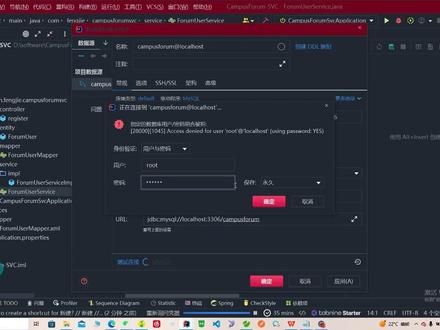 03:18查看AI文稿AI文稿
哈喽,大家好,今天来分享一款有用的 idl 插件,叫 my bates 插,先看一下数据库,这是自己建的五张表,表里面都有对应的内容, 然后返回到 id 二中,首先需要连接到数据库,这里选择 meso, 然后输入用户名,输入密码,然后再输入数据库的名字, 最后测试连接, 嗯,这里会发现有一个报错,是需要设置一个属性,然后解决办, 在这里在 url 方面加上这一块。好,在这里最后添加滤镜,等号测试好,已经测试成功,点击应用, 这样就会发现数据不连接已经成功了,且调里面的数据没调对,然后打开我们的设置插件里搜索 my bets 插,这个插件 就是这个点击应用,然后确定 等待这个文件扫描,所以成功之后随便选一张表,就选择这个 branch, 然后可以看到最上面这个选择这个真的人。 这里边需要注意的几个点就是这里需要选择的是整个项目的路径, 在这里选择自己的实体类的名字就是这里,因为之前已经创建好了,叫做 ntp。 然后再下面就是 table 和 class, 这个是自动生成的, 点击下一步 next, 在这里选择 my bets plus 三,好,这里面我选择的是这三个, 然后这儿选择 my face plus 三,最后可以看到 mapper, mapper, charmair, service, input 和 service, 这就是最后要生成的东西,点击 finish 完成创建,然后大家就可以看到 这是实体类, 这里是 member, 这是 service 样本, 这是 sorrys 服务类,然后看一下场面,这里都是会自动生成。
108馮傑 02:04查看AI文稿AI文稿
大家好,今天给大家分享一款 ida 中的注视插件 ez 扎瓦道可,那它有主要的三个功能,第一点是自动生成翻译中文后的注视,那这一点是比较强大的, 还有就是支持批量生成,以及支持 z e 模板,其中 ctrl 加斜杠快捷键中文翻译需要额外配置下 app id 和密要本视频使用的是百度翻译,这个地址是进行申请使用的,个人标准,每月免费五二,翻译字符 已经是足够可以使用的。接下来我们先演示一下效果,比如说要对当前的方法生成注释,然后我们先点一下方法名,然后这里按 ctrl 加斜杠快捷键,就会神奇的发现注释已经自动给我们生成好了,以及这个方法的作用都自动生成了,那这里他 是怎么生成的呢?他就是根据命名的规范进行自动翻译,那这里呢就要求我们命名规范一些,然后我们把光标移到类上,这里呢需要按 ctrl shift 加斜杠,然后弹出这么一个框,他让我们选择要进行的操作行为,那我们这里进行全选, 这里我们就可以看到类上的主是生成了,然后属性以及方法都是快速的进行了生成,那这一点是很强大的,这里呢来讲一下是怎么安装进行使用的。首先在插件市场里, 我们搜索 ez 扎瓦道可,然后进行安装,安装完之后我们在设置,这里有这么一个选项,其中的这些我们都使用的是默认的,不过我们也可以进行自定义模板,那这里就改一下即可。 这里呢还需要进行一个操作,就是翻译方式需要选择一下要使用的翻译软件,那我们这里使用的是百度翻译,然后填写 apvid 和密要就行, 这里可以填写作者名称以及日期格式,然后在生成的时候就会把作者名称和日期格式进行填充,这样就可以做到自动生成主持。
187Java不良人 02:08查看AI文稿AI文稿
hello, 大家好,我是鱼仔。有句话叫做公欲善其事必先利其器。对 java 开发来说,学会如何熟练使用 ida 十分重要,本期视频就要介绍一个教你熟练使用 ida 的插件, id 一 futures trainer。 这款插件在插件商城里有三百多万次的下载量。 插件的安装很简单,点击 versions, 找到对应自己版本的 ida 即可。因为不同版本 ida 的功能会有所不同,因此这个插件的版本非常多。下载完成后,打开 ida 的设置,选择 plugins 离线安装插件,选中下载的安装包即可。接着按照提示重启 ida, 在 help 中找到人 id 一 futures, 然后就可以开始手把手的教学了。比如第一个案例,意思是使用 alt 加 incher, 会给出智 提示,然后就可以在右侧的学习代码中进行实践。第一个智能提示删除了无用的属性, 第二个智能提示优化了表达式的书写。第二个案例是搜索命令,按提示打出 ctrl 加 shift 加 a, 就来到了快速查找命令的窗口。也可以通过双击 shift 使用 search everywhere 功能,比如要查看 ida 信息 就输入 abut, 就会自动弹出 ida 的 abut 功能。接着完成下面的教程。 再来看一些辅助编程的教学功能。下面这个案例中,如果想要在这个代码中快捷的插入 if、 try、 return 等代码块,可以直接输入一个英文的点,接着就可以选择要申请的代码块,十分方便。最后再来看一个重命名变量的教程,有的时候想要给一个变 量改名字,如果一个个去改会十分麻烦,就可以通过下面这个 shift 加 f 六的方式,所有与这个变量相关的代码都会因此发生变化。我的 ida 版本是二零二一点二点一,这个版本下一共有四十个案例,每个案例都可以让你学习到 ida 的快捷特性, 甚至很多工作多年的程序员都不知道原来有些快捷键是多么的方便,赶紧去试一下这个插件吧。以上就是本期视频的全部内容了,我是鱼仔,我们下期再见。
774神秘的鱼仔


