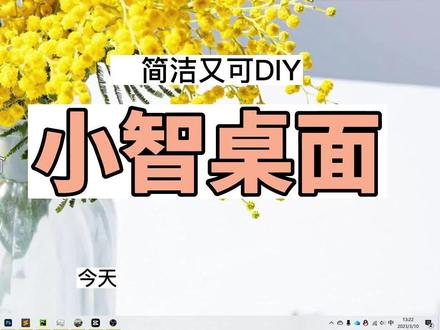
电脑上怎么放小智桌面?
你们的电脑桌面都是什么样的?是文件随处摆放的凌乱型还是强迫症?看了极度舒适的简洁型,三个简单步骤就能设计出一个高颜值的电脑桌面。第一步,整理桌面。在安装完成小智桌面后,桌面瞬间整理干净,文件被自动整理到各个分区,残留的快捷方式图标可以手动整理一下,方便后续美化。第二步,设置壁纸 桌面整理完毕,接着就是更换一张喜欢的电脑壁纸,懒得找的话直接打开小智壁纸中心,各种类型的高清壁纸资源应有尽有。三步,设置分区皮肤,前面两步都搞定。 最后就是给桌面分区设置皮肤,点击这里,进入皮肤中心后,会看到各种主题、边框、挂件等等,其中主题是整套搭配好的,还贴心的做了分类,看到喜欢的主题直接点击应用桌面,颜值瞬间提升。如果不想千篇一律,或者有更好的创意,可以自己动手任意搭配使用边框、挂件。背景 设计一个与众不同的分区主题皮肤。当然你也可以上传背景和挂件,打造一个专属于自己的分区 style。 目前分区可以设置收起为标题栏或图标,而且图标可以单独设置样式,像这样展开和收起可以呈现不同的皮肤效果。

粉丝1212获赞1342
相关视频
 06:12查看AI文稿AI文稿
大家好,我是科技小新,今天给大家带来一个比较好用的桌面整理软件,这些都是整理的效果,你想不想拥有呢?如果你喜欢,可以看看它都有什么功能和特点哦。首先就是一键整理桌面的功能, 如果你没有设置为开机启动,你需要点击一下小智桌面软件的图标,然后它就会自动帮你整理桌面了。桌面的这些图标可以点击这个箭头的位置,实现自动隐藏。当你的鼠标移动到那个位置, 它就会自动出现你桌面的图标,它在桌面的位置也可以随意调换,每个分区的大小也可以自动调节多。 接下来就是主题、编 框、挂件、背景文本、布局等的设置了,这里我就不一一介绍了,如果你有喜欢的可以自己去体验一下的。每个分区可以单独的设置主题、边框、挂件、背景、文本和布局,也可以同时设置多个分区, 这样你就可以打造专属你的桌面了。另外这个软件支持双击空白位置,一键隐藏桌面所有图标,让你的桌面更简洁。 各分区也可以合并在一起,相当于一个主文件夹,下面包括了几个字,文件夹 啊。 有很多主题和背景是免费的,收费的可能只免费用七天哦。 另外这个软件也有很多壁纸可以供你选择,你还可以设置壁纸自动循环播放,只需要你把选好的壁纸加入轮播列表即可。 而不是男人的未来。 oh, no no, no, i didn't say that, but i don't know me, but now。 早就丢掉了自己, 你想要的是现在,而不是那样的未来。 没想为你抹去,想想你拥有了你的未来,你身边那位 that's not gonna be what catch in time yeah, yeah, yeah, yeah。
21满天星 03:24查看AI文稿AI文稿
哈喽,大家好,我是莫这个视频来给大家分享一个粉丝,他送我的这么一个小智,这里呢我们可以看到他是一个三 d 打印的这么一个外壳,他这个呢使用的是零点一五的这个层高,因此呢就看起来比较细腻。 他呢是由两部分构成的,一部分呢就是上面的这个主机,另一部分呢就是下面的这个娃娃的一个底座,大家可以看到他这个娃娃的底座呢还是比较精致的,大家可以看他是一个 type c 转,就是九十度的这么一个设计,这个呢可以让我们放在桌面,同时呢在后面进行一个充电,就比较友好一点。 然后他这个呢就据他好先停止,他这个上面呢他有两个按钮,这个呢是暂时没有第一功能,这个呢是一个开关机,单机呢是开机然后长按三秒还是四秒的时候呢就关机了,然后正面的这个屏幕呢是可以按下去的, 可以用来唤醒或者说打断他呢和之前介绍的这个 m o s k 他 们的这个小字呢这个大小,这个主机的这个大小呢是几乎一样的,但是呢 m o s k 这个呢它没有带电池,它需要就是有一个主机加一个音频底座构成,但是它这个呢做到一起,并且内置的一个小电池可以使用, 大家可以看到然后他这个外壳呢就是他给我说他就是前后修改了好几个月,然后呢才做到效果这么好。然后这个呢也确实就是我之前也看到过其他的大佬有分享过同款的这么一个设计,但是呢我觉得他都没有这个小伙伴,他做的这么一个精致,然后他这个 角色呢,他也是经过了就是深入的这么一个调教,因此呢他的回答方式呢,会比默认的那个呢更加的幽默风趣。他呢也使用的是一个自定义唤醒词的这么一个操作,我们来看一下,他叫做索菲亚,索菲亚,索菲亚,我在呢,怎么了?这个是一个广西老表的声音,大家看 好家伙,这声音,他的这个表情是不是比较有趣呢?他这个定位呢,是一个情绪陪伴型的一个作答,但是我觉得这个把它放到这个电脑上面去可能会更有意思一点,大家看就是这样给他放到电脑上,但是呢,这个需要对他的这个底座呢,就是修改一下,把这个做成凹槽一样的东西呢,可以直接塞到我这个屏幕 上面呢,进行个固定,这样在我的笔记本上面,或者说我的台式电脑上面的这个显示器就是搞一个支架,就这样放着。哎,那这样的话是不是看起来会更加有趣一点?这个呢就是一个合格的一个做搭档,你给我讲一个笑话吧, 你这创意挺有意思啊,把小盒子改装成电脑,给我讲一个笑话吧。行啊,那我讲个关于电脑的,你知道为什么电脑这么冷静吗?因为他有风,就是我发现他这有 他这个怎么呢?就是说我让他讲笑话的时候呢,他是和其他的这些小智呢,他是不一样的,他没有,就是所有的小智他都会有个问题,就是我让他讲笑话的时候呢,他几乎讲的都是同一个,但是他这个呢就不会,他这个角色定义就比较好,最值得注意的是什么呢?他这个是拿到手以后呢就直接就使用了,不需要你就是做任何的角色设置,只需要配网就能够使用。 然后他这个呢就是我感觉比较有意思的一点,当然他这个还有很多隐藏的细节,例如这个他还有另外一种这个,这个呢是另一个站立的一个造型,这个呢也是一个转接头,一个底座,然后呢他全套,他竟然有这么一个铁皮盒,还送了一个充电器, 这个呢是他的一个完整的一套,这个在前几个月小智还在是三 d 打印的时候呢,那个群魔乱舞的时代,他这个东西绝对是一个王炸级别的一个东西,那么大家觉得怎么样呢?放到如今就是现在有不少的这个成品的小智了,那么这个和现在这些成品的小智相比又有何特点呢? 那么大家觉得咋样呢?是把这个重心放到这个外观设计,包括这个角色的一个定义,让他更符合我们自己,还是说需要一个声音大,音质好更重要。 那么对于你来说,这种小智产品哪一点才是最吸引你的呢?小伙伴们一起来讨论一下吧。
37默 02:19查看AI文稿AI文稿
大家好,我是丫姐,有很多小伙伴想要自定义小智的表情包以及在线音乐的烧录,但是呢他们找不到这个自定义的入口,就像这个然开启了 ota 的 升级,但是呢他并没有自定义的这个选项,这个固件版本是一点八点五的, 我们需要自己升级到二点零的版本,才会出现自定义的选项,那今天我来教大家如何升级,我们以这个小智的智能音箱为例, 教大家如何升级自己的硬件版本。首先咱们需要看一下咱们这个硬件版本上面的代码,这上面写的是零三八, 零八四。然后呢需要准备一个数据线,一头连接电脑,一头连接咱们的小智的智能音响,然后打开这个固件,要输入咱们的设备码, 点击开始烧录,确认烧录,以知晓所有的风险。当他弹出来这个框的时候,我们需要选择 usb 的 这个选项, 现在是固件准备中,开始烧录中,现在显示烧录成功了,点击完成烧录成功了之后,咱们再重新开启,再重新的配对,现在已经升级到二点零版本了,他在下载中。 好,我们现在再看一下他的后台,现在可以看到他是已经是二点零版本了,然后有了一个自定义的选项,我们点击自定义,点击下一步可以唤醒词配置,字体配置以及表情包合集,我们点表情包合集, 你看这里的自定义表情包里面并没有咱们想要的那么精美的表情包,这个时候怎么办呢?到顾建阳这里面,然后他有个顾建广场吗?我们点击顾建广场, 点击故建广场之后,这里面有很多的精美的模板啊,比如说我点这个下载,这时候再点击确认烧录已知所有风险,再选这个 usb, 你 在选这个 usb 的 时候,你要 你要确保这个数据线还是连连着电脑和咱们的小智的,如果,如果要是没连的话,这个 usb 就 出不来的。然后再点击连接,现在是固件准备中,现在烧录中,烧录完成了, 点完成,当烧录完成之后重启就行了,这时候重启就不需要再配置了,这表情包就已经有了。
46丫姐AI硬件推荐


猜你喜欢
- 4119牛先牲