catia带参怎么一键删除
领导给你发了一个未带参数的实体,并要求你取消上面的特征。你还打算用移除命令一个位置一个位置的去选择要移除的元素吗?当然,不聪明的你马上就能想到零件设计模块里有个堪称效率提升器的小功能识别特征 part design feature recognition。 其中有个特别智能的命令,叫做消除形状的特征,下面来详细说说怎么操作。首先我们要把工作对象 定义到需要更改的实体上,接着选择消除形状的特征命令,这时会看到界面左下角有个红色的加号,点击它,然后选择你想要清除的特征类型。比如你想把零件上的圆角都消除掉, 点击红色加号后,选择圆角过滤器,这个时候会跳出一个窗口,让我们选择详细的参数。第一种情况,如果什么都不选, 那么软件就会计算出符合要求的元角,全部消除掉,我们以消除元角为例。第二种情况,如果设置了参数,软件就会计算出符合参数的特征,并且消除掉。 我们以消除孔为例,我们将四个小孔消除。通过这个方法,对于一些软件能够识别出来的标准特征,你就可以实现批量消除,大大提升工作效率。这么实用的功能,赶快去试试看吧!

粉丝1519获赞5150
相关视频
 04:14查看AI文稿AI文稿
大家好,我是天之容啊,今天给大家讲一个移除命令的一个使用,正常情况下我们看一下, 我们要移除啊,这这一圈的 r 角,我们直接可以用移除命令啊,然后我们右键他这边有个圆角拓展, 把这个耳胶给移除掉啊,如果我们要把这个特征啊,这个凹台的这个整个特征全都移除掉的,你可以选择这个面,然后相切拓展,我们把这个特征全都移除掉, 这是单个的移除啊,移出耳角,移出耳角之后我们移出,如果我们哎一开始就要移出这个特征,那我们哎使用,如果你使用这个 相切,他肯定把这个图纸选上了啊,不是我们所需要的,这种情况下呢,我们可以随便选一个我们所需要的这个凹槽里面的任何一个特征,然后选择 我们所需要的保留的这个大面,这个大面是我们保留的啊,保留之后他经过预算,我们这个单面他会还原一个整个面,然后这个成台他就是给他自动填充起来,我们看一下,这样的话我们这个特征就给他移出来了。反面的呀,一样的, 只要选择我们单独的一个特征啊,然后他香蕉来的一个大面选择保留,他香蕉几个面,我们就选择几个面,而他这个香蕉只有一个面,那我们就选择这一个面 给他意图。再另外我们看一下,像这些小的特征也是一样的一个意图命令使用,正常情况下可能刚接触命令的人不知道啊,没没有完全的那个了解这个命令啊,选择这个意图单个特征,可能把这个所有的啊,这些 还有这边的耳角啊全都选上,再确定,确定之后,哎,我们看一下他这边哪里还有一个小字面, 不然的话不会踩坑啊,这边这边还有个小字面,我们给他选上,他就完全移除。像这种情况下,如果我们把所有的这个小圆孔全都移出来,我们不可能每个都选上啊,选择好几个面,那我们只要选择其中一个,选择这些特征的其中一个面, 选择之后我们选择需要保留的,他们是不是跟这个搭面相交,然后正反面那 a 面和 b 面都有相交的面,我们都选上啊, 选上之后,我们确定,这样的话,我们的这个空的特征就给他完全移出来了, 像这些,哎,加强筋也是啊,你移图的时候呢,像这样的话,我们看他的加强筋是不是跟好几个面相交,我们只要选择加强筋的一个面,然后他所相交的面需要保留,保留这些,哎,全都选上, 我们这些移出的时候可以试一下啊,他不一定他有可能这个加强筋啊,使他的这些面断开了,断开的之后他自动算的时候,因为要相切啊,这些线啊要连接上,他可能会报错,我们确定一下啊,他再算过来的,给他 移除掉了,这就是他同时,哎,相交几个面,我们就选几个,像这一个特征也是我们选择要移除的整个特征,然后他要缝合的,相交的全都给他选上的边保留, 确定啊,这个特征也给他移出了,这就是我们的移出的命令的一个使用,也不需要啊,把移出一个特征,把所有的这个特征的所有的面啊全都选上, 我们只只要选上这一个特征的其中一个面啊,跟他相交的其他的面是我们所要保留的,那我们选择保留就行了。 然后这个本节这个视频就给大家讲到这里。
 01:52查看AI文稿AI文稿
大家好,我是小阿,今天给大家分享一下卡提亚的一个小技巧,我们正常在做设计的时候,卡提亚这些命令都是参数化的代餐的,怎样将这些数据变成消餐的数据呢?首先我们复制选择性粘贴, 然后选择按结果,这样我们就得到了一个消餐的卡其亚的数据, 那卡贴里面有没有将消餐的数据反过来变成代餐的过程,数据的功能或者是命令呢? 首先第一步我们要定义到这个实体,如果是定义到几何体而不是实体的话,他会报错。接下来我们选择图框中所示的这个命令,点击可以选择默认,我们选择 这些圆角,选择完以后,我们点击确定圆角的命令就带上餐了,然后我们将这个实体的其他的一些圆角也按照这个命令依次使用这个命令将他们变成代餐的数据。 得到了直角的尸体以后,我们观察一下这个尸体正向设计,其实我们就是用三个图台就能达到这样的效果。 接下来我们接着选择这个命令,选择派的这个模式,然后点击底面,然后点击确定,我们这样一个图台就反过来制作完成了,剩下的两个我们也是同样的道理, 点击完成,这样我们就可以看到一个消餐的数据,我们就可以将它整个 变成代餐数据了,可以方便我们后期的修改,同学们你们学会了吗?如果我的视频对大家学习卡七亚有所提升,麻烦大家点一下小红心,谢谢大家。
345产品设计小阿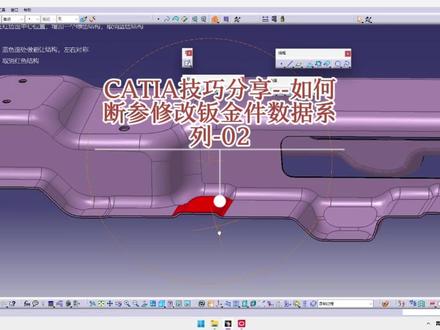 05:04查看AI文稿AI文稿
五点下班的你,四点六十,客户又又又准时安排了一波工作。熟悉的配方,熟悉的感觉,来看看今天要更改的数据,依然是没有参数的钣金件数据,需要把零件涂红地方的结构取消。话不多说,甩开膀子上号开杆,请看 vcr, 冷冷暖暖一片, 让我再问你, 嗯。
 00:51查看AI文稿AI文稿
最近有小伙伴反馈说他的同事用完他电脑以后,右侧工具栏就变成灰色了,同事不用的工具栏还无法删除,问问有没有方法解决?答案是肯定的,应该是同事和你开了个小玩笑,我们打开工具,自定义选项,找到锁定工具栏位置, 不要勾选,这样工具栏就又活过来了,快去试试吧!
 02:09查看AI文稿AI文稿
你以为今天终于可以五点下班了?客户四点六十的时候就准时给你发了个数据,要求你马上就改出来,把其中的一些特征取消, 虽然你内心波涛汹涌,表面却依然非常平静。你颤抖双手打开数据一看,刺激,又是没有参数的钣金件数据,数据要求取消蓝色部分兔台特征。瞬间你的脑海里想到了两种方法,第一种就是利用创城模块下操作 小模块里分割后面的移除面命令,直接选中要移除的特征,直接进行移除,心里美滋滋。不过你一看客户的 c a t i a 里面居然没有这个命令的 nice 子,无奈认命,偷懒不了一点。第二种方法,先将不要的特征轮廓边界提取出来, 将特征先分割掉,把可以恢复的面利用外插延伸命令尽量直接恢复,这里可以把两侧的侧面都 通过外插延伸命令做恢复,再把无法直接恢复的部分进行单独处理。这里分别把到圆角需要的两个面进行提取, 取消修剪操作,重新进行倒角,最后找到做完的面与缺失轮廓之间共有的轮廓线,对面进行分割,再结合到一起就完成了。请看详细操作。 vc 二,下班下班!
 03:53查看AI文稿AI文稿
定义零件的电器属性,使用 electrical party 方。定义接杀键关子数量。 定义限速连接点,第一个选择面或点,限速连接点出现方向选择面或轴 接地端子,接地端子的另一方法和接的键是一样的。 如何删除已发布元素? 定义卡扣, 插入公式, 编辑公式。 定义卡扣, 第一个点,灭 第二个面,第三个基础面, 第二个点,第二个面,基础面。
96秋意 12:09查看AI文稿AI文稿
大家好,我是天之荣,今天这一期视频也专门哎做一期视频给大家把这个创业记准 不保留模式,保留模式和不保留模式这个详细的去做一个演示。然后还有一个就是这个插入模式,这三个 模式的那个变换,点一下变成黄的,再点一下变成这个原来的蓝色加蓝色,然后相机两下,他是 命令始终是变成黄的,你是用一个命令他还是黄黄的,再用命令他还是黄的去穿, 你点一下是用一个命令,是聚餐的,用完之后他是会还原的, 现在这个状况状态显示下就是代餐的。他这个中文名字是什么意思?就是创接鸡嘴 去创建的这一个命令,他有一个基准,跟一个父亲去父子级,跟三一级有关系啊?创建基准,我们创建一个建国级和图形级,我们建点的时候这个点在这个曲面上, 他就是有有这个加号,你看他不是那种闪电区餐的, 他就有他的腹直肌,腹肌是跟这个实体有关系, 我们再用这个点,对沿这个点穿个方向,这个线呢 又跟这个点有关系,然后你再点这个点,这个点又跟这个实体有关系,这实体是闪电,是聚餐的,他没有任何关系,没有复 自己的副副子级了,没有自己的副级的,下面是他的子级,这这就是代餐创建 g 准代餐的一个显示, 然后呢我们给他点一下,我们还是用这个点创建一个方向,挖一下,我们再确定一下,点 一下,你这个命令使用完了以后,他就变成有餐的状态了。你看这个线,这个线是去餐的, 他没有任何参数点出来,然后他这个区餐的符号那黄色就还原的这个蓝色了。你下一个命令,他就是代餐的, 我们先这样给他 x 下,你看下一个迷你就是代餐的,如果你做的这个东西,你看不需要任何参数,你看如果是好多步骤都不需要参数的话,我们可以创建基准, 那个步枪要去剪,去双击一下你下面的所有迷你点线面,这些在在创城市里面用的在点线面,如果在 零件实体里面,像这个零件设计里面点线面也是的,你相机以后点线面也是区摊的,只是这个实体,那是不不是区摊的啊?这个这个命令,区摊只是在创城市 里面点线面,里面是聚餐的,你看他聚餐的,然后 他这个还是黄的。以下不迷你,不管你任何迷你自己心间的点或线和面, 他始终是取餐奶是这个闪电符号下面一个闪电断了,就相当于断了,断餐了。 然后在端餐的情况下,我们选择不保留模式, 如果你在这一个这一根线,你再去延长它, 我们延长个一百, 我们在这个十六直线十六上延长他的,我们确定一下,你看 他还是十六不保留模式就不保留。你上一步是用什么来延长他的?你看他是不保留,这是不保留的模式的显示,你把他这个不保留点掉, 我们用石榴来盐糖, 他原来的十六还在,只是这两个都没拆,没有复制机关系,点中没有复制机关系,因为你把前面的这个创业机器人点成 黄色的,就是区餐的那个,如果我们把这个显示有差,然后点这个不保留模式的,这个 不会像那样变成十八的,还变成十八, 他是把你这个负极给隐藏了,之中隐藏的啊, 会自动隐藏,你点一下 这十八,十八延长的,然后十八是隐藏的, 我们在 点压十六的,十一延长的是十一,这是代餐的, 而十六他是隐藏的,这个是隐藏你的负极的,你点了之后,如果你待待餐的情况下隐藏点击这个不保留模式, 就是你的负极会隐藏这个,然后下面呢还有一个命令呢,就是这个插入就代是代餐的情况下, 同一个命令,我们看一下, 我们还是用这个石榴来,我们延长一个 一个面 这个轮廓,然后呢我们这个我们下一步如果想把这个面呢,给他这个 z 下 z 的副方向给他延长,我们可以直接直接延长 烟烫了,然后呢我们也可以不需要啊, 我们插入点入插入模式,把它点成黄色的,然后我们延长这根线, 就是在你这个拉伸的上一步负极下插入一步延长, 然后拉伸就跟这个延长产生一个负极了,再插入一个负极,我们更新 一下,他自动就延长了,他的那声就变成用外插延伸来演他,你点了这个插入,如果你连续要插入的话,你可以把它双击一下迷你,如果你单个插入的话,那就点一下, 我们把这个再演示一下,把这个再骗一,我们骗一个十个 十便宜大点一百, 我们延长可以直接延长啊,一百是 基于这个片一面延长的,我们也可以,如果有重要的步骤,我们可以 这片一面掩长料,我们可以插入 延长他的腹肌,在他的腹肌下再插入一级,其实原来的腹肌变成了爷爷了, 我们插入一下,这更新一下,他的偏音也变长,就是原来的负极,负极已经变成爷爷了,这是那声的,然后上面又插入一个负极,这个就变成爷爷,我们看一下负极 外套延伸,他这个拉伸开始的拉伸是直接偏移的,只是这个拉伸我给他延长,要延长,偏移的面要延长,所以在他前面插入了一步 是这样的,这是插入,正常情况下你不用插入, 我们可以直接延长啊,只是给大家演示啊,直接延长也是,其实这一步只是有这个有重要的东西,你可以用来插入啊,如果复杂的东西有重要的过程,你要插入,前面还有一个呢,就是 我不插入我这个隐藏料,你看我这个延长一百,然后我相信这个骗人命令,你看我把这个拉伸选择这个一百的 也行啊,只是他这个位置虽然片一面啊,负极是 外套延伸十六,只是他到下面去了,我们可以把它推一下,放到下面也行,是各种方法,你觉得哪个好用你就用哪一个。 然后今天,嗯,这个视频就给大家要详细的讲了,这个去拆和代拆,那还有这个不保模式模式,还有这个插入,这三个命令都是机遇点线面 产生的,都产生了点线面,这些命令我就不说了啊,因为他们都是给予点线面来生成的,这些呀, 都会用到这个聚餐和代餐,当你拿到一个键啊,一个造型的时候,去修改 他的造型面或者偏背面的时候,你尽量取餐,因为那些代餐的话是没什么用,如果造型太复杂的话,代餐对你后面的餐宿影响没?没什么用,还影响你这个结构,宿舍到处是那个 代餐的数据,没用。你基本上拿到一个造型复杂的造型,修面的时候就去拆啊,修到你最最后最想要的一个,然后骗过去,然后避免也去拆去修,修好了然后避免碍面,然后边界面 马达修好,然后三个面一修剪就变成一个封封闭的那个曲面,然后用这个填充实体,给他填充一个 封闭曲面就行了。然后今天这个三个迷你呀, 因为有的粉丝会问人家搞不清楚什么是驱灾和不驱灾,今天就单独拿出来一个视频给大家讲一下,然后另外就多讲了一个这个插入模式,你们可以自己在做练习的或者什么东西的时候可以去试机,自己试用一下。 然后今天这个视频就到这里,感谢大家的观看,如果喜欢的话给我来个一三年,谢谢大家。
 02:08查看AI文稿AI文稿
呃,本节学习我们卡地亚编程技巧六、选取的元素如何单个删除?在我们卡地亚编程中,大家会经常遇到我们这样的问题,就是 我们一般元素我们在选取的时候是不是选多了?我们好像假如说我不需要做旁边这些耳角或者某个地嗯,地方的一个结构,但是我选的时候把它都选了,这不,很多时候大家就直接说我只能在这边全部移除,然后我重新选一次了,对吧?假如你这全部移除啊,我再重新选一次,我去选选这两个面, 然后我们选多了,我可能不需要某个句,假如说我们在叠鼠标时候不小心选到底边了,这时候你难道只能这样去移除吗?啊,看了我们前几页内容,大家就知道我们肯定在这边有个分析,对吧?有个分析我们可以让他全部显示,显示出来,显示出来之后我们发现有的面 选多了,或者道路走出来之后,一看道路走到那边去了,我们看一下选多了,是吧?我们可以大家可以把鼠标放在放在这个这些元素上面去啊,放在元素上面去,你看本来是个蓝色的一个图标,他变成了一个呃,墨绿色这种这种图标了,就是这种浅绿的这种,大家可以看一下。 这个时候呢,我们只需要怎么样操作,我们单击把它点亮,这个图标选亮之后啊,在这边我们点这个删除按钮,这个 remo 啊,摆手。嗯,移除特殊的集合或指定的集合,这个第三个图标,大家用这个第三个图标, 我们点他,然后点确定大家可以看到是不是这个元素就被移除了,在我们选这个技巧,大家一定要找我,因为在我们选取说这个连接结构比较复杂,我们选取了很多很多这样一个原图之后,呃,你突然发现说某个位 纸不要了,对吧?那我们在这边移出的时候,你全部移出啊,其实,呃,再选一次很麻烦很麻烦,你选几个也无所谓的,要是选的多,他本来是个睡眠,对吧?你选了很多,你再去这样去操作的话会很浪费时间。 好,我们用这个命令,大家注意啊技巧,我们用这个命先把它激活,激活分析,然后我们点他,找到这个高亮变成浅绿色图标,我们用这个第三个按钮把它删除掉。好,本节内容就到此为止,谢谢大家。
10文走走CATIA 04:21查看AI文稿AI文稿
五点下班的你,四点六十客户又准时安排了一波工作。熟悉的配方,熟悉的感觉,来看看今天要更改的数据,依然是没有参数的钣金件数据,需要把零件涂红地方的结构取消。取消结构的核心就两个字,就是恢复。脑海里想象一下零件没有特征的样子。 话不多说,甩开膀子上号开杆!请看 vc 二, 记得点赞关注哦!
 01:17查看AI文稿AI文稿
客户给你发送了一份实体数据,并要求你迅速更改其中某些结构。当你打开数据文件时,却发现这是一个哑巴实体,里面没有任何可供操作的参数。机智的你微微一笑,根本不慌,因为你很快就想到了零件设计模块里堪称神仙功能的小模块。识别特征 part design feature recognition, 并准备开始以下操作。首先,你需要将这个没有参数的实体定义为工作对象, 接下来点击特征识别命令 manual feature recognition, 然后在弹出的菜单中选择自动识别选项 automatic, 之后勾选局部特征识别 local feature recognition, 并且将所有特性凹也一并勾选上。完成上述设置后,你要在选择面内 select faces 随意挑选几何体的一个面,同时在链接面选项 chinopfaces 中也任选一个面。最后点击应用按钮,软件就会自动开始还原该零件的建模过程。到这里,你已经学会了参数恢复的应用方法。 现在你可以拿起泡着枸杞的保温杯稍作等待,待软件完成处理,零件的建模过程就会成功恢复了。还等什么?赶紧去试试吧!
 01:15查看AI文稿AI文稿
午餐数据怎么修改?小王是钣金厂的工程师,收到客户的邮件,要求将钣金的特征修改, 这可难不住老练的小王。首先打开移除面命令,选择需要移除的特征,把圆角以外的面保留,反面也同样选择。 为了能实时的预览移除的结果,可以先勾选显示所有要移除的面。重点来了,紫色面显示为你要移除的特征,那么请不要犹豫,立即点击确定。 接着把加厚好的黄色面用布尔运算修剪到主体上,那圆角加上,恭喜你完成了特征修改。 接下来是孔位的移动要求,把圆控往右平移五毫米,方孔往左平移五毫米。小王没有丝毫犹豫,点开了提取面命令,把原特征提取了出来,然后再把主体的孔使用移除面命令移除,再把圆孔特征往直线的方向平移了五毫米, 回到主体,把刚刚提取的原特征缝合在主体上,小知识缝合曲面的边界要与主体齐平。小王如法炮制了第二个方孔特征的移动,整个过程行云流水。老板看着小王的骚操作心理,盘算着月底的薪资调整计划,该给小王涨多少工资。
418Catia专业劝退师 01:13查看AI文稿AI文稿
我们在拿到产品之后都需要拔膜,那么拔膜就需要去除二角,像二角这么多的一个产品,我们怎么快速将它去除?首先我们在插入中找到同步建模,选择删除面, 这里我们选择已链接的圆角面,点击需要去除的二角。应用上面这块大的二角因为相连接在一起,用删除面去不掉没关系。在开始菜单栏中选择所有应用模块,点击住宿模像的,这里会出来一个包容体,选择它, 点击需要创建方块位置的二角,创建好方块,再用产品和方块体球叉去除相连的二角, 再选择删除面,将旁边的阿角去除。在同步建模中选择 替换面,选择要替换的二角,再点击上面大面确定,这样我们的二角就全部去除了。删除多余的线条, 再用替换面将删除掉的二角替换回来,这样就全部搞定了。旁边的二角也是同样的做法,你都学会了吗?既然学会了,不如点个赞,加个关注呗。
155模具设计-MREAM D


猜你喜欢
最新视频
- 3348零零七