螺栓连接弹簧垫片画法

粉丝7.3万获赞20.5万
相关视频
 01:33查看AI文稿AI文稿
在所有 ox 当中,我们如何二十秒钟画好这种弹簧?看操作,首先我们打开这个工具箱,找到这个弹簧, 我们这里选择这个以内径为基准,直径我们任意输入三十二线径,我们输入三,高度五十圈数十,这里单击深层弹簧。 好,那么这样一个弹簧就画好了,我们如何去跟他更改颜色,我们这里单击这个工具箱上方的这里,我们选择这个随机改色。 好,这样他的颜色就更改好了,我们再切换,我们不喜欢这颜色,我们再点一下,不喜欢, 再点不喜欢,我们继续点,点到喜欢的为止。同样的我们画螺栓也是很快的,我们从工具箱这里找到这个螺栓, 我们从这里选择我们需要的大小,长度,我们输入十五深层螺栓。好,那么这样一个六角螺栓就画好了,我们要改颜色也是同样的随机改色就可以了, 是不是特别的方便快捷?这个工具箱我已经放在左下角的小黄车了,有需要的点击左下角的小黄车。
 01:33查看AI文稿AI文稿
这种弹簧垫片 solo works 怎么画出来?其实很简单。解决方案,新建一个零件特征,拉伸凸台,命令前视基准面画一条长度一点六毫米的直线, 重建,退出草图,点击选择前世基准面,再次使用拉伸图台命令,在直线的右边画一个长方形,这个长方形的尺寸就是弹簧垫片的洁面尺寸,他左边线到中间直线的距离就是弹簧垫片的内径 下长边线添加几何关系,与原点重合,点击重建,退出草图,两个草图就画好了。 点击扫描命令草图轮廓选择长方形草图扫描路径,选择中心直线,打开选项轮廓扭转,选择指定扭转值扭转角度, 输入三百六十度,弹簧垫片的形状马上出来了,点击打勾确定,这样弹簧垫片就画好了, 是不是一看就懂了?想要学习 solo work 画图设计,推荐你学习这本 solo work 完全实战技术手册,它有九十二个长达十九小时的配套教学视频, 高达十三 g 的实战素材文件,让你学习事半功倍,早日成为机械设计大咖,赶紧点击下方小黄车带回家吧!
997翟戴机械 06:48查看AI文稿AI文稿
这期我们来看一下如何快速的装配这个螺母垫片,我们这个只需要往上拖,我们的这个螺母垫全垫片全部组装好了, 我们这个都知道这个平垫圈、弹簧垫圈螺母,这个的话,我们平时一个一个的去添加配合,这个是很慢的,即使我们用智能扣件去做它,它也很慢。那么我们看一下我们自己做的这个一个标准库,它是有多么的方便 直接往上拖,那么他就制作完了,我们看一下 他是怎么实现的呢?就是我们只要制作一个标准库就好了, 我的标准库是从这里调出来的。好,那么接下来我们讲一下如何制作这样一个属于自己的一个标准库,我们以制作一个 m 十四的一个龙母加垫片这么一个案例来进行讲解。我们首先打开这个 topos, 找到这个国标,找到我们的这个六角螺母,我们一般选择这个国标 t 四幺跟两千这个 c 级螺母,普通的我们把它生成一个零件, 我们这里选择 m 十四,然后这个地方这个螺纹线是可以选择的,就是我如果我们可以让他简化的话,他就是没有,也可以让他把这个装饰线画出来,也可以把这个图 做出来,你看他这上面都都会把这个形状做出来。好, m 四选完了之后,我们把它这个打勾确定再做一个垫片, 我们找到这个电圈,平电圈,普通电圈这里我们再生成一个电圈, 我们这里给他选择十四,没有十四, 我们用十六的吧,用十六的代替吧,没关系啊。 好,我们还要再再选一个弹簧垫圈,我们选择这个标准型弹簧垫圈, 我们选十四。 好,这三个都选完了之后,我们把它保存在一个文件夹里面,我们把它给另存为 不用说,我们把它存到这里,我们给他新建一个 标准酷,随便随便取名标准酷一, 我们把这个拧 文件给他放到这里,这里的话我们就选 m 四是螺母 给他保存好,把它关掉,电圈也一样, 这里我们选十四,这是一个弹簧垫圈弹垫, 这是一个十四的平垫,因为他那里没有十四,没有十四可以选,我们就选十六 跟四十平点,我是举例啊,这个没有关系啊, 现在试试拼点保存 好,我们给他做一个装备题, 找到我们刚才的三个零件 啊,都选中,打开 把它放进 给他添加,配合关系 好,终点来了,我们先把这个给他保存, 重点的重点, 我们一定要保存到这个我们新建的文件夹标准库这里面,标准库一要建到这里面,把装备铁包成,这里面我们的零件图不用保存在里面, m 十四螺母加垫圈给他保存好。注意了,我们保存完了之后,那么我们需要给他添加到这个设计库里面, 怎么添加?这里这有个添加文件位置,从这里添加,找到我们刚刚保存装备体的那个,找到我们不找到我们保存的装备体, 等确定好,那么这个库就被添加进来了,在这这边这边一个库就做完了。
 02:15查看AI文稿AI文稿
都说螺母加电片就不容易松脱,那这一方法到底有多强的加固效果呢?这台机器对不加电片的螺母进行二十秒的震动测试,右边的图表清楚的显示负载压力在几秒钟内急剧下降的过程。 然后我们增加了普通垫片,再做一次震动时间还是二十秒, 改成弹簧垫片效果好很多。 换成螺母杰克锁, 直接用尼龙自锁螺母,这个确实比较强力,只是最终还是会松脱, 最后用老师傅最推崇的双螺母。 所有这些案例的共同点是他们依靠摩擦力来固定螺母与螺栓的连接,但摩擦力并不是可靠的锁定方法,螺母要定期重新拧紧,以防止代价高昂的机械故障。 直到咬合式垫片的出现,这一问题似乎才得到根本性的解决。它由成对的垫圈构成,合理的利用几核学原理,其凸轮倾角大于螺栓,螺纹的螺距 在螺母下方产生歇行效应,从而防止任何旋转。让我们看看他的测试数据,初始加紧载赫仍然存在,随后迅速稳定下来,立刻进行的二侧也无法让其松脱,无需再次拧紧。 获得如此优异的成绩,得益于他不再依赖于摩擦力,不会受到润滑的影响。 在拆卸形式上也与传统螺母相同,其原理是顶部电圈塔尺覆盖底部电圈,在拧松过程中扭力突破这个压力后就可以拧松螺母了。在测试中可以明显的看到这一过程产生的加紧压力, 它与传统螺母相比,唯一的缺陷就是会在底层表面产生清晰的压痕,还有就是需要我们温州的工厂降低它的价格。
3.9万翻山看世界 03:19查看AI文稿AI文稿
今天我们来讲一道七年级作业当中的题目,因为很多同学没有见过弹簧垫圈,螺栓、螺母垫片这样的零件,所以注重题目很有难度,下面我们就来看这道题。 如图甲,用扳手旋动一颗螺母,手握在 a 点比握在 b 点要更省力,这说明力的作用效果跟力的什么有关。为了减小螺母和弓箭尖的压强,防止损坏弓箭,应该选择土以中哪个螺母。 在许多弓箭上还要颠一个弹簧垫圈,如图柄,以防止弓箭振动时螺母的松动。其原因是什么?看完视频就知道答案了,哎,同学们看,这个是螺栓,螺栓上面有很多凹槽,这个是螺母啊,螺 抹可以套在螺栓上,那么我们把它转紧,一般呢,这个用扳手是顺时针方向好,顺时针方向我们可以把它转紧 好,但这样的后果呢,是很容易破坏这个家具 好,这个螺母会紧紧的压在这个家具上,那么这样呢,就会破坏这个家具,所以一般来说,我们会给他垫上一个垫圈,现在我们把它松开来 好,大家看逆时针就可以把它松开。那么这个扳手呢,握的远一点应该会更省力好,握的近一点呢,费力一点,所以这个就是你的重 不同会影响力的作用效果好,现在我们把它松开 好,这个是垫片,我们在呃螺母下方先垫上一个垫片,那么这个垫片的作用是什么呢? 他主要是增大受力面积,减小螺母对弓箭的压强,防止弓箭或者家具被破坏。在垫片的上方我们还可以放一个弹簧垫圈。好,大家看弹簧垫圈的结构特点, 他的中间有一个凹槽,两边是错开的啊,那么他类似于弹簧里的一个环,他受到挤压 时会对两侧产生一个压力。现在我们把它放在电线的上面。好,我们再放上螺母旋醒 好。当罗莫选紧时,弹簧垫圈会给罗莫一个压力,增大罗莫和罗酸之间的摩擦,这样罗莫就不容易松动了。 小贴士,手握板手远端更容易玄洞。螺母说明力的作用效果跟力的作用点有关。 题目中地螺母下方有垫片,可以减小螺母和弓箭箭压强,防止损坏弓箭螺母。拧紧之后,弹簧垫圈给螺母一个压力,增大螺母和螺栓之间的摩擦,防止螺母松动。
78跟我学科学 01:33查看AI文稿AI文稿
这种弹簧垫片 solid work 怎么画出来?其实很简单。解决方案,新建一个零件特征,拉伸突台命令前视基准面画一条长度一点六毫米的直线, 重建,退出草图,点击选择前世基准面,再次使用拉伸图台命令,在直线的右边画一个长方形,这个长方形的尺寸就是弹簧垫片的洁面尺寸,他左边线到中间直线的距离就是弹簧垫片的内径 下长边线添加几何关系,与原点重合,点击重建,退出草图,两个草图就画好了。 点击扫描命令草图轮廓选择长方形草图扫描路径,选择中心直线,打开选项轮廓扭转,选择指定扭转直扭转角度, 输入三百六十度,弹簧垫片的形状马上出来了,点击打勾确定,这样弹簧垫片就画好了, 是不是一看就懂了?想要学习 solo work 画图设计,推荐你学习这本 solo work 完全实战技术手册,它有九十二个长达十九小时的配套教学视频, 高达十三 g 的实战素材文件,让你学习事半功倍,早日成为机械设计大咖,赶紧点击下方小黄车带回家吧!
171翟戴机械 04:35
04:35 03:53查看AI文稿AI文稿
这个的话就是螺母,螺母的话其实从这个 m 二点零的一直到 m 八,其中有这种做热处理的就没有做热处理,有带防滑功能的,也有不带防滑功能的哈,这一类就统称为螺母,这里呢就是我们定片 垫片的话有摩擦垫片,有有这种性位挂钩垫片,还有这种弹簧垫片,是吧?还有平垫片,还有这种波形垫片啊,这我们统称为我们的钻轴垫片,这是我们的支架,我们叫定制件,需要客户定制开模的 这种转轴的固定架,活动架,我们统称为我们的定制件啊,那这是一类,这这冲压电子的就是专门一类。这个盒子里面就是卷圆内的支架,也就是所有带卷包结构的 卷圆的单个中间有大的,有小的,有长的,四方的啊,全部是卷圆内的产品呢,有很多是带字锁和不带字锁,带字锁是原位,上面是有品位的啊, 就是在我们的整个圆当中会破一个饼位出来,就是靠这个饼位跟轴性的配合产生自闭合, 所以这叫啊带自锁不带自锁呢,就是就是,纯粹是一个圆的,就是它在转动的过程中只是产生阻力感,它没有自闭合哈,这是转轮类的支架, 刚我们卷圆的支架有很多种,这种有大的,还有很小很小的哈,你看这个就很小,这一个卷圆的话就是一个正反卷的一个称套,那这一个卷圆的外径应该两点八毫米的外径, 内径的话应该是在一点八左右啊,还有类似的还更小哈,还有这外径肯定只有两点四,两点三。卷圆的支架呢,我们也是称卷圆类的定制件,这种是属于折弯类的支架,那这两类都是定制件,都是需要开模才可以实现的啊, 这里的话就是就是卷帘类的一些支架的,就是一些应用哈,比如说客户是怎么组装的,那我们这里会体现出来,这是一个没有自锁的,但是这里还有很多哈啊,这个是带自锁的,看到没?你看我在回位的时候他咔的一声, 是吧?这是一个卷扬类的,而且你有很多哈,当然这个是最最常见的,我们手机壳的后面的那个手机支架的转轴,然后在这个盒子里面呢,是我们的一些用到电频跟弹频组装起来的一些转轴哈,但这些转轴的应用呢,有有一部分是用在笔记本电脑的, 有一部分用在了这个什么平板的平板支架套上,还有一些可能用在很多这种消费电子上面的,当然这些转轴的结构都是大同小异的,都是 一个固定架,然后一个活动架,再加上平板另一边弹簧,另一边螺母,然后就构成了这个转轴啊,那这是一些我们的客户这个装配的实际的转轴,我们只是说放在这里给客户参考, 那这一个的话就是我们的车床的加工零件啊,这都是车床用这种丙丙性然后滚压做出来的, 这可以再吸扁,然后这边还车膛,车膛进加工车膛,这里还套筒,这都是车膛进经过很多道工序做出来,当然还有我们的梯形轴哈,梯形轴是断打,断打之后再吸扁,这个茶台上面就一共放着这七类的产品,我们其实最核心的就是一个是我们的标准进的螺母, 再还有一个是我们的转折电瓶,当然还有一个重点的话是我们的 t 型轴。哈,那我目前公司的话,这个电瓶的话大概是一千九百多种, 螺母的话应该也有大概五六十种,然后 t 型轴的话大概有两百多种,所以我们公司主要是做这个转折零部件上面的标准配件,所以需要找配标准配件的时候一定是找我们就不会错了。
 02:46查看AI文稿AI文稿
粉丝私信催更,问能不能讲讲垫片的服配,说好多小船厂钳工都卡在这里,做出来的垫片根本过不了船检这关, 安排必须安排!今天我们就以齿轮箱的安装为例,手把手教你搞定垫片的匹配。相关图纸资料可直接去传人老王资料库下载。 先看本图,重电固定电片八十五乘八十五乘二十毫米调整电片六十五乘六十五乘三十五毫米,配合斜度一比一百,简单来说就是宽度一百毫米,厚度差一毫米。 垫片复位之前,确认轴系效忠已完成,齿轮箱位置已经固定到位,才能展开后面的工作。第一步, 沿齿轮箱螺栓孔在船体基座上钻孔,孔径不超过齿轮箱螺栓孔直径。 第二步,按图纸尺寸加工固定垫片。第三步,把固定垫片螺栓孔对准机座螺栓孔,然后点焊到机座上。关键来了,鞋面配合的调整垫片该怎么做? 这就需要一个测量工装,按调整垫片尺寸加工一个十毫米厚的不锈钢板,在四个角装圆头,调节螺栓端面配上防松螺钉。 第四步,把测量工装塞进固定垫片和齿轮箱犄角的间隙中间,端面留五毫米左右的余量,慢慢调整四颗圆头螺钉,让它们紧紧贴住犄角, 再锁紧防松螺钉,然后拆除工装。第五步,锁紧防松螺母, 用油标卡尺测量并记录四个圆头螺栓到不锈钢板接触面的距离,并按记录数据加工调整垫片。 到此,调整垫片的测量与加工就完成了。欢迎关注传人老王,下一期我们接着介绍垫片如何服配。
488船人老王 04:32查看AI文稿AI文稿
大家好,我是老王,今天分享这个垫片的三维模型绘制方法,哪怕你是零基础,看完这个视频你肯定就会了,难度不大,技巧满满。 接下来进入软件呢,老王给大家从头到尾的演示一下,我们可以单击左上角文件新建,选择第一个国标零件模板,单击确定移动到上市基础面,右键草图绘制, 按住 ctrl 键加鼠标的中间按下去可以移动视图,按下鼠标右键不松,往右推,激活圆工具捕捉到这边点,单击一下,推出一个圆,再单击一下,按下鼠标右键不松,往上推,激活智能尺寸,标注 一下这个圆的直径呢为一百。按下键盘左上角的 e x c 键退出,然后单击草图选项卡里边的等距实体,单击它 默认来说他的十个毫米没有问题,我们选择这个圆的边线,往内侧单击一下,让他往内侧呢等距出十个毫米的一个单位的圆, 然后在这个状态下未必要退出草图,可以偷一下懒,然后单击一下特征,单击拉伸图的机体,这个数值呢,把它改成三十回车,再回车一下, 在这个空白的地方单击一下,继续把它移动到合适的位置上,观察一下你绘制的成果。然后呢,我们再次在上市基础面里边右键草图绘制,按下鼠标右键不松,往左推, 激活直线工具,捕捉到这边点,往下绘制一个垂直线,再往右绘制水平线,再闭合,回到这边点,按下 esc 键退出,单击一下这个数值垂直线 弹出的这个选项卡里边我们找到第二行第二个构造几条线,就把它变成构造几条线了,他并不会参与我们的几何运算,也就意味着不会参与特征的拉伸,比如曲面,钣金,焊件等等,他在草图这个空间里边只是起到一个定位辅助的作用, 然后框选这几根线,单击镜像实体,继续按下鼠标右键不松,往上推,激活智能尺寸,单击这两个斜线,拖出来,标注一下他们的夹角为四十五度,那么这一根底边呢?他还是蓝色。由于老王有强迫症,所以说我们 单击一下这根线,再往下单击一下,把它标成四十五,达到了完全第一之后非常的完美,心情比较舒畅。然后呢按下 esd 退出,单击特征,再单击拉伸切除, 按下什么中间观察一下他的方向呢?向下我们把它反一下,单击一下这个按钮, 决定深度,把它改成二十回车,再单击一下这个拔模的开关,单击一下它这边输入十度, 让他往上拉伸的时候,并且往内部进行拔磨,拔磨角度的话呢就十度打勾,单击一下,按着鼠标中间观察一下,接下来单击圆角,把这个数值改成三回车,再选择这个边线。 然后呢在弹出的这个选项卡里边,我们找到第一个按钮,按住它,让它自动帮我们选中其余的三条边线,然后直接 回车一下,然后单击一下线性针内里边的圆周正列方向呢,我们可以选择这个内部的边线或者是外部的这个边线都可以, 然后个数四个没问题。特征的面呢,我们单击一下这个拉伸切除造成的这个面以及圆角,单击一下,那么圆角呢?他已经帮我们选中了,我们就不用再选,直接回刺一下,那么这几个 切口呢?我们就正列完成,然后单击抽壳,把这个数字改成二回车。选中顶部的这个面,代表要去除掉内部的这个面,单击一下,以及外部的这些面都给他选中,代表着这三个面都要去除, 唯独只有底面是没有选中的状态下,那么他自然会加厚到两个毫米的壁厚。直接回刺一下,然后在这个空白的地方 单击一下,一个简单的三维垫片我们就绘制完成,你学会了吗?如果你的基础比较薄弱,老王也更新了一套零基础到精通的实战系统课程, 仅需一个月你也能达到。玩转 sos 绘图所有技能,关注老王主页,有更多 sos 画图技巧。
 03:04查看AI文稿AI文稿
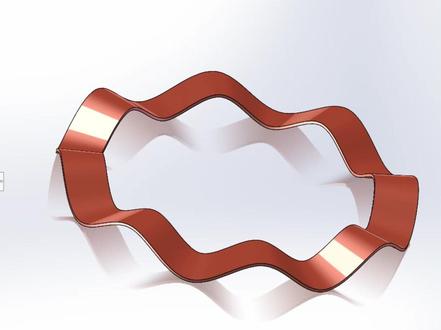
这视频我们来绘记这个波浪弹簧垫片的三维模型界面思路并不复杂,操作起来也是非常简单。大家好,我是大雨,在这里我准备了一套适合小白学习 solo 的 word 的 教学视频以及相关的学习资料,有感兴趣的呢可以在评论区扣三个六即可全部领走。 ctrl 加 n 新建一个零件绘图模板,点击上世纪局面,进入草绘,选择多边形,命令 给到一个八边形,在圆点处进行拉开,这里呢,先不要取消做。这里呢,点击勾选作为构造线,点击对勾 好,再选择其中一条边线,给到一个实水平约束,再执行正的尺寸,给到内切圆的大小为一百,点击退出草图,翻转一下视角,点击上实基础面,按住 ctrl 键不动,进行一个拖动,给到一个实的一个距离,创建一个新的基础面, 点击这个机准备一呢,进入草图位置,再选择多边形,命令依旧为八边形,在圆点处进行拉开勾选作为构造线,再选择这个点与圆点添加一个,使数值的约束,再去执行智能尺寸,给到内切圆的大小为一百好,完成之后,点击退出草图, 再选择将机准面一呢进行隐藏,这里呢,点击草图,选择三 d 草图,进入草图绘制,再选择样条曲线,命令好将这些点呢在空间向向下进行一个交错的绘制。啊,这里呢啊,绘制错了再进行重新绘制 好。从这里呢,将上下啊依次交错,进行一个会制,连成一个波浪的一个路径,然后我们现在会制呢,是他的一个路径好,一定是一上一下的一个结果,如果选错的话,就是点击重来 好连接到这个位置呢,点击最后一个点,它会自动的将我们这个线呢进行一个闭合,好,点击退出草图,再点击前视镜头面,进入草绘, 选择直线命令。好,在这里呢进行一个会是一条水平直线在执行智能尺寸,给到这条直线的一个大小呢为二十。 好,再点击右键选择中点,按住 ctrl 不 动,选择这条线,给到一个穿透约束,再退出草图,选择扫描曲线命令,扫描轮廓,选择一根直线扫描路径,选择这个波浪的一个图形,点击确定, 再将草图二和草图一进行隐藏操作。好收呃,再选择这个加厚命令,点击加厚。加厚的一个参数呢,给到一个零点二类型呢为两侧对称,点击对勾 好收起设计器,点击自动上色红 mini, 我 们随机上个颜色啊上,选择一个自己比较喜欢的颜色。好,那以上呢,就是我们今天这个模型的一个全部建模过程,你学会了吗?我是大雨,我们下个视频,再见。


