华为nova15手电筒在哪打开
还在下拉菜单找手电筒,太慢了!今天教你一个华为手机的隐藏技巧,一键开启手电筒,这个快捷键只在锁屏界面生效哦。首先确保你的手机屏幕是熄灭或处于锁屏状态。 从锁屏界面底部用手指轻轻向上滑动,你会看到一排快捷工具栏弹出来,在这排工具栏里找到那个像手电筒一样的图标,它就是我们的目标, 点击这个图标,手电筒就会瞬间开启,是不是超级方便,再点一下就可以关闭。 总结一下,锁屏界面从底部上滑,点击手电筒图标,快去试试吧,让你的华为手机更好用!

粉丝1.7万获赞38.0万
相关视频
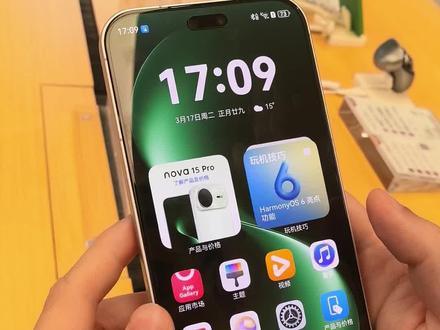 00:38查看AI文稿AI文稿
首先我们进入设置,找到系统, 找到快捷启动和手势, 找到制控键,点击双触,选择我们需要跳转的应用,双击制控键进行快捷跳转, 手指在制控键上滑动可进行放大和缩小,轻触制控键可进行拍照。 还可以选择其他快捷跳转应用,比如手电筒双触控键可唤醒和关闭。
155五星街华为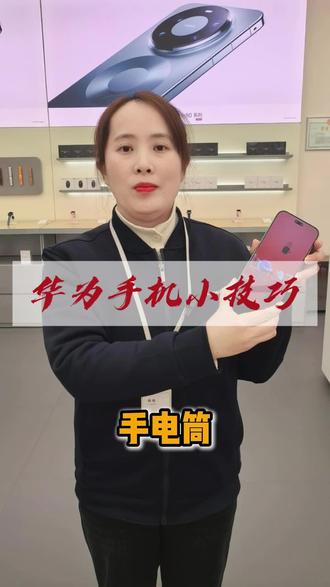 00:22查看AI文稿AI文稿
华为手机的手电筒如何打开?我来教大家,很简单的,首先我们打开手机,然后往下轻轻的滑动,在这个地方滑动啊,然后再点击我们的手电筒,然后我们的手电筒就打开了, 然后关闭,也是轻轻的点击一下就可以进行关闭。关注我了解更多的华为小技巧。
20维维说数码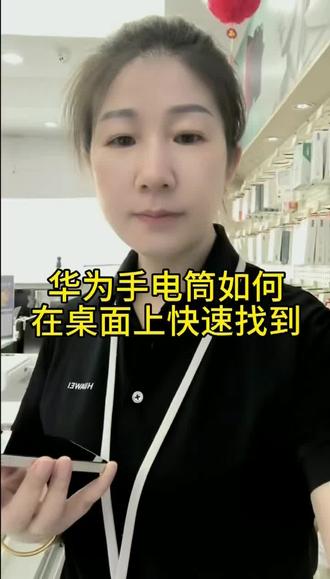 00:41查看AI文稿AI文稿
哈喽,大家好,我是王姐,今天跟大家继续分享一下华为手机里面好用实用的功能。今天有个顾客来我们店,他说他的华为的手电筒不知道在哪里找不到,叫我帮他找一下。其实非常简单,就是 我们华为的升级了最新的红魔六点零以上的版本,手电筒在边上,左边最底下,底部有个圆圈,我们直接手往上一划就可以找到手电筒, 计算机扫一扫是不是非常方便,你学会了吗?学会了,赶紧操作一下吧,关注我一定用的。
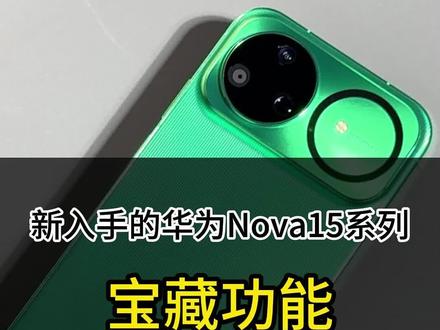 02:32查看AI文稿AI文稿
新到手的 nova 十五系列藏着超多好用的保障,功能设置好让你的手机更加好用,赶紧点赞收藏,跟着我一步一步设置起来吧!一、开启多设备携同,我们先打开设置,点击多设备携同,点击多屏携同, 打开在平板和电脑上显示通知,接着下滑,找到通信共享,里面三个都开启,这样的话你的平板就可以使用你的手机网络进行上网和接打电话发送消息都是可以的。二、简洁桌面设置在设置里打开桌面与个性化往下滑,找到桌面设置,打开这个桌面上滑,这样 我们从桌面上滑就可以打开应用中心,你的桌面看起来更加便捷。三、开启智能降噪,打开声音下滑,找到 通话智能降噪这一个一定要打开,当我们进行语音通话的时候,智能降噪可以帮我们屏蔽外界的噪音。四、应用快捷手势在设置里打开系统,打开快捷启动和手势,接着打开轻触摸锁屏,像这样在桌面空白处双击两下屏幕,这样就可以很方便的锁屏。 然后是这个智控键,这个侧边指纹按键是可以快速打开其他功能的,我们先打开双触,里面可以自由更换你想要的功能, 比如说我们打开录音,双击侧面指纹按键就可以直接打开录音,双击就可以结束录音,你也可以更换自己想要的功能,接着下滑点击快速通话,打开快速通话,这样当我们来电话时,不用手动去按揭, 直接拿着手机靠近耳边就可以通话了,更是便捷。五、电池优化打开电池,电池健康,打开智能充电模式,这样的话可以让我们的电池的电量用的更加长久。六、开启防窥保护打开隐私和安全 下滑,找到防窥保护这个功能打开可以起到一个很好的作用,假设你在公共场合玩手机的时候,后面或者侧面有人偷看你的屏幕,你的手机上面会显示有人正在偷看你的屏幕, 会时时刻刻提醒你,如果你有在使用手表的话,也可以同时开启。七、输入法技巧比如说我们在正常打字的时候,遇到一个不会打的字,就可以直接在键盘上手写,这样的话我们可以快速找到这个字。这个功能是怎么开启的呢?在我们的左上角有个小键盘, 打开后左滑,找到键盘手写,把这个点开就可以了。还有一个更神奇的,当我们想删除多个文字的话,可以长按删除键往左滑动, 不想删除直接向右滑动,这样也不怕删除后反悔了,又得重新打好了。这就是华为 nova 十五系列新机到手后的所有设置,大家到手后赶紧设置起来吧,让你的手机更加好用。
547小尹报告 00:31查看AI文稿AI文稿
来见识一下什么是闪光灯,我们看 one 十五 out 哈,看一下他的手电筒, 看,这是手电筒的效果好,再看亮度调到最大, 这是屏幕的效果,牛逼不牛逼?还要什么闪光灯啊?牛。
110梅洁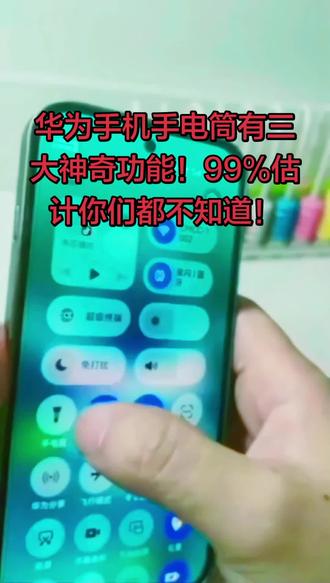 00:32查看AI文稿AI文稿
手机的手电筒你知道有几个功能吗?今天我给大家操作一下,我们平时用的时候是直接把这个打开,点击一下这个东西,两个手电筒就出来了。再告诉你个方法,你看一下小易打开手电筒。好的, 你看看小易把手机打开了,是不是很方便?第二个功能就是当你的手机找不到的时候,你也可以呼叫小易,他会带你寻找手机。你看一下小易我的手机在哪里?我在这里,你看看 我在这里是不是很方便,很神奇?这功能就是当我们用的人民币你不知道真假的时候,他可以告诉你看一下酒精灯照在这个纸币的下面,你看一百块钱看得一清二楚。
43博源海渔具精选 00:47查看AI文稿AI文稿
华为 nova 十五系列收到,先别着急用,按照我说的设置一下,保证你使用起来很流畅,也很好用。 第一,设置显示与亮度关闭,智能分辨率刷新率调到高。第二,设置情景模式,打开智能体验。第三,设置系统,打开质感支付和质感扫码开关,返回用户体验改进计划,关闭开关。第四,设置 隐私和安全,找到智能填充,关闭开关。第五,设置找到小易小易搜索,关闭全部开关。第六,附一屏,点击我的选择右上角设置, 关闭资讯开关,下滑个性化推荐关闭开关。第七,打开相机上滑,选择设置视频分辨率选择四 k, 视频帧率选择六十帧,打开风噪抑制开关,拿走不谢,玩的开心!
84937姐爱拍照 02:51查看AI文稿AI文稿
哈喽大家好,今天呢用一条视频给大家讲解一下,拿到了我们的新的华为手机,以后呢需要打开哪些设置让我们手机更好用?就以我们的华为 nova 十五 pro 为例给大家讲解一下。 首先要打开的呢就是这个电话,在这里电话这里呢找到右上方的四个点,点击设置, 然后这里有个语音控制,我们把这个来去电语音控制这个关功能打开,这功能打开以后呢我们就来电话了,以后假如说你正在办公,正在忙,我们戴耳机也好呢,或者不戴耳机也好,戴耳机的话我们直接说接听,接听电话,然后电话自动会接听,通过耳机传出声音, 我们直接说接听电话呢,如果不戴耳机直接可以通过外放接听电话,说挂断电话呢,它就会自动挂断。 第二个呢我们需要打开设置,在系统里找到 快捷启动和手势,这里有一个指关节截屏,指关节录屏这两个功能,这是非常好用的,单指敲击屏幕呢,可以截屏,双指敲击呢可以录屏, 再有一个亮屏功能,我们手机平时是不是需要呃拿起来按一下电源键才可以亮屏这个功能打开双击亮屏和拿起手机亮屏这功能打开以后呢,我们拿起手机它会自动亮屏,双击亮屏的话就是我们双击屏幕它会亮屏。 还有一个隔空截屏功能,就是说我们正在吃饭呀,手上有油呀,这时候我们隔空对着手机一抓就可以截屏, 这是也是一个非常好用的功能。还有呢就是我们这里有一个辅助功能,这里点开,假如说你家里这部手机是给老人选择的,我们直接可以点击一个关怀模式,关怀模式呢它可以自动过滤这些高风险电话,我们点击开启。 老人有时候年纪比较大了,视力的话不是特别好,我们可以直接把字体放大看,可以放的很大,然后呢布局,给它设计成一个简易布局,这样的话我们老人看到的字体呢都是一个非常大的啊,就是一个非常大的图标,老人看的话一目了然,很方便。 还有一个非常重要的功能呢,就是我们打开设置,然后找到这里华为账号这里我们点击查找设备, 我们把这个关机验证密码,这个一定要打开,假如说你的设备不慎丢失,那么这个这个功能的话就是非常好用的,他的话需要对你的手机进行关机,那么你就可以,那么他就必须要输入你的密码才可以关机,这样的话大大提高了我们安全性。 如果你觉得这条视频对你有用,点个关注,点个赞,好吗?谢谢大家。
288找不到一个喜庆的名字 01:39查看AI文稿AI文稿
你的华为手机其实有五个巨实用的隐藏宝藏功能啊,就一个比一个贴心哎,我就用这个 nova 十五,边演示边说哈。第一个是最新上的功能啊,就是日历变弹力,打开日历,然后点右上角那四个小点, 然后里面有个弹力功能,你一启动你看他直接就会调出带背景的弹力界面啊,还对比之前是不是更加的赏心悦目了。 然后第二个是声控拍照,还在相机界面,你对着手机喊茄子或者是拍照, 开门就会自己响了,这个功能能让社恐人自拍,不求人合照,更加自在了有没有?哎,操作也不复杂,打开相机,先把上面动态照片关掉,再点下面箭头进入设置,然后点声控拍照,然后把识别关键词打开就可以了。 第三个呢,是电源键的隐形守护者啊,双击锁屏,你只要在桌面的空白处轻轻双击两下,直接就锁屏了,按机省设又能减少电源键的损耗啊。 具体操作也很简单,就是在设置里搜索,轻触锁屏,把开关一勾就 ok 了。接下来第四个是喜欢单手操作的旧型啊,悬浮球,单次点一下悬浮球就是返回, 按住往左或者往右呢,就能调出多个任务界面,就像我这种手小握大手机,总觉得够不着边的人啊。悬浮球真的就是个旧型啊,设置也很简单,就在设置里搜索悬浮导航, 然后勾选上就 ok 了。然后还有最后一个啊,是专门给爱看书的小伙伴推荐的功能,叫眼动翻页,就你打开华为阅读哎,打开一本书后, 点右下角那个戴着眼镜的书本就是开启眼动翻页了,就当你眼睛看到页面底部的时候,手机就会提示你向上看,翻下一页,然后你眼神往上一撇,哎,他就会自动翻页了,哎,这个体验感真的很不错的啊。
2.1万小李告诉你 01:03查看AI文稿AI文稿
入手 nova 十五之后一定要做的六个设置,别怪我没有告诉你啊!第一个,禁用浏览器广告,首先呢,我们打开浏览器,点击我的设置,关闭这个个性化的内容。 第二个,防窥全屏保护,进入图库,点击右上角的菜单设置,打开防窥全屏保护。第三个,智能充电模式,设置电池电池健康,然后开启智能充电。第四个,拍动态照片,相机更多, 然后打开动态照片。第五个,拦截骚扰信息,打开电话右上角的菜单,然后拦截骚扰,把这些全部都打开就可以了。 第六个,单手模式在设置里呢,找到智能辅助,然后打开单手模式,从屏幕左下角或者是右下角滑动至中间即可,缩小屏幕,点击屏幕外区域就可以退出了,一定别忘了给你的新手机去进行这六个设置。
154通通没烦恼呀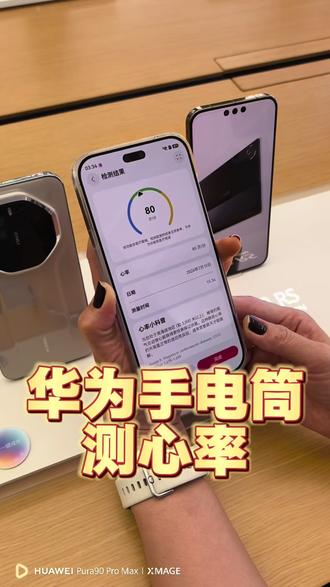 00:48查看AI文稿AI文稿
给你给我演示一下手机手电筒怎么测心率。这还不容易,我们先找到运动健康,然后在运动健康这里有一个心脏健康,我们点开来,然后点击这里, 那我们的手指要保持干净,然后我们开始测量它,手指按住这个闪光灯的位置,你看现在就在开始测量了。不可能吧,这怎么能测的准呢?你不信的话,我们也可以用手表来试一下。你看这是手表,那 我们也同样找出心率的部分啊,我们来试一下。 你看这就出来了,你看插词不大。哇,还有这种操作?对啊。
3狮龙科技 00:13查看AI文稿AI文稿
华为 nova 十六智控键是这样设置的,打开设置,选择系统,点击快捷启动和手势,智控键就在这了,看看设置好拍照快不快。
 01:17查看AI文稿AI文稿
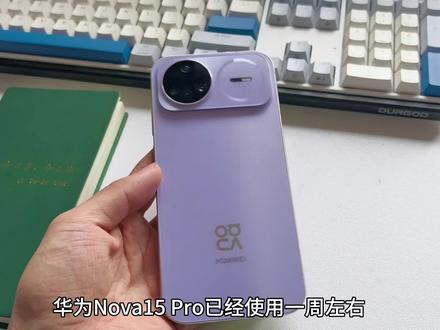
华为 nova 十五 pro 已经使用一周左右,来看看这些好玩的功能你都会使用。随手拍个照片可以选择沾色来自由调色,在图库中选择编辑,点击修图底部,这里有个沾色功能, 选择灵感推荐,帮助你智能调色。也可以在图库中选择一张你喜欢的图片色调就可以直接套用色调模板。另外你拍的照片可以选择个性色卡,新增了四种色卡滤镜,可以直接套用,非常出片。隔空操作是很多人容易忽视的便捷工具, 需要提前打开对准屏幕就可以实现隔空截图,也可以通过隔空传输来传输文件,另外隔空滑动页面也能轻松实现。 nova 十五系列也下放了质感握姿功 能,顶部的来电横幅可以根据手势位置在侧边显示,单手也能轻松接挂电话,非常方便。底部的小一横条隐藏着智能修图功能, 在图库中选择一张图片,长按小 e, 然后语音输入需要修图内容,等待一段时间,图片中花朵就被替换成功,大家也可以尝试输入其他的修图指令。关于刀尾十五系列还有哪些好玩的功能,大家也可以相互分享一下。
458是阿羽同学呀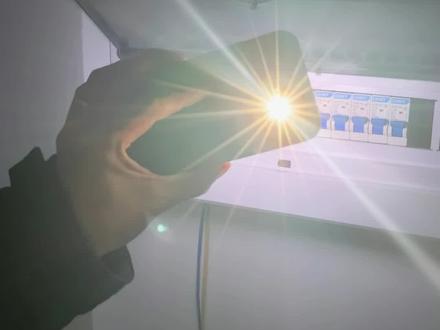 00:11查看AI文稿AI文稿
华为 nova 十五 ultra 的 手电筒要是用不上的话,麻烦删除吧。打开手电筒才发现它还没有屏幕亮。
283乐讯玩机社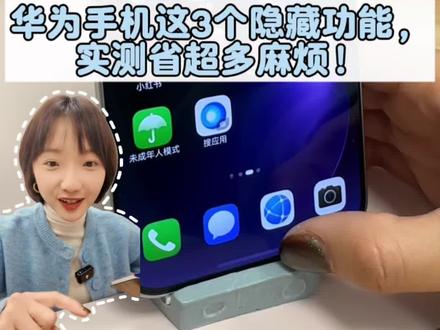 01:13查看AI文稿AI文稿
华为手机有三个隐藏小技巧,真的可能百分之九十的人都会有发现啊,真的是很实用,我觉得吧,学会以后不管是上班还是日常刷手机都能省很多事。我就用我手里这个最新的这个 nova 十五 pro 给大家 模拟演示一下。看啊,第一个呢,你在切换 app 的 时候,是不是还在老老实实的按住底部那个小横线,然后往上推,调出这个任务窗口,然后再点其他的应用, 根本不用那么费劲啊,你呢,只要轻轻的贴着这个横线往左或者往右一滑,你看他直接就能切到上一个应用了,一步到位,对吧?然后第二个技巧呢,也是你们使用场景最多的技巧啊,你看按一下音量键,然后用手指往左一拉,你看 媒体声、铃声、闹钟声,面板全部出来了,就可以分开控制,哎,精准又方便啊,不用再像以前那样钻进设置里翻了,对吧?还有一个在息屏状态下呢,你快速双击这个音量键呢,就能快速抓拍了, 这个是在遇到紧急情况或者是有趣的瞬间需要记录的时候,哎,这个功能就能用上了,对吧?然后第三个呢,就是下滑,调出控制中心之后,你再往右一滑,你看 刷一下就可以切换到信息中心了,对吧?就是想切回来呢,再往左一滑就回去了,哎,一步到位啊,根本不用进哪个方向,对应的是控制中心或者信息中心,对吧? nice。
1.2万小李告诉你


