电脑合盘文件显示要管理员身份怎么弄

粉丝8.8万获赞120.9万
相关视频
 00:58查看AI文稿AI文稿
有电脑你百分之百会遇到这种问题,就说当我们想想要删除这个文件,或者是想要移动这个文件的时候,它会提示你需要管理员的一个权限才能操作。点重试或者点其他的啊,这个都是删不了的, 那这个问题怎么办呢?怎么才能就是说获取这个管理员权限呢?我们按 windows 加 r 输入这个 get, 然后点 m s c, 然后按回车,好,打开这个本地组策略这个编辑器, 我们先把其他的关了,好,打开这个本地组策略编辑器之后,我们在这个 windows 设置安全设置。呃,往这拉一下啊,这有个本地策略,有一个安全选项 啊,这个里边有一个以管理员批准模式运行所有管理员,然后我们双击打开,把已禁用改成已起用,然后应用确定啊,就可以了,我们再来试一下。好,我们找到刚才这个文件哈,我们直接删除,然后点试好就删除了,是不是很简单?
1223爱分享的左先生 01:03查看AI文稿AI文稿
我们在打开电脑一些文件夹时,会弹出需要管理员权限才能打开,在某些时候会因此产生无法打开文件夹的情况。如果你的电脑是 windows 家庭版,需要运行特定的批处理文件调图层策略编辑器才能获得 windows 管理员权限。 关于如何调出组策略编辑器,我的主页有视频详细介绍。关于 windows 专业版,用户可按如下步骤调出组策略编辑器来调节管理员权限,按住 win 加 r, 输入 cmd msie, 点击计算机配置, 点击 windows 设置,找到安全选项,找到安全设置,找到本地策略,选择以管理员批准模式运行。所有管理员勾选已禁用, 完成之后重启电脑。
25深色模式 00:38查看AI文稿AI文稿
大家在用电脑复制文件的时候,提示你需要提供管理员权限才能复制到此文件夹,怎么解决这个问题呢?下面我来教大家。 首先按下键盘上的 win 加 r 键,弹出这个界面,咱们输入这串英文,然后点击确定,弹出这个界面,咱们双击 windows 设置,然后双击安全设置,在这里边找到本地策略,双击找到安全选项,双击打开,然后这个位置咱们往下滑, 这里边咱们找到以管理员批准模式运行,所有管理员双击打开,点上禁用,点击确定,这样就可以了。
4269龍浦组装电脑 01:28查看AI文稿AI文稿
大家好,我是立国车电脑,今天这个视频呢给大家讲一下我们的温室系统,然后删除文件夹的时候,他提示你需要提供管理员的权限才能删除此文件,然后这个问题如何解决?下面我教大家怎么解决这个问题,我们先把这个关掉提示,然后呢我们点击这个开始这个位置,然后点击设置, 然后我们往下滑,这里边有个更新和安全,我们点击一下,然后往下滑,我们找到这个恢复,我们点击然后这里边有高级启动,我们点击这个立即重新启动,然后他会进入到我们这个选项,然后我们按键盘上的方向键下键,我们点击这个一栏解答, 然后我们再点击这个高级选项,然后这里边有个启动设置,我们找到这个启动设置,我们敲击回车,点击进去,然后这个位置还有个重启,我们点击一下这个重启, 重启以后呢我们电脑就会进入到这个页面,进入到这个页面呢,我们按上按下这个键盘上的 f 四键, f 四键, 然后我们这个电脑就进入到一个安全模式的状态了,然后我们再找到我们刚才需要删除的文件,我找到我们刚才就是需要管理员权限的文件,我们点击 然后点击删除,这样呢就可以直接删除到我们就是需要管理员权限的这个文件了,然后怎么退出这个安全模式呢?我们把这个电脑点击开始,然后再点击,我们点击一下关机这个位置,重启一下就可以了,然后这期视频呢我就讲到这里,有喜欢更多电脑常识的朋友可以关注我,谢谢大家!
7251立国说电脑(远程电脑维修) 00:36查看AI文稿AI文稿
如果电脑弹出您没有权限在地盘中保存文件,请与管理员联系的提示框,我们该如何解决?首先打开此电脑,鼠标右键点击地盘,选择属性,这里选择安全,再点击编辑选项,接着再点击添加 已输入对象名称来选择。文字框中输入 everyone, 点击检查名称,再点确定,选中刚创建的 everyone 用户,将下面 everyone 的权限全部更改为允许,接着点击确定。如果是地盘以外的盘,同样可以按以上方法来解决操作,你学会了吗?
2862京环格官方旗舰店 00:28查看AI文稿AI文稿
电脑如何获得管理员权限?在进行电脑操作时总会遇到这种情况,其实只需按住键盘 win 加二就会打开运行窗口,在这里面输入个 pad 点 m s c 回车。在打开的窗口中,先点击 windows 设置右侧,找到安全设置,接着选择本地策略,点击安全选项,在这里一直下滑,找到用户账户控制,以管理员批准模式运行。所有管理员打开后将一起用勾选,最后点击确定就搞定了。
793彬哥玩数码 01:14查看AI文稿AI文稿
你是一个普通域用户,你想要提升治愈管理员,这样你就可以查看其他用户的文件,那么本期就为你介绍一个漏洞, m s 一 四零六八打开命令窗,进入桌面的目录中,首先查看用户名, 然后输入命令,运行漏洞程序。回车后,桌面上就出现了一个跳距文件,接着进入 linux 文件夹,将跳距文件复制到文件夹中, 然后回到命令窗,进入 mimics 中,再输入命令,运行 mimics 程序,继续输入命令,可以看到当前用户下没有任何票据,这时就将刚刚生成的票据文件插入, 完成后可以继续输入命令进行验证,此时就显示是艾米用户的权限,可以直接进到 c 盘中查看文件,那么其他用户也可以按照这样进行权限的查看。
2765于晨国际IT 00:50查看AI文稿AI文稿
一条视频教大家解决需要管理员权限对文件进行删除的这样一个操作,我们在删除文件时,会弹出需要管理员权限进行修改的提示,导致无法删除文件。 我们可以选中文件夹,右击选择属性,选中安全, 点击编辑,点击添加按钮,输入上面的单词,然后我们点击检查名称,然后我们点击确定,我们选择管理员 勾选,允许完全控制,点击确定,我们回到安全,点击高级进行勾选,点击确定,然后再点击确定就可以删除了。
 01:12查看AI文稿AI文稿
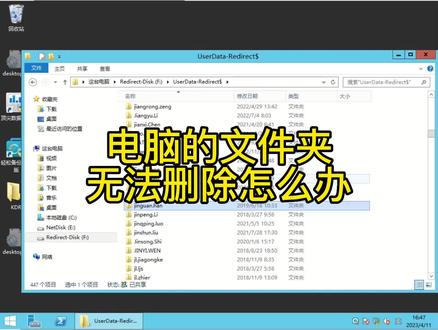
电脑的文件夹无法删除怎么办?在日常的工作当中,如果遇到要删除的文件夹,提示文件夹访问拒绝,文件夹无法删除应该怎么办呢?其实这是由于文件夹没有附加管理权限而导致的。 我们选择要删除的文件夹,右击选择属性,点击安全选项, 然后可以看到当前用户没有管理权限,我们点击高级在弹出的窗口,把文件夹的所有者改为电脑管理员账户, 然后再勾选替换指容器和对象的所有者,然后点击应用,此时文件夹及文件夹下的所有文件都会 变更所有权,当完成之后,点击确认,返回文件夹选项卡,点击确定,然后再对文件夹进行删除操作, 我们可以看到此时文件夹可以正常的被删除了。
3586Mr.Hwang 07:33查看AI文稿AI文稿
学会一个小技巧,解决电脑大困扰,这里是罗哥说技巧。 上一个视频,我们讲述了访问共享文件夹失败的前面两个步骤,这个视频 我们着重来讲一下第三个步骤,也是最重要的一个步骤,常年到晚好戏在后头,具体的方法和演示如下。 第三步,在共享文件夹或者磁盘的安全中添加 everyone 用户并分配权限,这也是最关键的一步,那么具体的步骤如下, 我们假设主机底盘上面的这个装机工具是各个电脑访问的共享文件夹,我们来看一下,点击右键 选择属性,点击共享,可以看到他是大家共享的文件夹,我通过这个例子来讲解一下这个共享文件夹出现问题时,我们如何来处理的过程以及解决方法。 我们知道他是共享文件夹了,那么我要我们要把我们这个主机首先就要知道这个主机的计算机名,那么我们找到这个此电脑选择属性, 看一下我们的计算机名是什么,是这个 o s 二零二幺零三幺零 i y q g, 这就计算机的名,把它记录下来。然后我们来到另外一台主机 来操作一下这个过程,我们已经知道了他的计算机名是那个刚才记录下来了,然后我们按一下 win 加 r 键,调出这个运行对话框,在运行对话框输入刚才我们 记录下来这个计算机名,这个两斜杠 os 杠二零二幺零三幺零 iyqg, 然后点击确定, 他就找到了我们电脑上所有的这个共享文件夹,就是主机上 共享的文件夹,我们刚才共享的是这个文件装机工具,那么我们双击去点开它,看看能不能够共享,点开的时候它会弹出这个 对话框说你没有权限访问这个装机工具,请与网络管理员联系和请求访问权限,那么我们如何来解决这个问题呢?现在我们就来说一说这个过程。我们再次回到这个主机上面, 我们再次打开 d 盘,找到这个刚才我们共享的这个装机工具。先我们来看一下这个装机工具里面有些什么东西,装机将它打开, 这就是它里面的内容,然后我们返回这就是大家都要共享的那个文件,我们选中它,然后右键选择属性, 然后他弹出这个装机工具的属性对话框,我们点击这个安全, 然后在这个组合用户中,我们可以看到他缺少一个用户叫 everyone 用户,因为没有 everyone 用户,所以才会导致我们共享失败, 出现那个提示框,那么我们的目的就是要帮他增加这个 l y 用户,那如何来增加呢?就是这样来操作,请看这个过程。首先我们点击这个编辑, 在弹出的编辑这个这个窗口,我们点击添加,他会弹出这个选择用户何处这个那么我们再点 点击这个高级,在弹出这个高级选项以后,我们找这个立即查找,在立即查找这个搜索结果中,我们选中这个 everyone, 选中这个 everyone, 将这个用户添加进来用户合组,选中以后,我们点击确定, 这样我们再回到这里,就可以看到在这个输入对象名称中已经多出了一个 everyone, 然后我们点击确定,点击确定以后再次来到这里,这个 组合用户中他就多出了一个 l one 用户,那么我们就要现在我们就要增加他的权限了,选中这个 l one, 然后在下面的这个 l one 权限中来选择我们所要用到的这个权限。 如果你想一个一个单独设也可以,比如你想写入的话,可以改写它,就像就是把将这个打上对勾,如果你不想就把它划掉, 如果你只是想读写,就勾选这一个读写就可以。我们一般情况下,只要勾选这个完全控制,那么所有的他都会勾上,我们既可以读,也可以编辑,然后点击应用, 确定。编辑好 everyone 的所有权限以后,我们还要来检查和验证一下它是否正确。我们选择这个共享, 然后点击这个高级共享,在弹出的高级共享中,我们看一下这个共享此文件是不是打上了对勾, 打上了对勾就是正确的了,如果没有打上对勾,我们还要把它打上对勾,然后可以看到我们的共享名是这个章丘工具,然后我们点击权限, 可以看到所有的权限他都高上了,既可以改写又可以读取,那说明我们这个检查他是设置成功的, 我们点击确定,然后这里也点击确定确关闭。然后我们再回到另外一台主机上来看一下现在能否访问成功。 我们来到另外一台电脑,他之前是这样的,那么我们将它关闭,因为我们主机已经设早了,你看马上就可以共享了。 你再点击这个章节工具,他也可以双击一下,你看那个章节工具里面的东西都可以打开了,既可以读写,也可以编辑了,这就说明我们已经完全设置成功。 关注罗哥,了解更多的电脑小技巧!
34电脑维修小技巧 01:23查看AI文稿AI文稿
我们经常在共享文件和共享打印机的时候,打开局域网主机的时候,提示无法访问,你可能没有权限使用网络资源,此用户无法登录, 因为该账户当前已被禁用。下面就来说一下出现这个问题的一种解决方法。首先我们打开 windows 设置,在这个搜索框里输入控制面板,在控制面板页面找到一个频距管理, 鼠标左键点击进入屏具管理界面,在这里我们选择 windows 屏具,在下面有一个添加屏具,点击一下,在这里我们可以输入主机名称,也可以输入主机的 ip 地址, 输入的是主机名称就要用主机名称来访问,输入的是 ip 地址就用 ip 地址来访问主机。这里的用户名,这里的用户名就输入主机的登录用户名, 密码就是主机的登录密码,如果没有密码,这里就不输入密码,这样设置完成,再次访问网络主机就不会提示没有权限了。如果有什么其他问题,欢迎评论区留言讨论,拜拜!


