万能指令马年水印安装
苹果照片添加马年专属相机水印教程来了!让你拍摄的照片,右边显示超酷的马年苹果标志,左边显示手机型号、日期和天气,看上去非常高级。添加方法非常简单,领取一张用 iphone 拍摄的照片,点击左下角共享图标 下滑,从列表中找到马年苹果专属水印运营指令,就会给照片添加上专属马年水印。需要这个快捷指令,关注我,发送私信获取。

粉丝180获赞404
相关视频
 00:34查看AI文稿AI文稿
iphone 的 马年限定版相机水印来了,照片底部显示的是马年元素,左边是拍摄机型和天气,右边是相机参数和位置,非常简洁。当我们用 iphone 拍了照片后,点击左下角分享, 选择马年限定苹果水印,没有的可以后台私信我。点击下面的快捷指令获取,然后粘贴到备忘录或浏览器,添加到你的手机, 点击苹果水印后,照片就会自动加上相机水印。注意的是,添加了这条指令,需要点击三个点,在文本处修改成你的机型,后面不要动,大家可以试一下。
592小苹果科技 00:52查看AI文稿AI文稿
会显示设备的型号、位置、时间和苹果马年的金色 logo。 大家好,我是大番苹果今天官网上新了二零二六年马年春节限定好礼页面,其中新穿专属的马年壁纸金色 logo 加上祥云背景 设计的非常漂亮,非常适合当做壁纸。原图的话可以直接去苹果官方在线商店小程序里面,苹果为你推荐中下载,其中包含了 iphone、 ipad、 mac 和手表多种尺寸,点击就可以免费 下载。最后再分享一个很火的马年水印快捷指令,拍照后运行快捷指令会生成这样的效果,会显示设备的型号、位置、时间和苹果马年的金色 logo, 添加起来也非常简单。首先先去添加这个快捷指令,然后将它保存到备忘录, 点击后自动跳转到快捷指令,点击三个点,将文本修改成自己想要的设备型号,然后直接运行一次,不然直接使用的话会卡住。后面拍完照直接点击照片分享按钮,找到这个快捷指令运行就可以了。
134张大帆 01:04查看AI文稿AI文稿
马年版的 iphone 相机水印终于来了,赶紧安排上!这是去年的蛇年版水印,这是今年的马年版相机水印,使用方式也很简单,从相册中打开一张拍好的照片,然后点击左下角的分享按钮,最后选择这个马年版水印之后,你就会获得一张带有二零二六年专属水印的照片了, 同样包含了你的 iphone 机型、系统版本、拍摄时间、拍摄天气、拍摄参数以及拍摄地址。当然,这依然是通过快捷指令来实现的,如果你还没有这条快捷指令的话,也可以私信我们,然后点击下方的任意一个新菜单,即可自主获取。 顺利安装好这条快捷指令之后,我们还需要做一个小的调整,否则型号这里可能会出现显示错乱。点击这里的三个点,然后将这里的文本内容修改为你的 iphone 型号就全部搞定了。 以后当你想给照片加上这个马年版专属水印时,只需要在照片下方点击分享按钮,然后选择马年水印这条快捷指令,你就会立马获得一张大约二零二六年专属水印的照片了,赶紧去试试吧!最后祝愿大家在新的一年里万事顺意,马到成功!
1.8万Hi 果粉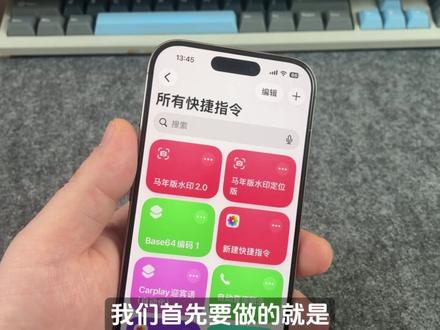 01:14查看AI文稿AI文稿
iphone 相机马年水印二点零版本来了!日前,我们分享了马年专属的 iphone 相机水印,但有一个严重的错误,就是他无法获取照片的原始信息,导致出现的日期和地址的错误。于是我们连夜生产的二点零版本使用方式也是一样的。 从相册中打开一张本机拍摄的照片,然后点击左下角的分享按钮,最后选择马年版水印二点零之后,你就会得到一张带有苹果马年专属水印的照片了,唯一不同的是,他现在获取的时间是照片拍摄时的时间,地址是照片拍摄时的原始地址。 当然,这依然是通过快捷指令来实现的,如果你还没有这条快捷指令的话,也可以私信我们,之后点击下方的任意一个实名菜单即可自主获取。 转完这条快捷指令之后,我们首先要做的就是打开这条快捷指令之后,将指令第五行的文本清空,填入你的 iphone 型号就全部搞定了。另外,我们还在该指令中新增了五条。注是你可以根据自己的需求来自定义你想要显示的内容。 以后当你想给照片加上这个苹果马年版专属水印时,只需要在照片下方点击分享按钮,然后选择马年水印二点零这条快捷指令,你就会立马获得一张带有苹果马年专属水印的照片了,赶紧去试试吧!最后,祝愿大家在新的一年里财源广进,马到成功!
1192Hi 果粉 01:00查看AI文稿AI文稿
苹果的马年相机水印二点零版本来了,教你正确修改拍摄机型、拍摄天气、拍摄参数和修改位置。 二点零版本的拍摄位置可以默认显示照片拍摄时的地址,之前版本只能显示当前你所处的位置,咱们还是重新添加快捷指令。新版马年限定苹果水印添加方法可以后台私信我,然后看到下面的快捷指令菜单,点进去自动复制,根据提示添加到你的手机。添加后修改参数需要点击三个点, 前面的文本是修改你的真实机型,比如修改成 iphone 十六原态色,继续往下滑找到天气部分,不想显示温度,可以把后面的气温删除, 然后找到后面的相机拍摄参数,多少毫米的镜头光圈大小也可以。编辑建议用照片真实参数修改地址,还需要往下滑找到获取地址部分,如果不想显示的很详细, 把后面的街道删除,或者重新修改一个街道,这样所有的参数就修改好了。最后再试一下,点击照片左下角,再点新版马年限定苹果水印,照片的水印就成了我们刚才修改的信息。到这里你已经是快捷指令高手了。
50小新玩机 01:19查看AI文稿AI文稿
其实 iphone 相机是可以自动添加手印的,完全不需要你动手。当你打开相机拍下一张照片,然后打开相册,你就会发现你刚刚拍下了这张照片,居然自带了拍摄时的各种信息,以及苹果专属的马年 logo。 那 么怎么实现的呢?很简单, 首先打开快捷指令,然后选择自动化,新建一个自动化选择 app 这个选项,进入新的页面后,点击这里的选举 选择相机,搞定之后,关闭下方的已打开,勾选这个已关闭设置成这样,继续勾选下方的立即运行,并确保已关闭运行时通知设置成这样。现在点击下一步,在新的页面中选择我的快捷指令, 最后选择这个马年水印,自动版就全部搞定了。如果你还没有这条快捷指令,也可以直接私信我们,之后点击下方的任意一个私信菜单即可制作获取。 你安装好这条快捷指令之后,首先要做的就是打开这条快捷指令,然后将第六行的文本清空,并重新输入你的 iphone 型号,就彻底搞定了。 如果你还想修改其他水印信息,也可以按照本指令中的注示说明自行修改。以后只要你打开相机,随手拍下一张照片,完全不需要你动手,它就会自动为你加上这个马年版的专属水印了。 ok, 学会了吧,赶紧去试试吧!
2715Hi 果粉 00:41查看AI文稿AI文稿
苹果手机的马年版相机水印终于来了,给你的照片添加上马年元素水印,左边是机型颜色和日期,右边是拍摄位置,先看使用方法,再看教程。当你用 iphone 拍摄照片后,点击左下角共享,选择马年版苹果水印, 没有的,后面教你添加,然后你的照片就自动加上了马年元素的相机水印,整个操作很简单,重点来了,还是需要在你的快捷指令中添加马年元素的相机。整个操作很简单,直接抖音搜索万能指令小程序,打到后面的小程序输入口令五一六, 进去后点击自动复制,然后粘贴到备忘录或浏览器,就可以添加到你的手机里了。添加后一定要进入快捷指令,把机型修改为你的手机型号,学会的快去试一下吧!
194小新玩机 00:30查看AI文稿AI文稿
苹果照片添加马年水印教程来了!让你拍摄的照片,右边显示超酷的马年苹果标志,左边显示日期和天气,看上去就非常高级。添加方法非常简单,选一张你用 iphone 拍的照片, 点左下角分享图标,从列表找到马年版水印,定位版水印就自动加上了。获取这个指令也不难,抖音找到万能指令,小程序点击进入后,在这里输入口令,八八八就能轻松获取。
1488小悟空哥 00:35查看AI文稿AI文稿
这就是苹果一年一度的马年生肖主题壁纸,而这个主题 logo 现在还能直接添加到照片水印中,水印信息也很全,拍摄机型、拍摄时间、天气位置都能看到,也让照片更有高级感。关键不用第三方软件,在照片中点开共享, 直接选择马年苹果水印,就能一键生成水印照片了。那实现方法也只需添加这个苹果水印快捷指令,在添加后照片中点共享,往下滑就能看到这个指令。或者在底部点编辑操作,把水印指令收藏置顶,用起来会更顺手。这样一键加水印就搞定了,赶紧试试吧!
69乐豪数码 01:03查看AI文稿AI文稿
iphone 的 马年相机水印升级版来了,左边的拍摄日期显示照片当时的拍摄时间,右边的位置也是读取照片的拍摄地点,解决了上个版本拍摄位置只能显示目前位置的问题,而且手机的机型和右边的拍摄参数也能修改视频。最后我教你修改这些参数。首先重新添加这条快捷指令, 哪年限定苹果水印,添加方法还是后台私信我,点击下面的快捷指令,进去后自动复制快捷指令,粘贴到备忘录添加到你的手机,添加后点击三个小点。第一个文本就是修改你的手机型号和颜色,或者添加你喜欢的文案,比如改成 iphone 十三远峰蓝, 再往下滑,找到拍照参数,文本里面点击就可以编辑。比如改成七十五毫米,镜头光圈改成九十。 如果想要更改位置,找到获取地址部分,把文本里的内容删除,填写你想要修改的位置即可,后面的就不要动了。最后咱们再试一下,点击相册,左下角运行新版的马年限定苹果水印,手机型号和拍摄参数都改变了,学会的点个小红心。
76小苹果科技 00:41查看AI文稿AI文稿
iphone 的 马年限定版相机水印来了,给你的照片右边显示超酷的马年苹果标志和位置,左边显示机型颜色和天气,看上去就非常高级。添加方法也非常简单,选一张你用 iphone 拍的照片,点左下角共享图标,从列表找到马年限定苹果水印,点击运行 定位版水印就自动加上了。获取这个指令也不难,首先找到万能指令,小程序点击进入后,在这里输入口令幺零零获取指令, 就可以找到这个马年限定苹果水印。添加后一定要进入快捷指令,找到这个马年限定苹果指令,把机型修改为你的手机型号,学会的快去试一下吧!
23大锤玩机 00:42查看AI文稿AI文稿
如果你用 iphone 不 小心拍了一张照片,又不小心点了一下左下角,又不小心按到了马年限定苹果水印,你就得到了一张带有马年水印的照片。 左边显示机型和手机颜色,右边显示拍摄位置,中间的苹果标志还是马年元素。教程非常简单。首先我们需要添加一条快捷指令,马年限定苹果水印 添加方法就是直接抖音搜索万能指令,切换到后面的小程序,进入后输入口令五幺六点一下,指令自动复制,然后粘贴到浏览器或备忘录,再点一下就会跳转到快捷指令, 把它添加到你的手机就可以。添加后进入指令,这里面可以修改你的手机机型和颜色,下次拍照后就可以直接使用。
194小土豆玩数码 00:51查看AI文稿AI文稿
iphone 的 快捷指令到底怎么用?一个视频教你如何添加快捷指令并正确使用它。选择一张照片,点击共享,你会发现别人的 iphone 有 很多功能,比如这个苹果水印运行就可以给照片添加上水印, 而自己的却没有。新手机是不带这些快捷指令的,需要自己手动添加。快捷指令可以通过 icloud 链接添加,你可以进入我的主页,点击发私信,点击下面的快捷指令,选择需要添加的指令。可能需要等待三十秒, 结束后会有一个弹窗提示指令链接已经复制到剪贴板,打开备忘录,点击一下,选择粘贴,然后点击一下这个链接,就可以将指令添加到自己的手机。 重点是第一次运行的快捷指令需要获取一些权限,这时候选择始终允许指令才能正常运行。你学会了吗?
421胖子和屁 00:25查看AI文稿AI文稿
iphone 十七马年专属相机水印来了! iphone 也有专属的马年相机水印,左边显示拍摄的机型和日期,右边则会显示马年苹果 logo。 实现方法很简单,在照片中选择一张 iphone 拍摄的照片, 点击左下角共享下滑,找到马年苹果水印运行指令,就会给照片添加上专属马年水印。没有马年苹果水印的关注我,下期出教程。
10Guo果数码 01:13查看AI文稿AI文稿
使用 iphone 为照片添加水印,清晰又快速,照片不压缩,设备品牌型号参数自动识别,使用超简单运行安装好了的水印指令选择照片, 不同的水印有不同的功能设定,这里可以选择喜欢的 logo, 接下来就都交给指令处理了。 你也可以在系统相册里直接选择喜欢的照片来添加水印, 已安装的水印会出现在这里,供你直接使用照片挑选水印添加更轻松,快来使用吧!
17沐享创作苑 02:32查看AI文稿AI文稿
哈喽,大家好,我是霞姐,我也有自己的专属水印,好看吗?为了保护自己的作品,我们都会给自己的作品加上水印,这种水印你们会添加吗?点赞加关注,我来教会你们。首先我们一起来打开万能的剪映,先打开剪映,点击创作,打开蔬菜库, 导入一片一个透明度的一个素材,点高清给添加,然后打开,点到这个轨道啊,我们可以拉到自己想要的位置,十秒,十五秒都是都可以的,我拉到十五秒,因为我做的视频一般时间比较长,拉到十五秒, 十五秒,然后找大色的,我们这里没有纯绿色的,找到一个激进绿色的,就选这一个点勾,然后返回找到贴纸, 贴纸,然后点搜索,找到印章,点搜索啊, 我比较喜欢这种梅花的,然后把它拉到合适的位置,大小合适的位置,然后点到这个印章的轨道,给它拉到于那个绿色幕布的,就是时长是一样长的,拉到十五秒啊,然后返回点击新建文本, 嗯,遇见霞姐,然后他的字体我们选择这个,这里面有很多字体,选择你喜欢的字体啊, 我选择留柄标志题,然后点击样式拍,我们选择排列来选择一个竖排,竖排, 然后把字体调到大小合适的位置,然后这样就做成了,然后把这个字体也调到一个十五秒的位置,不然到后面都没有了,调到十五秒的位置给他对齐。 嗯,好了,就这样做成了,然后给他倒出来 画中画,新增画中画,点击已经做好的一张水印视频,然后点色度抠图,然后给他抠出来, 然后放到合适的位置,大小调的合适的位置,然后他这个是一定得这个印章的轨道,一定得拿到与视频的轨道对齐,感觉 ok。
149豫见霞姐 00:30查看AI文稿AI文稿
这期分享一个万能指令,只用在一个网址前面,加上这个命令,就能执行一些你想象不到的外挂级操作。比如这是某文库的文档,直接下载是需要花钱的,但现在直接输入这个命令,然后回车就能跳转到这个文档的下载指令, 点击下载文档就能直接保存到本地了。如果是视频网站,输入万能命令,按下回车就能直接把对应网页的视频解析,然后下载到本地,几乎所有的网站都适用,非常厉害。
1.6万科技后浪


猜你喜欢
最新视频
- 53.7万zhL